KotaDex - คู่มือผู้ใช้
ครอบคลุม KotaDex 2.5.0 · อัปเดตล่าสุด
คู่มือฉบับสมบูรณ์สำหรับ KotaDex บน iOS และ Android — ตั้งแต่การสแกนนามบัตรใบแรกไปจนถึงนามบัตรดิจิทัล การแจ้งเตือนติดตามผล และเครื่องมือทั้งเจ็ดอย่าง ภาพหน้าจอสลับระหว่าง iPhone และ Android ได้ด้วยปุ่มสลับ
เริ่มต้นใช้งาน
KotaDex คือชุดเครื่องมือธุรกิจที่สร้างขึ้นรอบช่วงเวลาหนึ่ง: เมื่อมีคนยื่นนามบัตรให้คุณ สแกนมันแล้วผู้ติดต่อนั้นก็จะอยู่ในเครือข่ายของคุณ พร้อมแท็กและการแจ้งเตือนที่คุณต้องใช้ในการติดตามผล นอกจากแกนหลักนี้ยังมีเครื่องมืออีกเจ็ดอย่างสำหรับงานเอกสารในชีวิตการทำงาน ไม่ว่าจะเป็นใบเสร็จ เอกสาร บันทึกลายมือ และบาร์โค้ด
แอปแบ่งออกเป็นห้าแท็บตามแนวล่างของหน้าจอ:
- หน้าแรก - นามบัตรดิจิทัลของคุณและทางลัดต่างๆ
- เครือข่าย - ผู้ติดต่อทุกคนที่คุณเคยสแกน ค้นหาและกรองตามแท็กได้
- สแกน - ปุ่มนูนตรงกลาง: สแกนนามบัตร
- เครื่องมือ - เครื่องมือทั้งเจ็ดอย่าง
- การแจ้งเตือน - การแจ้งเตือนติดตามผลตามแท็ก
การตั้งค่าซ่อนอยู่หลังไอคอนรูปเฟืองที่มุมขวาบนของทุกหน้าจอ
ฟรี กับ Pro
- ฟรี: ทุกอย่างในคู่มือนี้ มีโฆษณาปรากฏบนหน้าจอเรียกดูข้อมูล และเป็นครั้งคราวหลังจากคุณบันทึกอะไรบางอย่าง การส่งออกครั้งแรกของคุณไม่มีค่าใช้จ่าย หลังจากนั้นโฆษณาสั้นๆ จะปลดล็อกการส่งออกแต่ละครั้ง ไม่ว่าจะเป็นไฟล์ CSV หรือ vCard, PDF หรืองานพิมพ์
- Pro: ฟีเจอร์เดียวกันทุกอย่างโดยไม่มีโฆษณาเลยและส่งออกได้ทันที — ดู KotaDex Pro
เมื่อไม่มีการเชื่อมต่ออินเทอร์เน็ต KotaDex ก็ยังทำงานต่อไปได้ เมื่อไม่มีโฆษณาที่โหลดได้ ไม่ว่าจะออฟไลน์หรือในที่ที่ Google ไม่มีโฆษณาให้แสดง แอปอื่นของเราแอปหนึ่งจะเข้ามาแทนที่โฆษณาเป็นเวลาพอๆ กับที่โฆษณาจะเล่น และการส่งออกของคุณจะดำเนินการเมื่อช่วงเวลานั้นสิ้นสุดลง
สิ่งที่คุณสแกนหรือพิมพ์จะถูกจัดเก็บไว้บนอุปกรณ์ของคุณเท่านั้น ไม่มีบัญชี ไม่มีคลาวด์ และไม่มีการซิงค์ บน iPhone และ iPad ให้สำรองข้อมูลอุปกรณ์ของคุณเพื่อเก็บสำเนาไว้ ส่วนบน Android ข้อมูลของ KotaDex จะไม่รวมอยู่ในการสำรองข้อมูลของ Google ดังนั้นให้ส่งออกผู้ติดต่อของคุณจากแท็บ เครือข่าย เพื่อเก็บสำเนาไว้หรือย้ายไปยังโทรศัพท์เครื่องใหม่
การสแกนนามบัตร
แตะปุ่ม สแกน ทรงกลมตรงกลางแท็บบาร์ หรือแตะ สแกนนามบัตร บนหน้าแรก
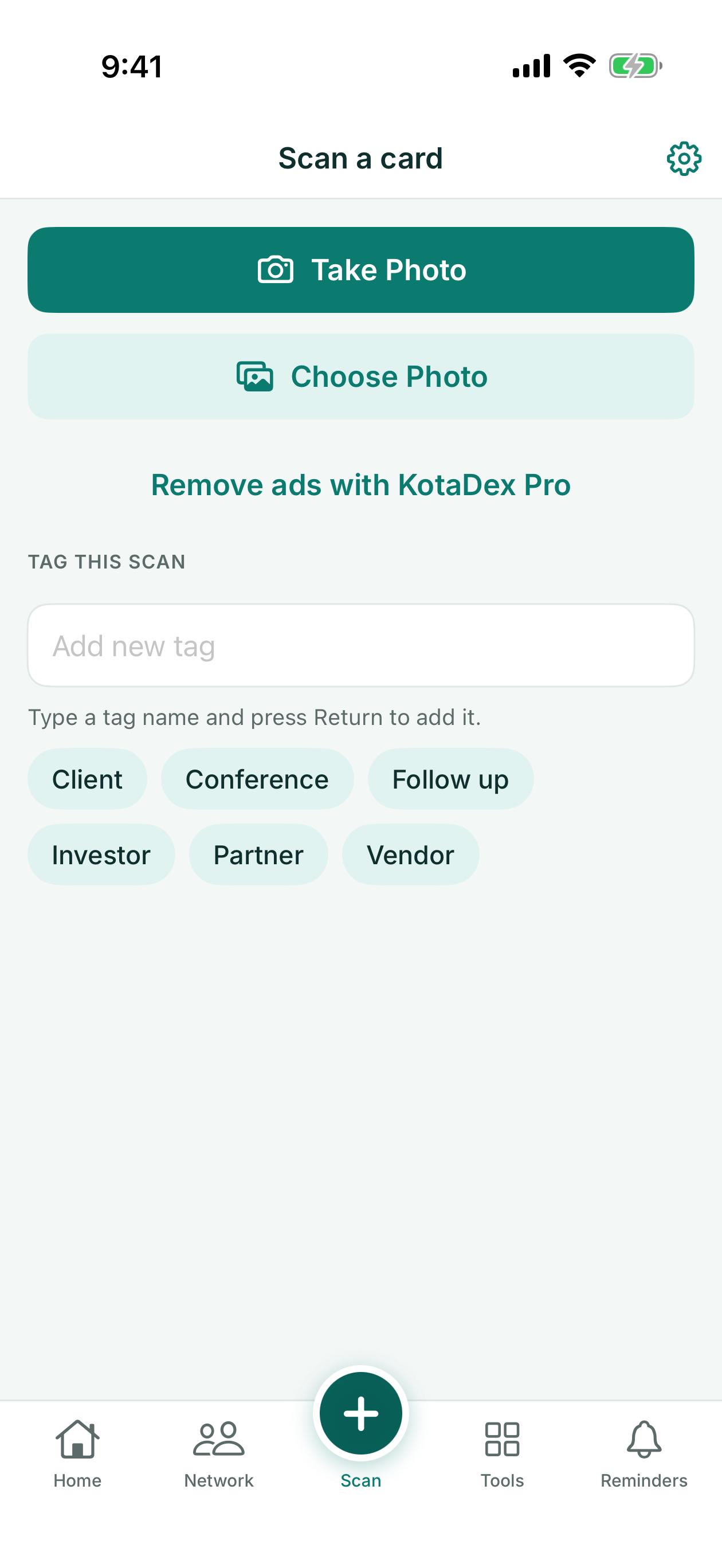
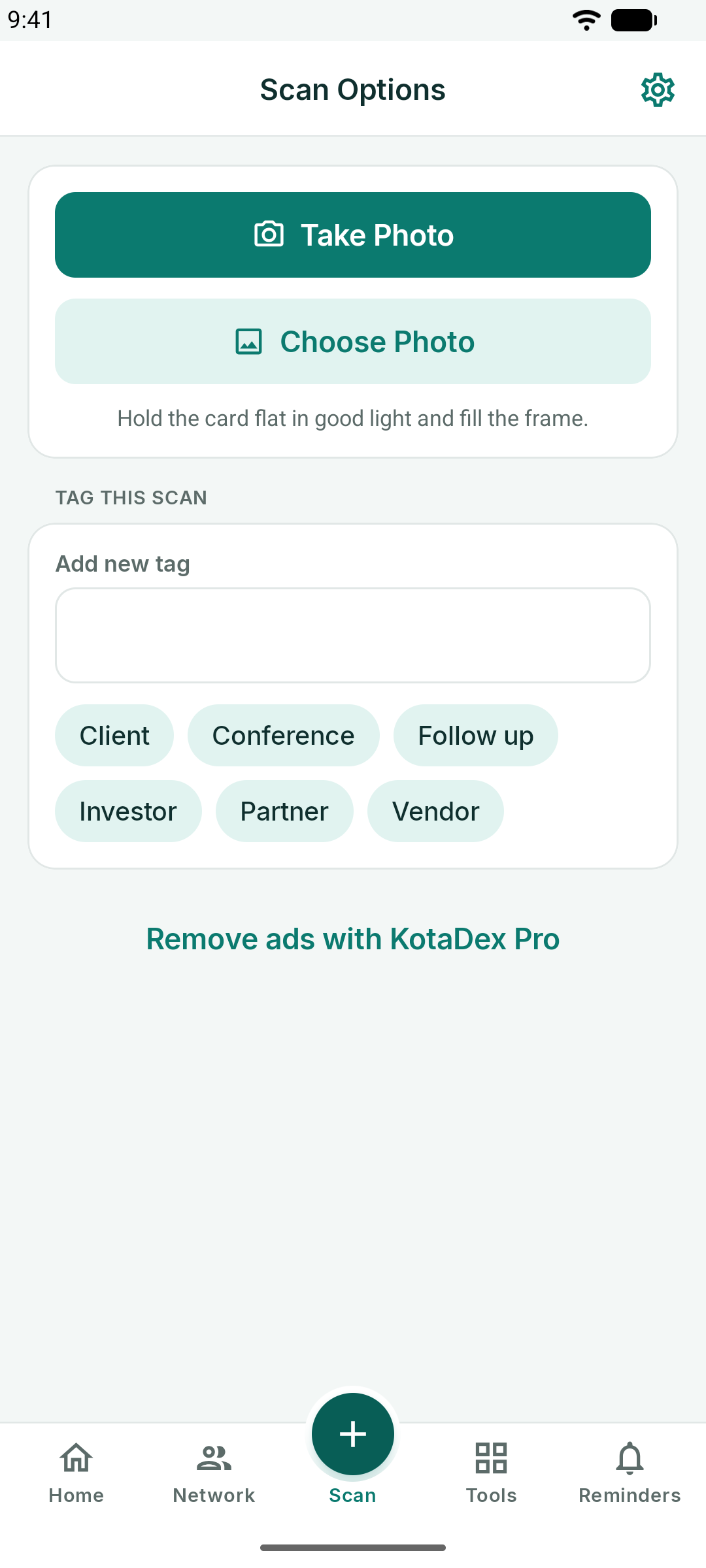
- ถ่ายรูป เปิดกล้อง จัดวางนามบัตรให้เต็มเฟรม ถือโทรศัพท์ให้ระดับ แล้วแตะปุ่มชัตเตอร์
- เลือกรูปภาพ นำเข้านามบัตรที่คุณถ่ายไว้ก่อนหน้านี้
- แท็กการสแกนนี้ ก่อนถ่ายรูป: แตะแท็กที่มีอยู่แล้วหรือพิมพ์แท็กใหม่ (บน iPhone และ iPad ให้กด Return เพื่อเพิ่ม) แท็กจะถูกแนบเข้ากับผู้ติดต่อโดยอัตโนมัติ
KotaDex อ่านนามบัตรบนอุปกรณ์ของคุณเอง — ใช้ Apple Vision บน iOS และ Google ML Kit บน Android — แล้วกรอกชื่อ ตำแหน่งงาน บริษัท เบอร์โทรศัพท์ อีเมล และเว็บไซต์ที่พบให้อัตโนมัติ
บน iPhone และ iPad การรู้จำข้อความรองรับภาษาที่ใช้อักษรละติน จีน ญี่ปุ่น เกาหลี ซีริลลิก อาหรับ และไทย ส่วนภาษากรีก ฮีบรู และฮินดียังอ่านไม่ได้ เมื่อแอปตั้งค่าเป็นภาษาเหล่านี้ หน้าจอสแกนจะแจ้งให้ทราบ
บน Android การรู้จำข้อความรองรับภาษาที่ใช้อักษรละติน รวมถึงจีน ญี่ปุ่น เกาหลี และฮินดีเมื่อแอปตั้งค่าเป็นภาษานั้น ส่วนภาษาอาหรับ ซีริลลิก กรีก ฮีบรู และไทยยังอ่านไม่ได้ เมื่อแอปตั้งค่าเป็นภาษาเหล่านี้ หน้าจอสแกนจะแจ้งให้ทราบ
หากนามบัตรมีรูปถ่ายของบุคคลอยู่ KotaDex จะค้นหาใบหน้าและแสดงในหน้าแก้ไข บน iPhone และ iPad รูปนี้จะกลายเป็นรูปของผู้ติดต่อที่บันทึกไว้ในแอปรายชื่อผู้ติดต่อของโทรศัพท์คุณด้วย
การตรวจสอบและบันทึก
หลังจากสแกนคุณจะเข้าสู่หน้าแก้ไขผู้ติดต่อที่กรอกข้อมูลไว้ล่วงหน้าในทุกช่อง แก้ไขส่วนที่กล้องอ่านผิด เพิ่มบันทึกย่อ (เช่น "พบกันที่ SaaS Summit") แล้วแตะ บันทึก
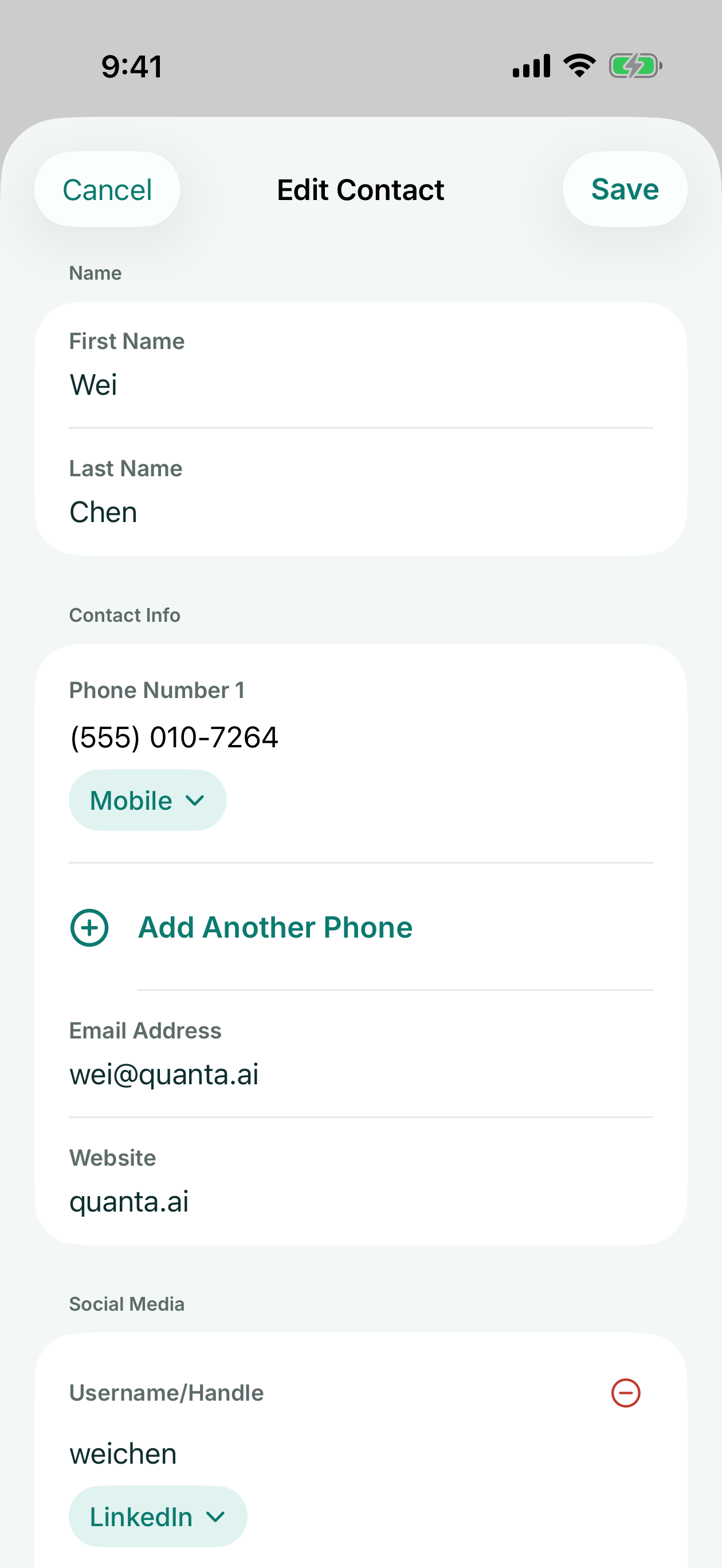
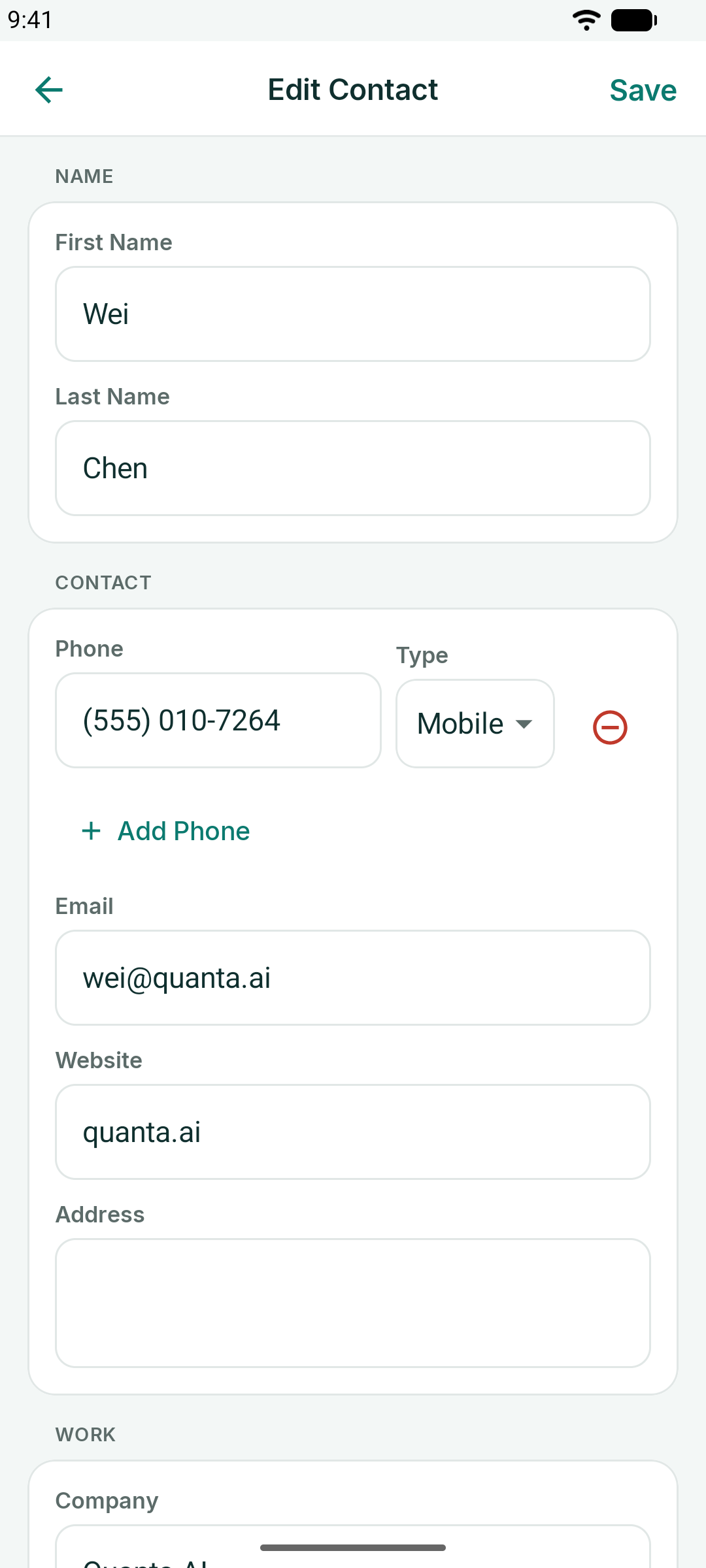
- เบอร์โทรศัพท์แต่ละเบอร์มีประเภทกำกับ — มือถือ ที่ทำงาน บ้าน และอื่นๆ — ซึ่งคุณเปลี่ยนได้ และคุณสามารถเพิ่มเบอร์โทรศัพท์ได้มากเท่าที่ต้องการ
- บัญชีโซเชียลมีตัวเลือกแพลตฟอร์มให้เลือก: LinkedIn, X, Instagram และอื่นๆ
บน iPhone และ iPad การบันทึกนามบัตรที่เพิ่งสแกนใหม่จะเพิ่มบุคคลนั้นลงในแอปรายชื่อผู้ติดต่อของโทรศัพท์คุณด้วย พร้อมใบหน้าจากนามบัตรหากตรวจพบ ตราบใดที่คุณอนุญาตให้ KotaDex เข้าถึงรายชื่อผู้ติดต่อของคุณ
บน Android หลังจากคุณบันทึกนามบัตรที่เพิ่งสแกนใหม่ KotaDex จะถามว่าต้องการเพิ่มบุคคลนั้นลงในรายชื่อผู้ติดต่อของโทรศัพท์ด้วยหรือไม่: บันทึกลงรายชื่อผู้ติดต่อ จะเปิดแอปรายชื่อผู้ติดต่อของคุณพร้อมกรอกรายละเอียดไว้แล้ว ส่วน เฉพาะใน KotaDex จะเก็บนามบัตรไว้ใน KotaDex เท่านั้น
เครือข่ายของฉัน
แท็บ เครือข่าย รวมนามบัตรทุกใบที่คุณเคยสแกน เรียงตามนามสกุลพร้อมดัชนี A-Z ทางด้านขวา
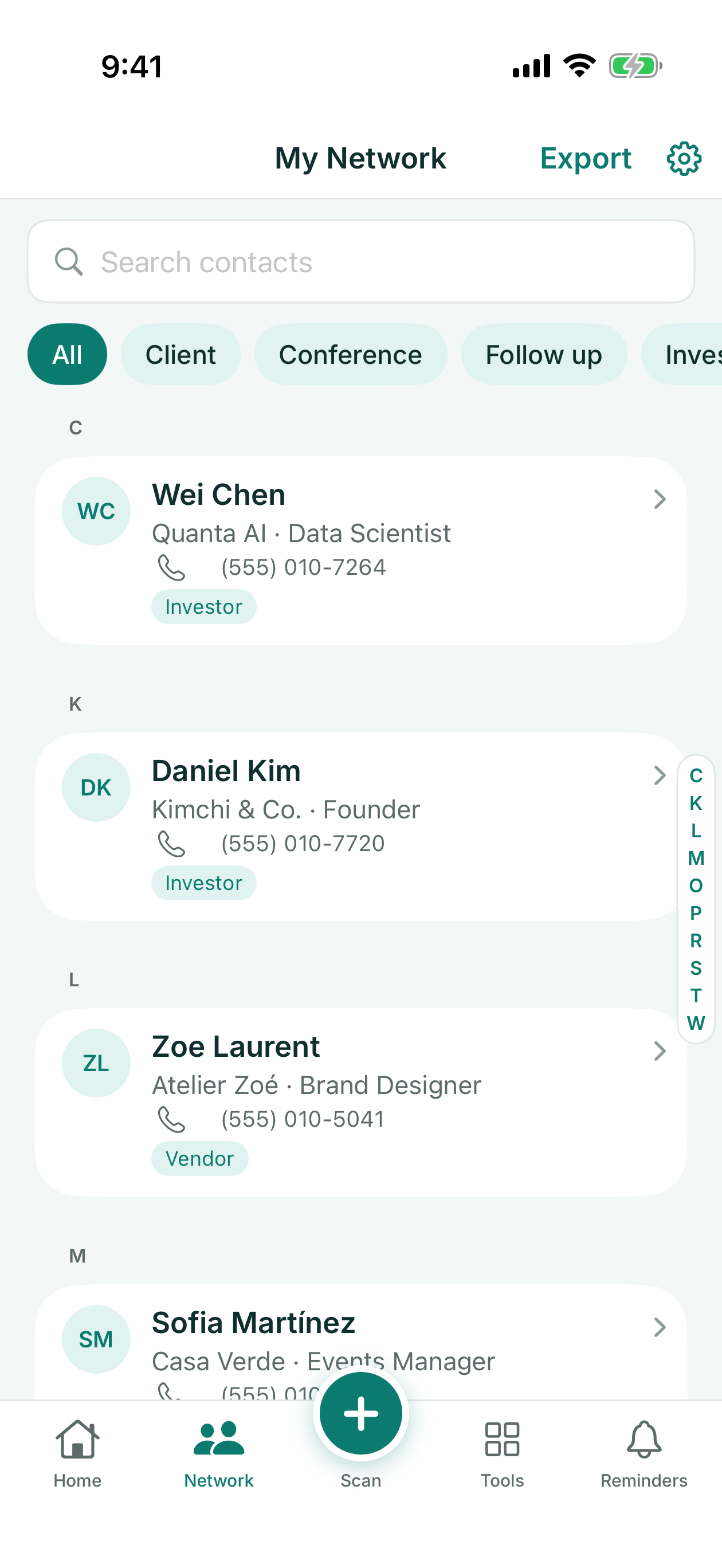
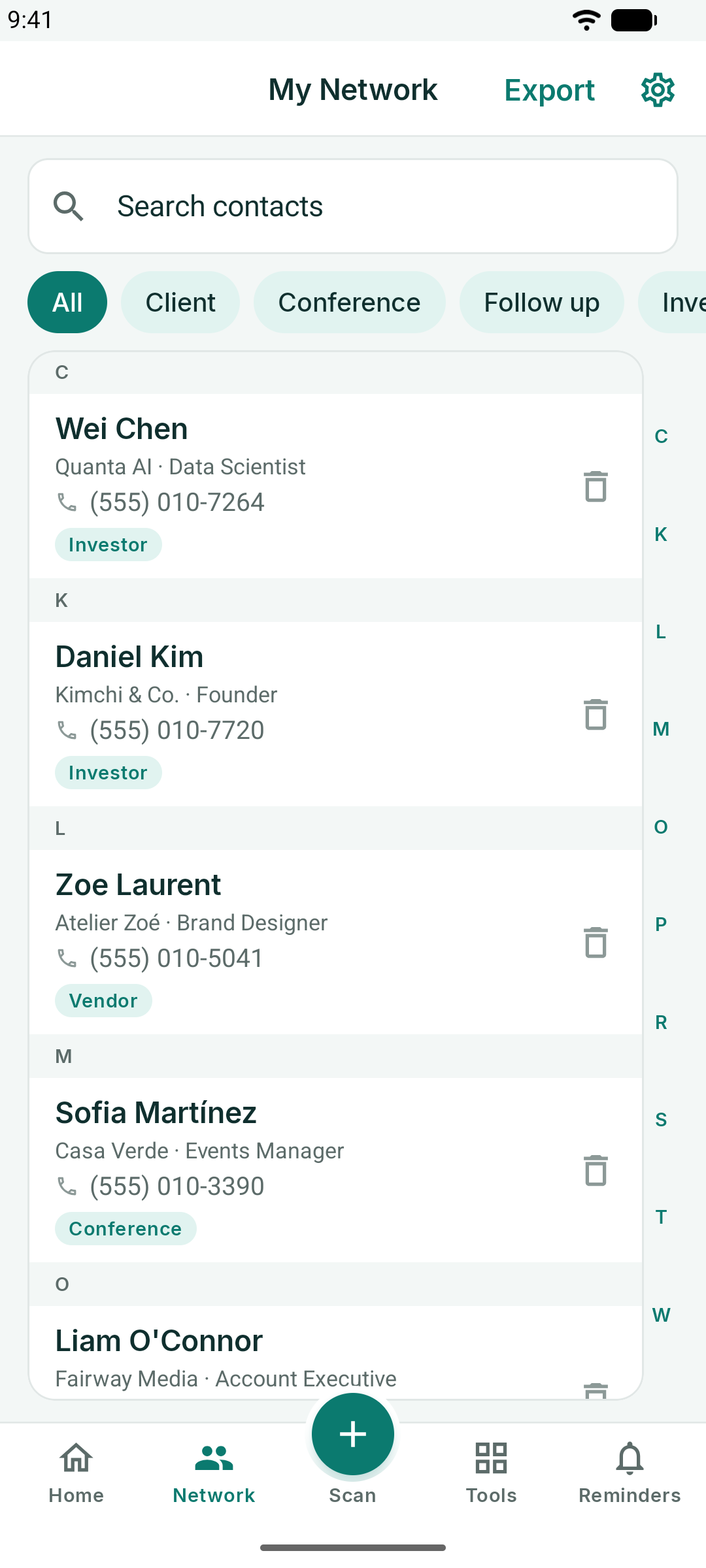
- ค้นหา จะจับคู่ชื่อ บริษัท ตำแหน่งงาน เบอร์โทรศัพท์ อีเมล แท็ก และบันทึกย่อขณะที่คุณพิมพ์
- ชิปแท็กใต้ช่องค้นหาใช้กรองรายการให้เหลือแท็กเดียว ส่วน ทั้งหมด จะนำทุกคนกลับมาแสดง
- แตะผู้ติดต่อเพื่อแก้ไข ปัดเพื่อลบบน iOS หรือแตะไอคอนถังขยะบน Android
- ส่งออก ที่ส่วนหัวจะบันทึกเครือข่ายทั้งหมดเป็นไฟล์ CSV ที่คุณเปิดได้ใน Excel, Numbers หรือ Google Sheets หรือนำเข้าสู่ระบบ CRM — หรือเป็นไฟล์ vCard (.vcf) สำหรับแอปรายชื่อผู้ติดต่อของคุณ
การส่งออกทำได้ทันทีเมื่อใช้ Pro ส่วนแผนฟรี การส่งออกครั้งแรกของคุณไม่มีค่าใช้จ่าย หลังจากนั้นจะมีโฆษณาสั้นๆ เล่นก่อน
แท็ก
แท็กคือวิธีที่ KotaDex ใช้จดจำ *ทำไม* คุณถึงมีนามบัตรใบนั้น เพิ่มแท็กได้ขณะสแกน หรือแก้ไขผู้ติดต่อแล้วเพิ่มภายหลังก็ได้ แท็กทั่วไป เช่น Client (ลูกค้า), Partner (พาร์ทเนอร์), Investor (นักลงทุน), Vendor (ผู้ขาย), Conference (งานประชุม), Follow up (ติดตามผล)
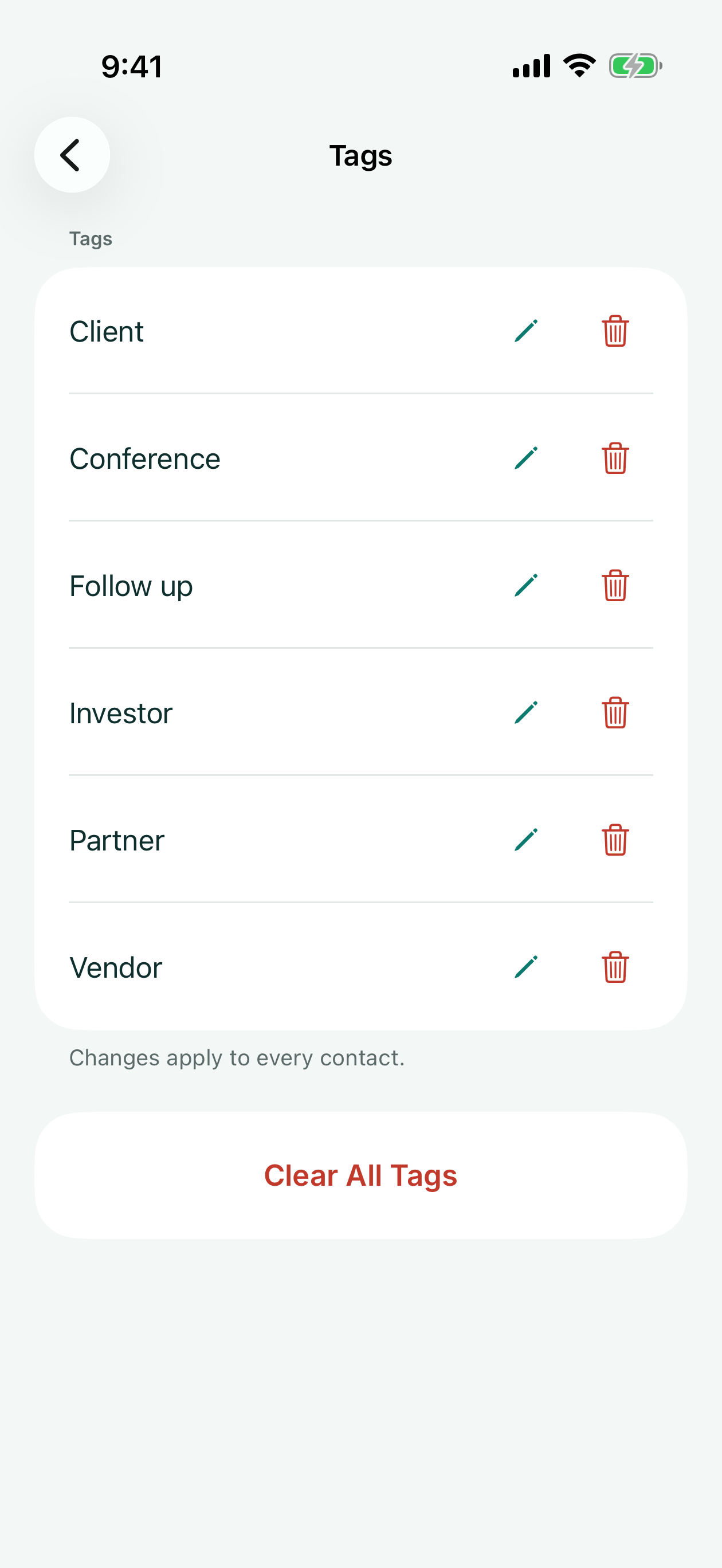
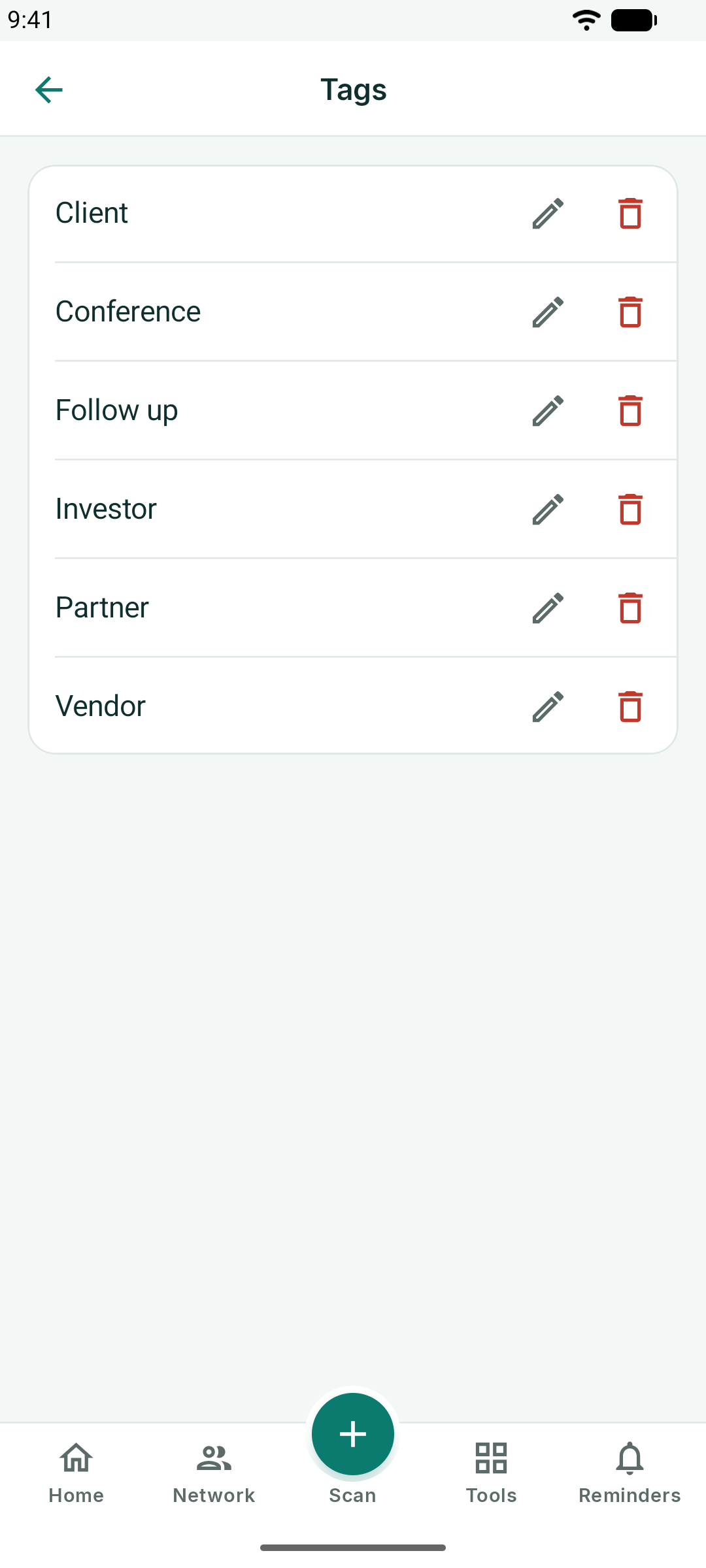
การตั้งค่า → แท็ก แสดงรายการแท็กทั้งหมดที่ใช้งานอยู่ เปลี่ยนชื่อแท็กที่นั่นแล้วผู้ติดต่อทุกคนจะอัปเดตตาม
นามบัตรดิจิทัลของคุณ
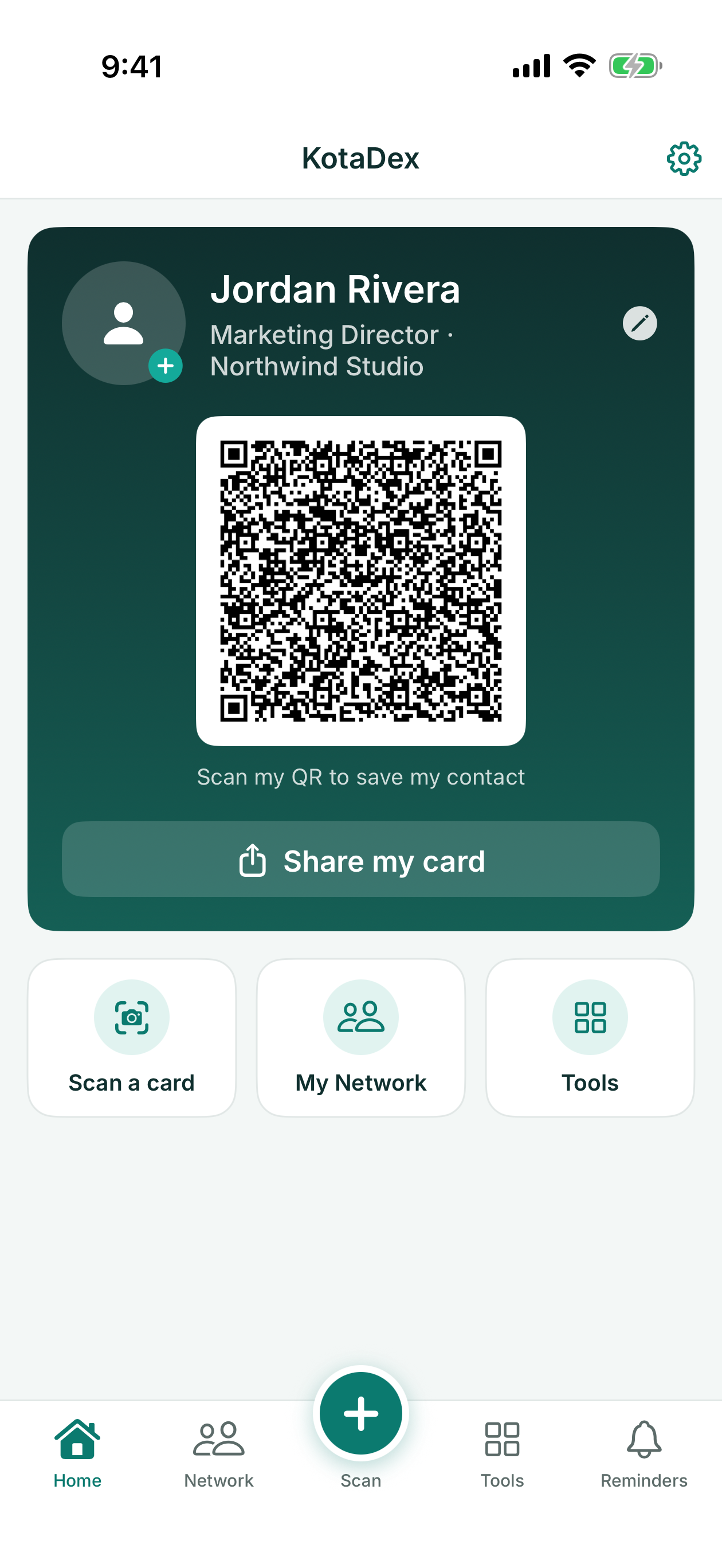
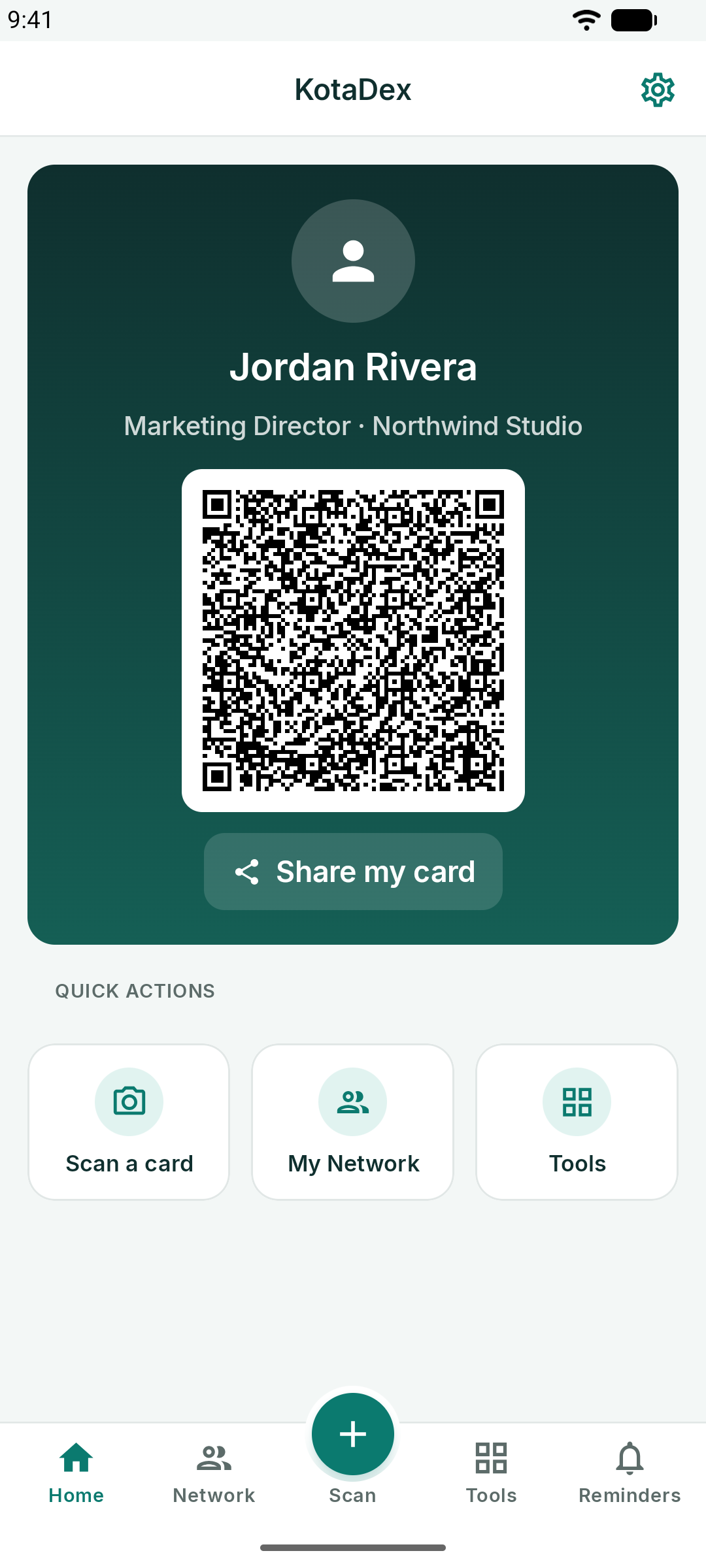
หน้าแรกคือนามบัตรของคุณเอง ครั้งแรกที่คุณเปิด KotaDex หน้าจอต้อนรับจะช่วยตั้งค่าให้: ชื่อ ตำแหน่งงาน บริษัท โทรศัพท์ และอีเมลของคุณ พร้อมทั้งรูปถ่ายและโลโก้สำหรับตรงกลางโค้ด QR ซึ่งเป็นตัวเลือกเสริม
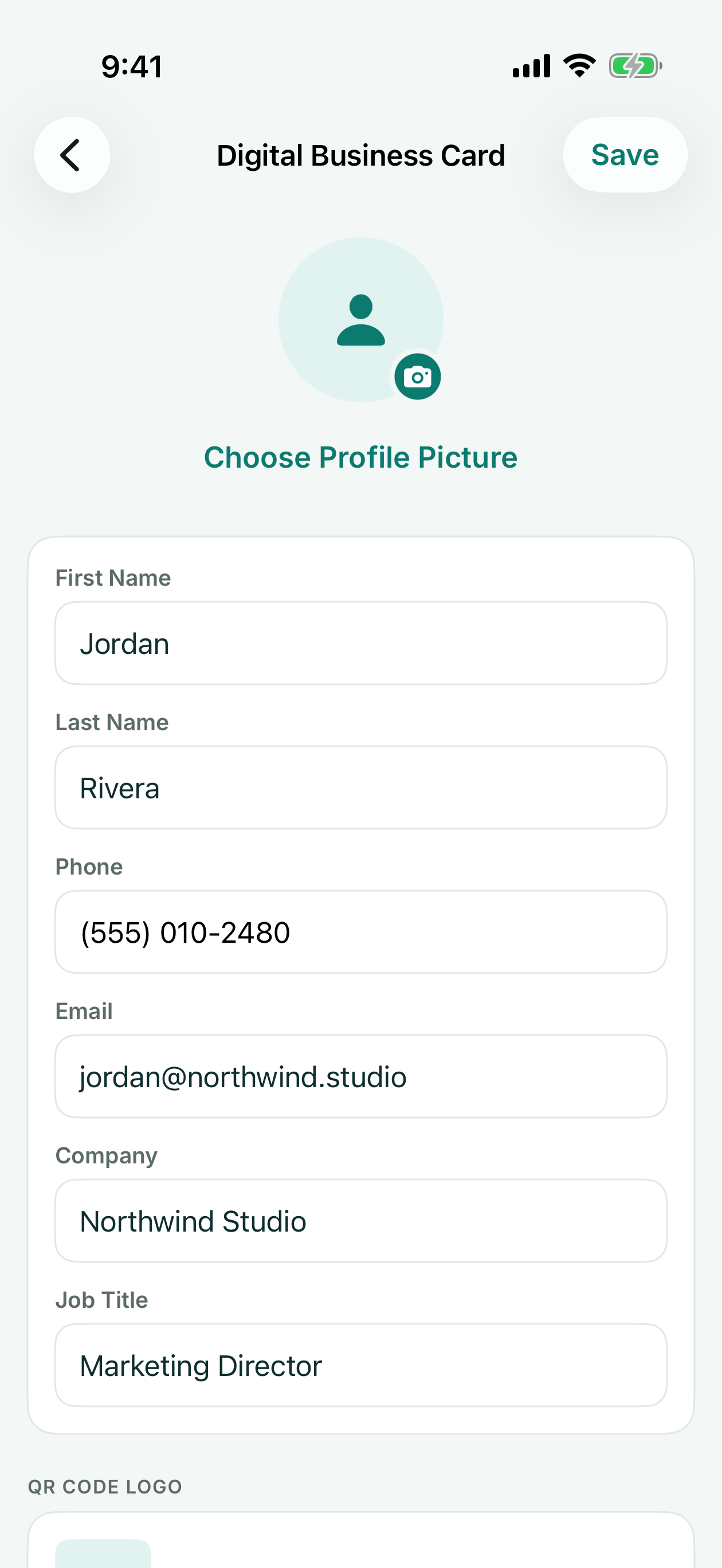
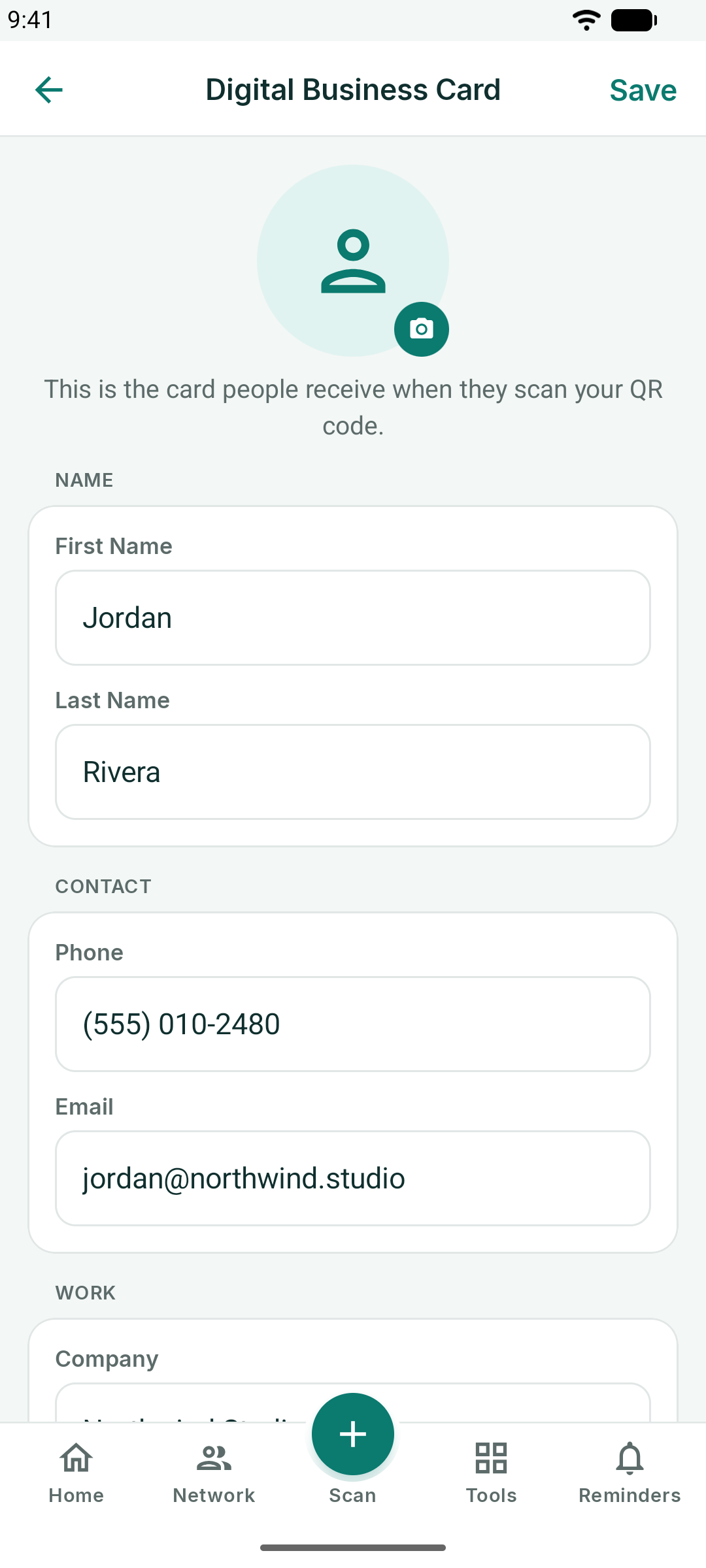
เมื่อบันทึกแล้ว หน้าแรกจะแสดงนามบัตรพร้อมโค้ด QR เมื่อมีคนสแกนด้วยกล้องโทรศัพท์ของพวกเขา ข้อมูลของคุณจะเปิดขึ้นเป็นผู้ติดต่อใหม่ในโทรศัพท์ของพวกเขาทันที — ไม่ต้องมีแอปฝั่งนั้นเลย
- แชร์นามบัตรของฉัน ส่งการ์ดผู้ติดต่อของคุณผ่านข้อความ อีเมล หรือแอปอื่นๆ ที่คุณเลือก พร้อมให้อีกฝ่ายบันทึกลงในผู้ติดต่อของตัวเองได้ทันที
- บันทึกคิวอาร์โค้ด ใต้โค้ด จะบันทึกโค้ดลงคลังภาพเป็นรูปภาพที่คุณพิมพ์ออกมาหรือนำไปใส่ในสไลด์หรือแผ่นพับได้
- แตะรูปถ่ายบนนามบัตร หรือไปที่การตั้งค่า → นามบัตรดิจิทัล เพื่อแก้ไข
การแจ้งเตือน
แท็บ การแจ้งเตือน เปลี่ยนแท็กให้กลายเป็นการติดตามผล
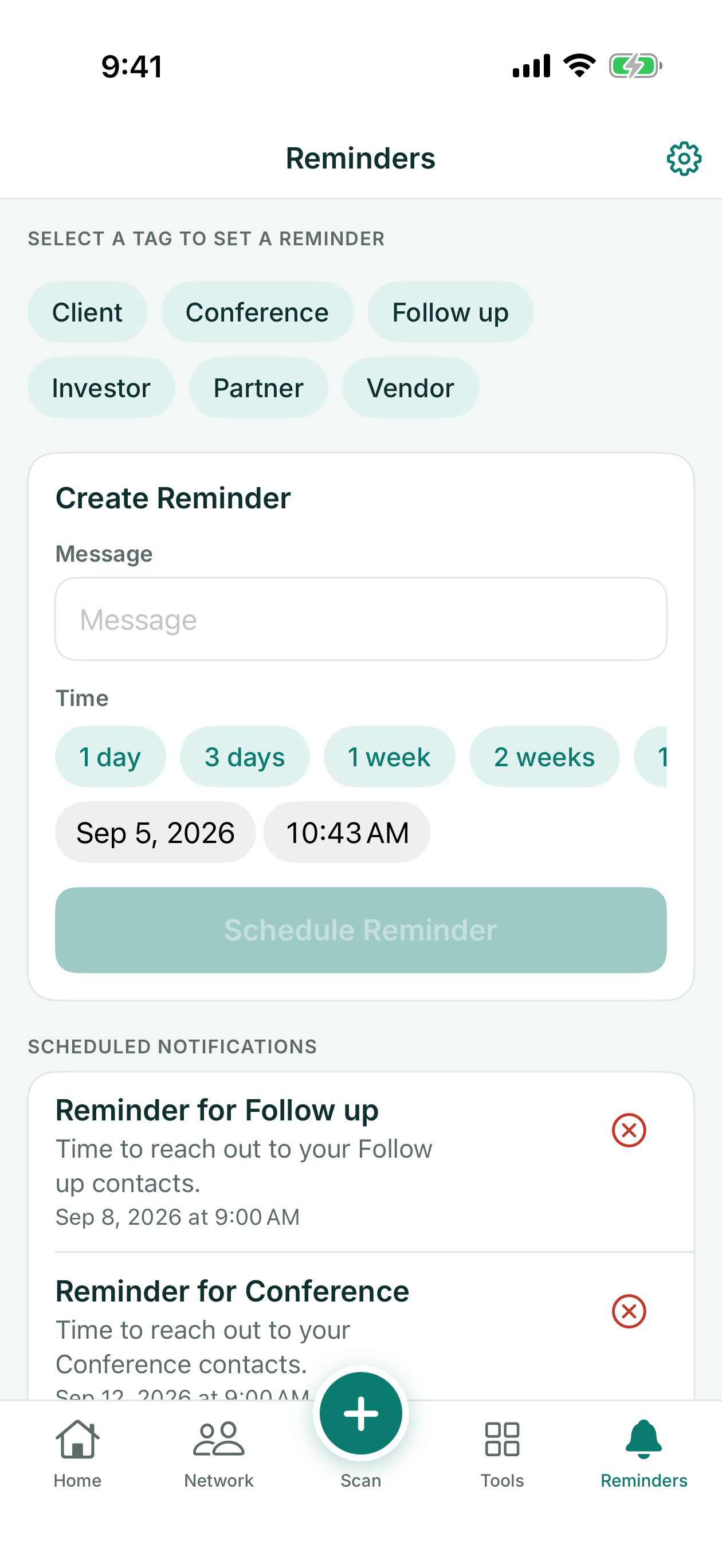
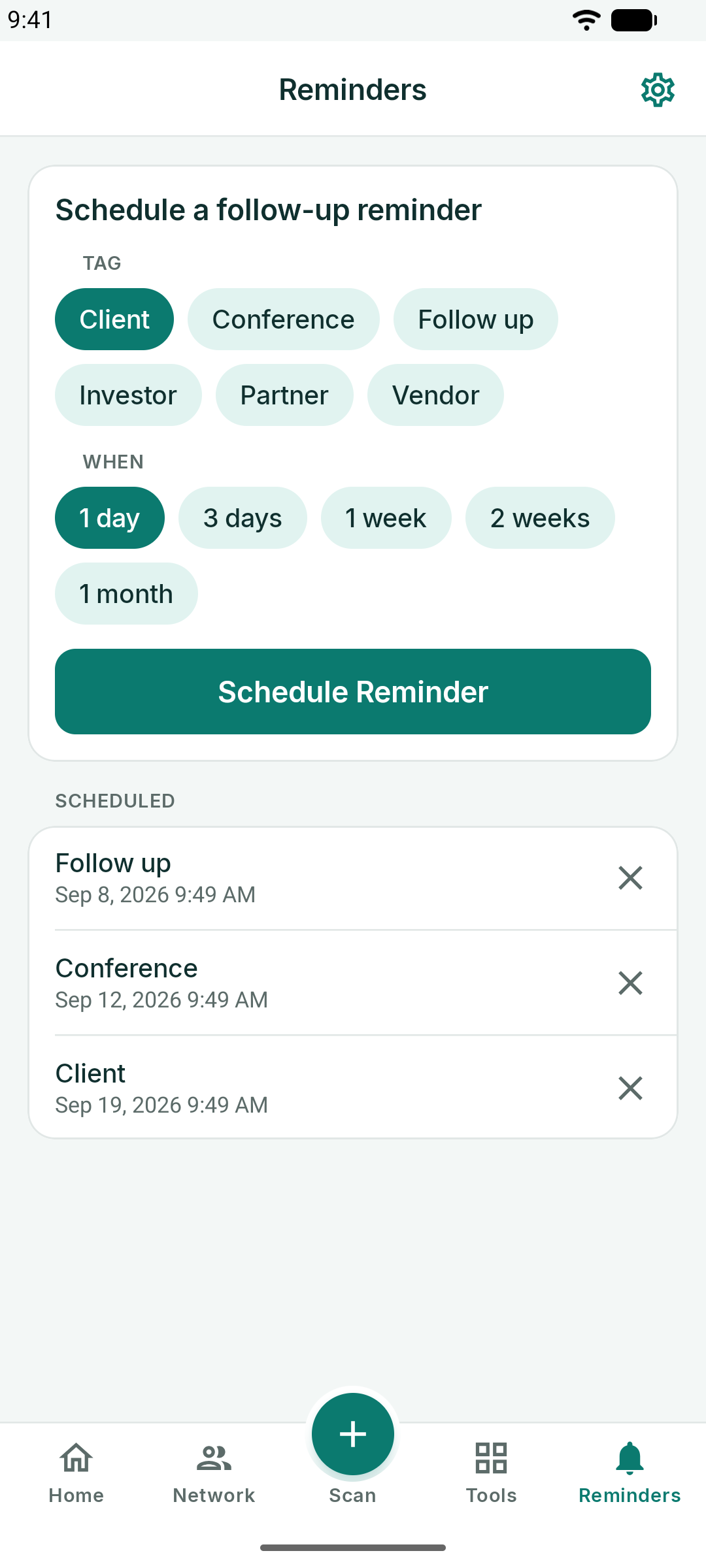
- เลือกแท็ก — เช่น *Follow up* หรือ *Conference*
- พิมพ์ข้อความ: สิ่งที่การแจ้งเตือนควรเตือนให้คุณทำ เช่น "ส่งข้อเสนอไตรมาส 4"
- เลือกเวลา: 1 วัน, 3 วัน, 1 สัปดาห์, 2 สัปดาห์ หรือ 1 เดือน หรือเลือกวันที่และเวลาเอง
- แตะ ตั้งเวลาแจ้งเตือน
KotaDex จะส่งการแจ้งเตือนเมื่อถึงเวลานั้น รายการแจ้งเตือนที่ตั้งไว้จะแสดงอยู่ใต้แบบฟอร์ม: แตะรายการใดรายการหนึ่งเพื่อเปลี่ยน หรือแตะเครื่องหมาย X เพื่อยกเลิก การแจ้งเตือนต้องขออนุญาตในครั้งแรก หากคุณปฏิเสธไปแล้ว ให้แตะ เปิดการตั้งค่า บนหน้าจอการแจ้งเตือนเพื่อไปยังจุดที่คุณเปิดกลับมาได้
ศูนย์รวมเครื่องมือ
แท็บ เครื่องมือ รวมเครื่องมือทั้งเจ็ดอย่างไว้ด้วยกัน แต่ละอย่างจะเปิดแบบเต็มหน้าจอและกลับสู่หน้าหลักด้วยลูกศรย้อนกลับ
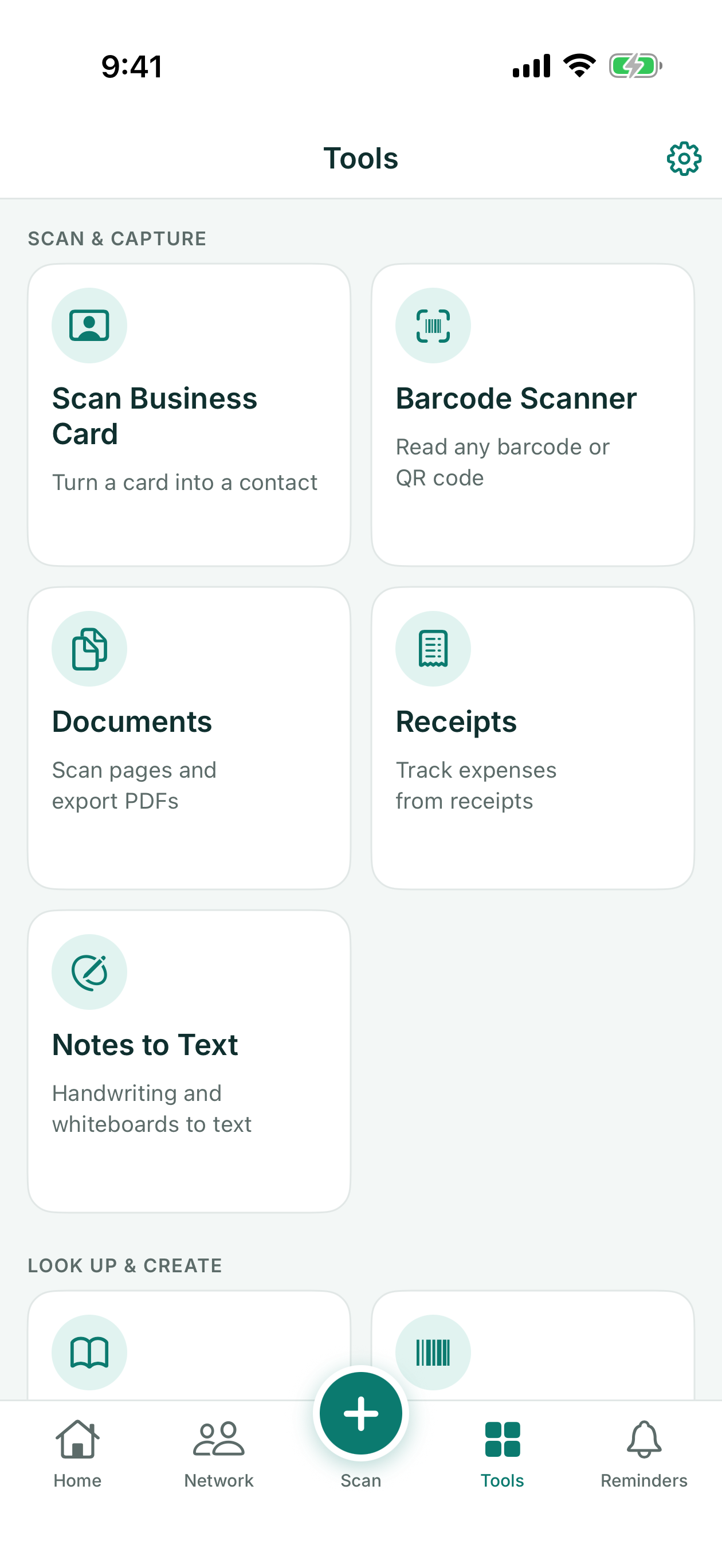
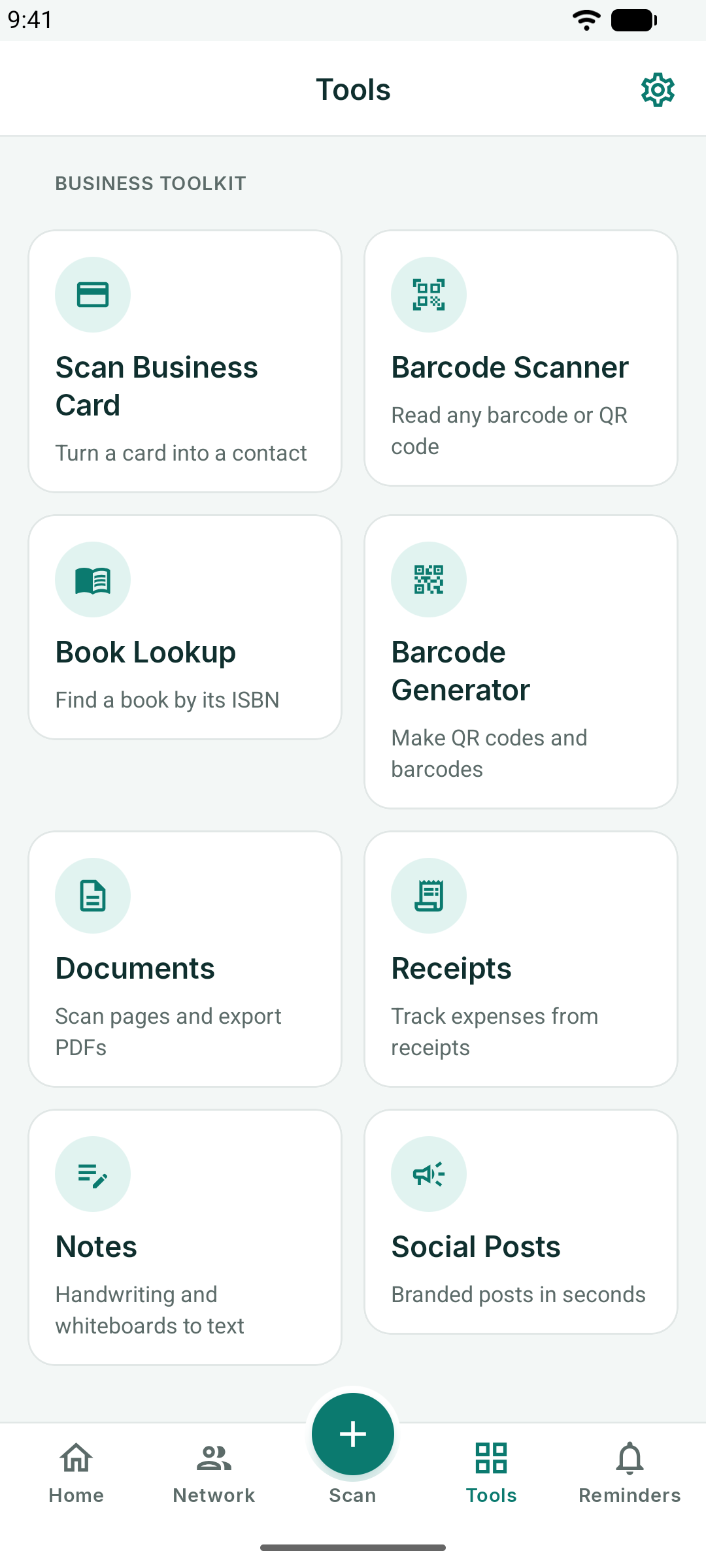
เครื่องสแกนบาร์โค้ดและค้นหาหนังสือ
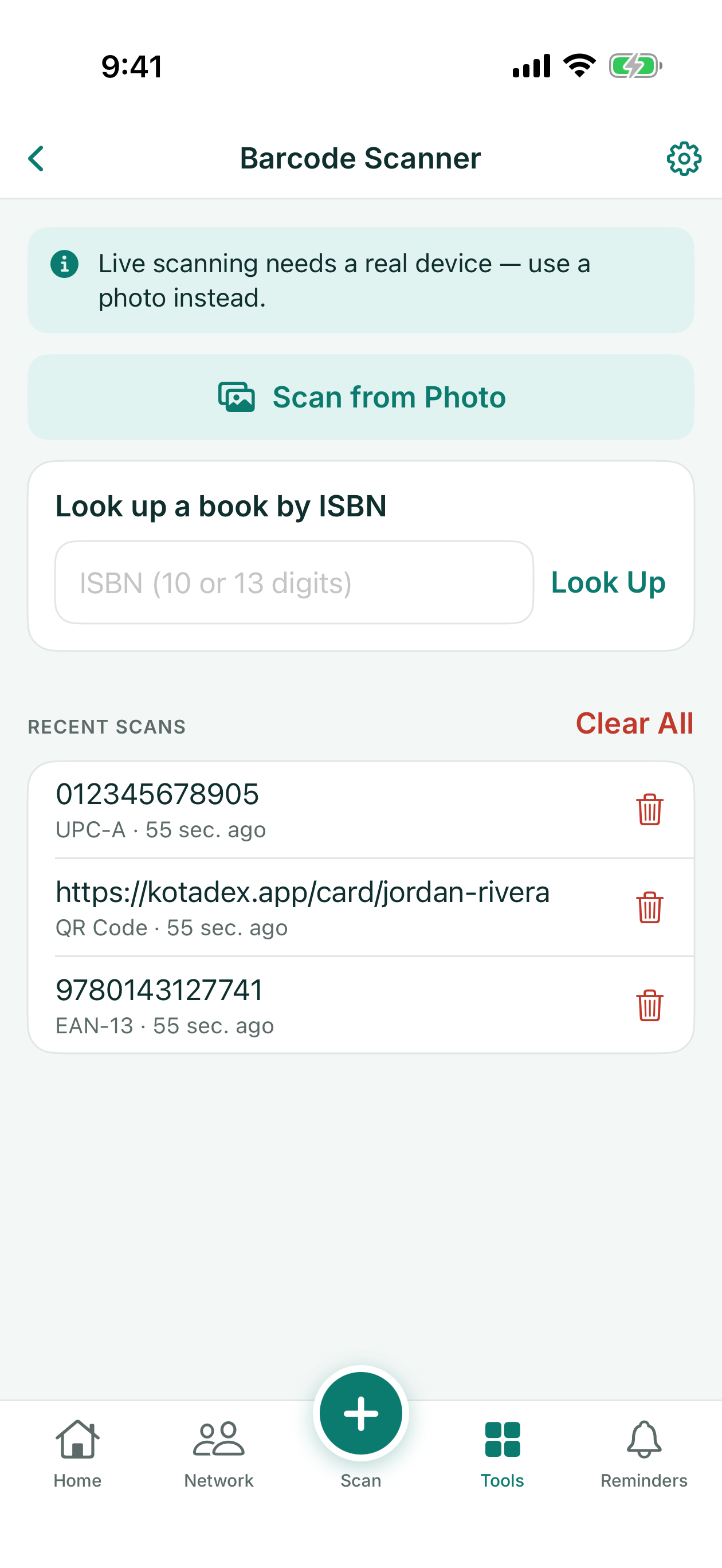
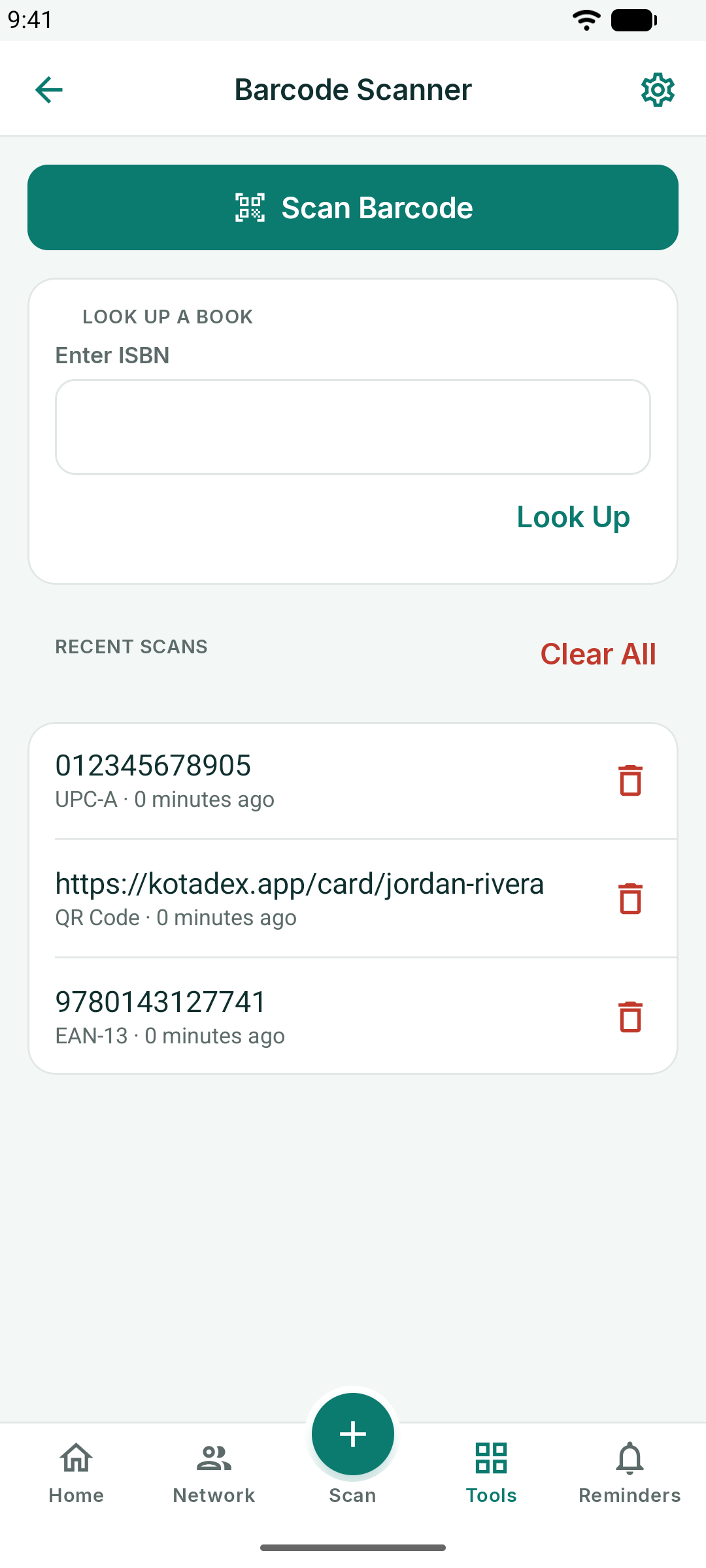
เครื่องสแกนบาร์โค้ด อ่านบาร์โค้ดหรือโค้ด QR ใดๆ ก็ได้ด้วยกล้อง — บน iPhone และ iPad อ่านจากรูปภาพได้ด้วย — และเก็บประวัติการสแกนห้าสิบรายการล่าสุดที่คุณเปิดดูซ้ำ คัดลอก หรือล้างได้ แต่ละผลลัพธ์จะมีตัวเลือกที่เหมาะกับเนื้อหานั้นๆ: เปิดลิงก์ ส่งอีเมล โทรออก หรือสร้างโค้ดใหม่จากผลลัพธ์นั้นด้วย สร้างบาร์โค้ดนี้
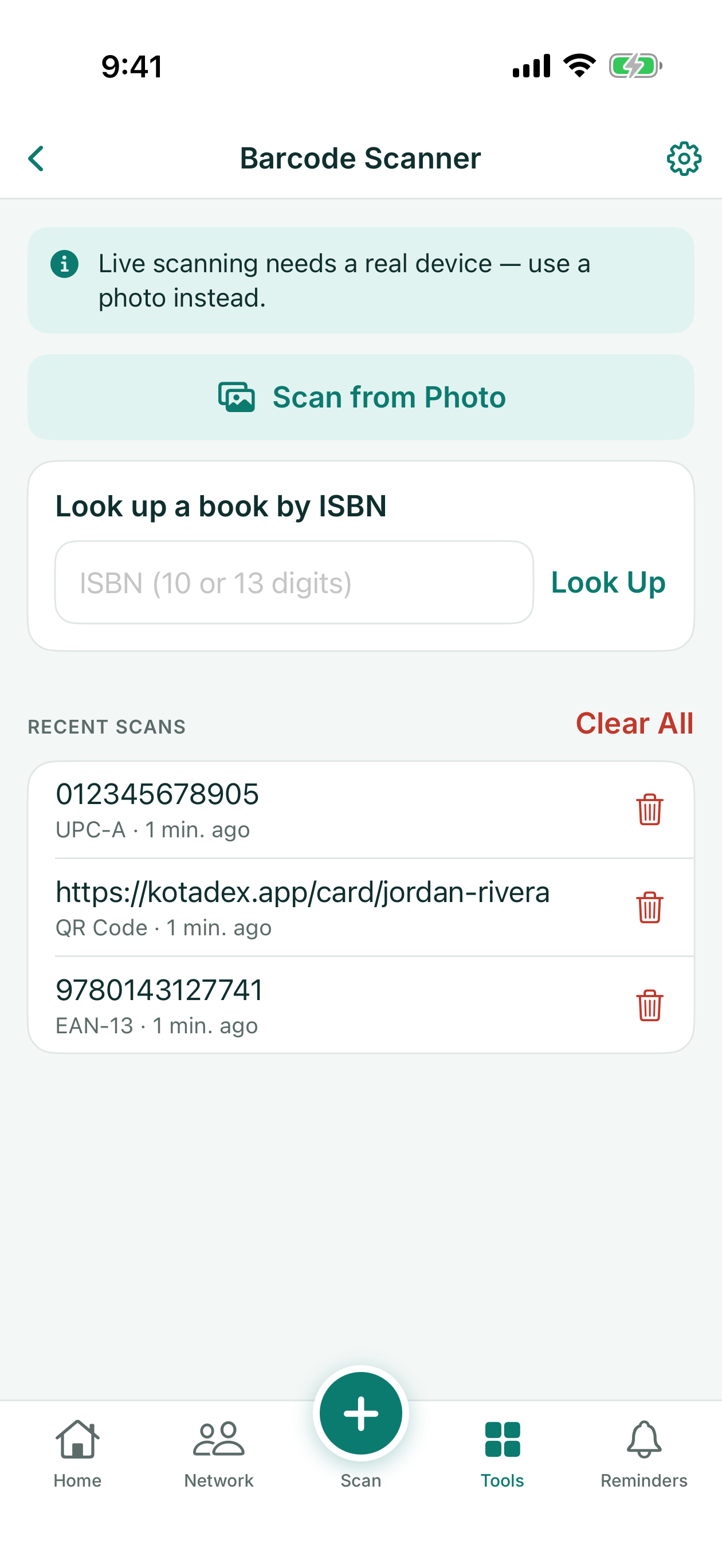
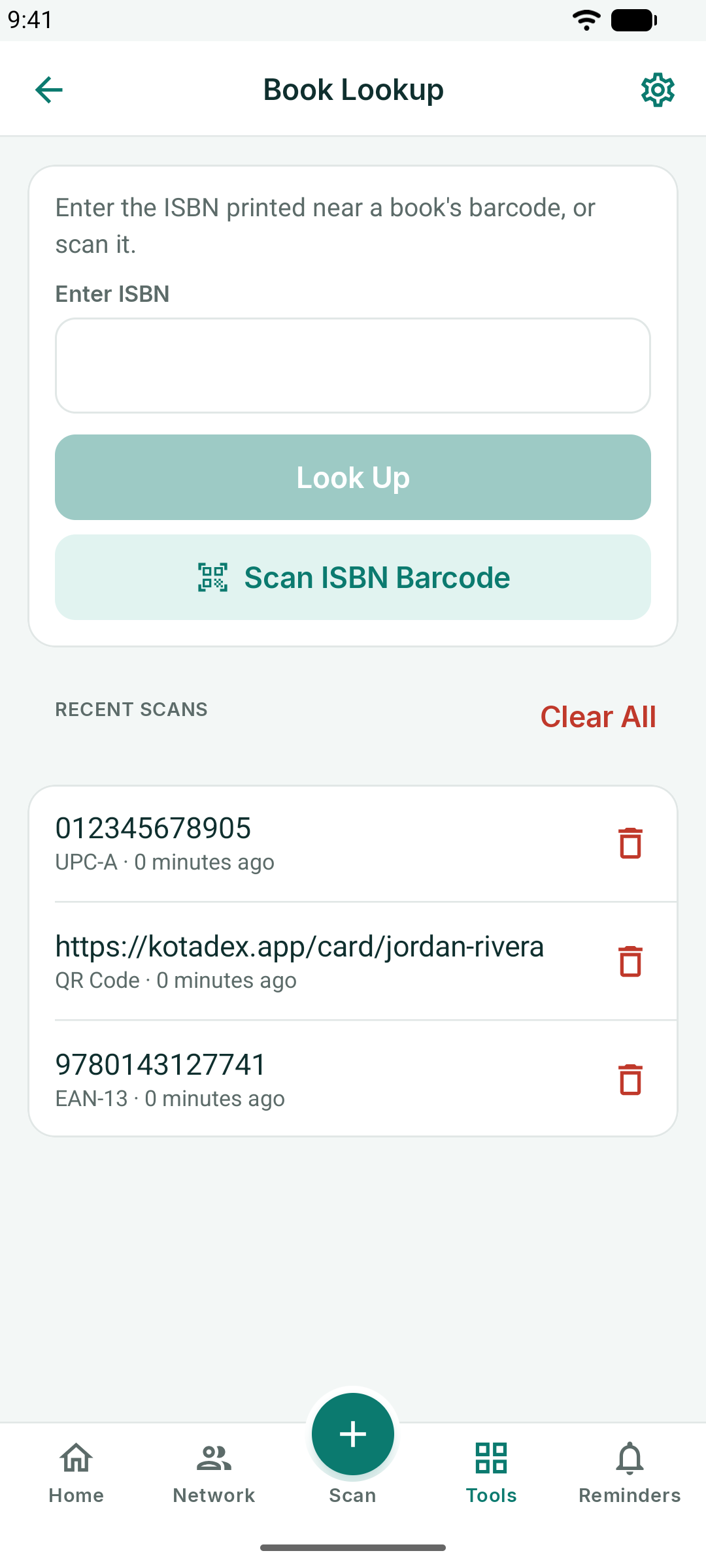
ค้นหาหนังสือ ใช้เลข ISBN — ที่สแกนหรือพิมพ์เข้าไป — เพื่อดึงชื่อหนังสือ ผู้แต่ง วันที่ตีพิมพ์ และภาพปกจาก Open Library พร้อมปุ่มเปิดดูหนังสือใน Wikipedia, Google Books, Amazon หรือ Open Library ระบบจะส่งเฉพาะเลข ISBN เท่านั้น
เครื่องมือสร้างบาร์โค้ด
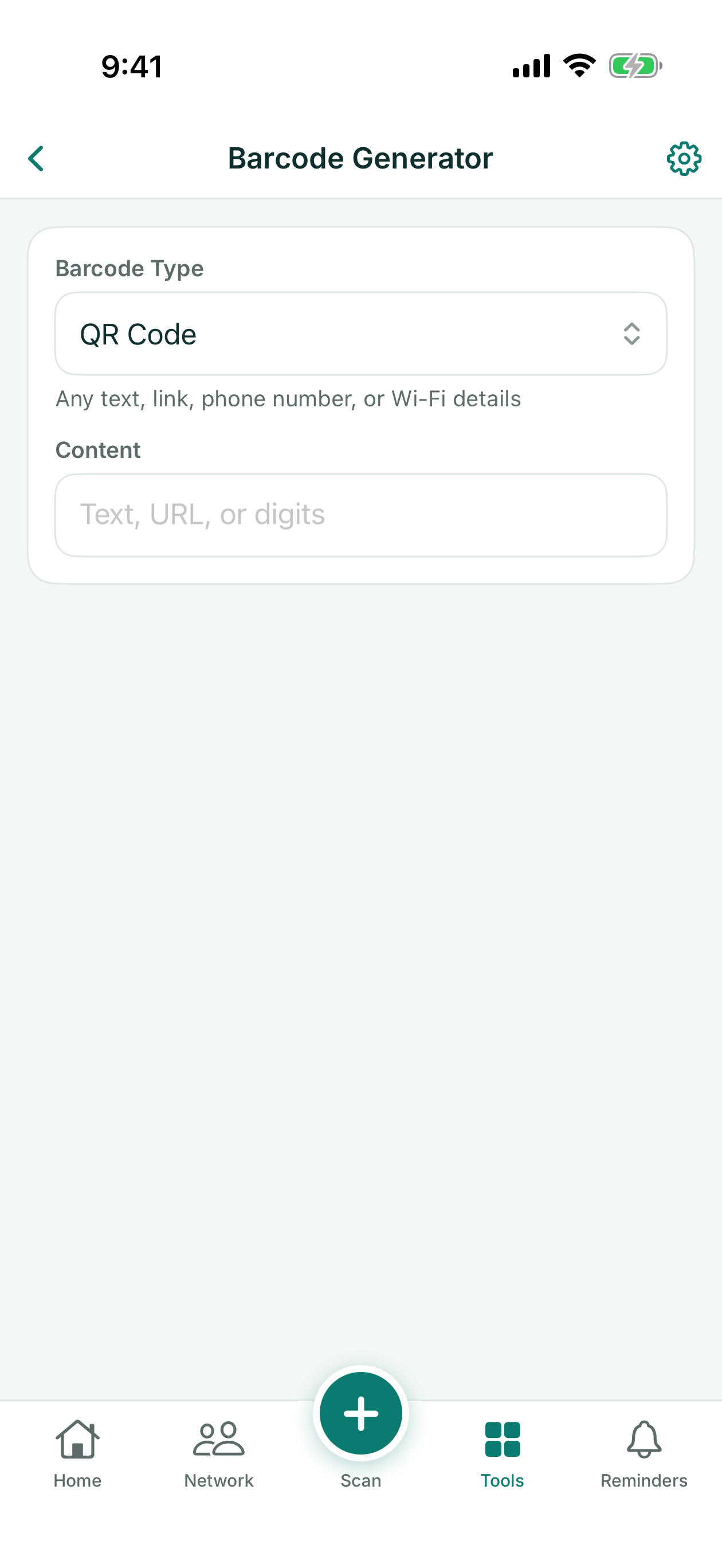
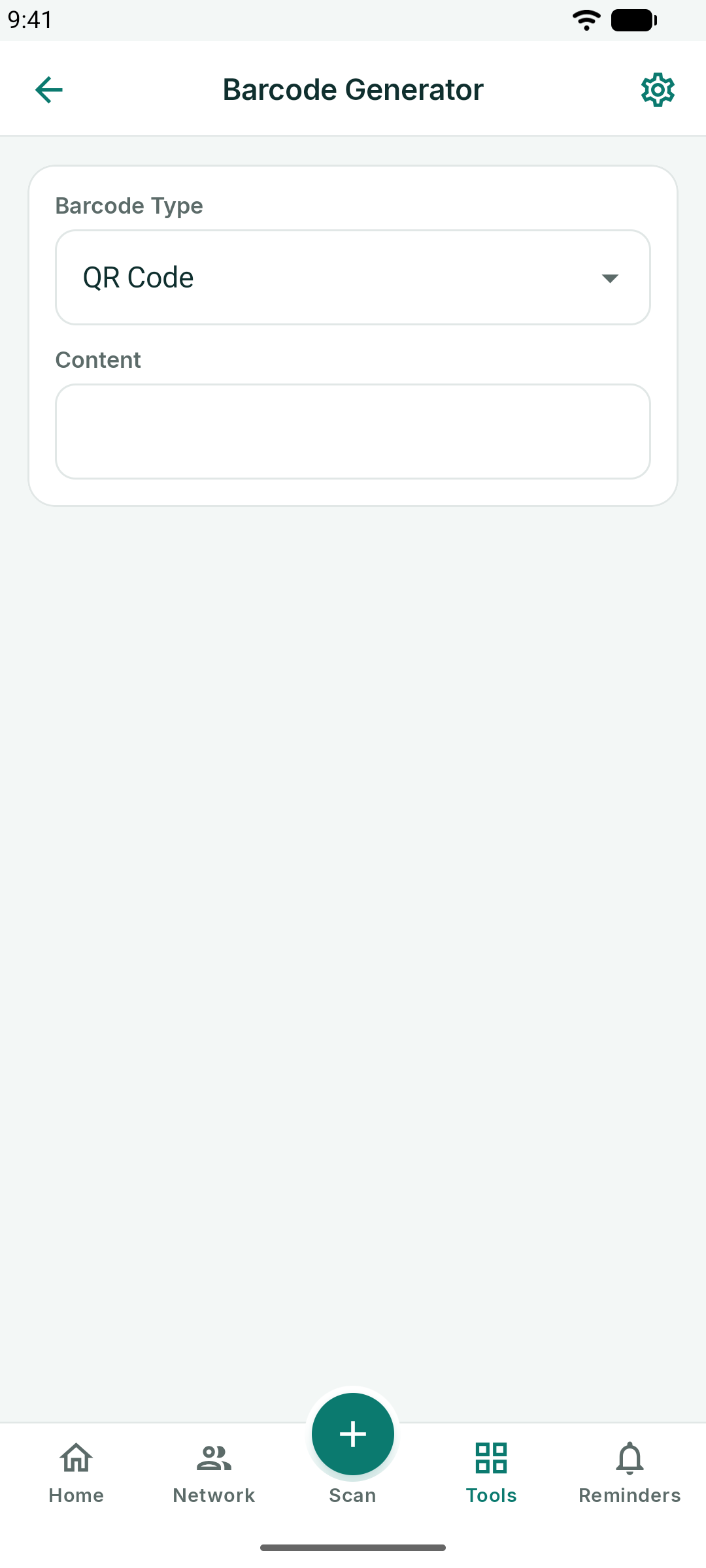
สร้างโค้ด QR หรือบาร์โค้ด — Code 128, EAN-13, UPC-A และอื่นๆ — จากข้อความ ลิงก์ หรือหมายเลขใดๆ ก็ได้ เลือกประเภท ป้อนเนื้อหา แล้วโค้ดจะแสดงผลทันที บันทึกลงคลังภาพ หรือ แชร์ ได้เลย
ปุ่มรูปนาฬิกาที่ด้านบนจะเปิด โค้ดล่าสุด ซึ่งแสดงโค้ดห้าสิบรายการล่าสุดที่คุณสร้าง เรียงจากใหม่สุดก่อน แตะรายการใดก็ได้เพื่อเปิดอีกครั้ง หรือลบรายการที่คุณไม่ต้องการแล้ว
เอกสาร
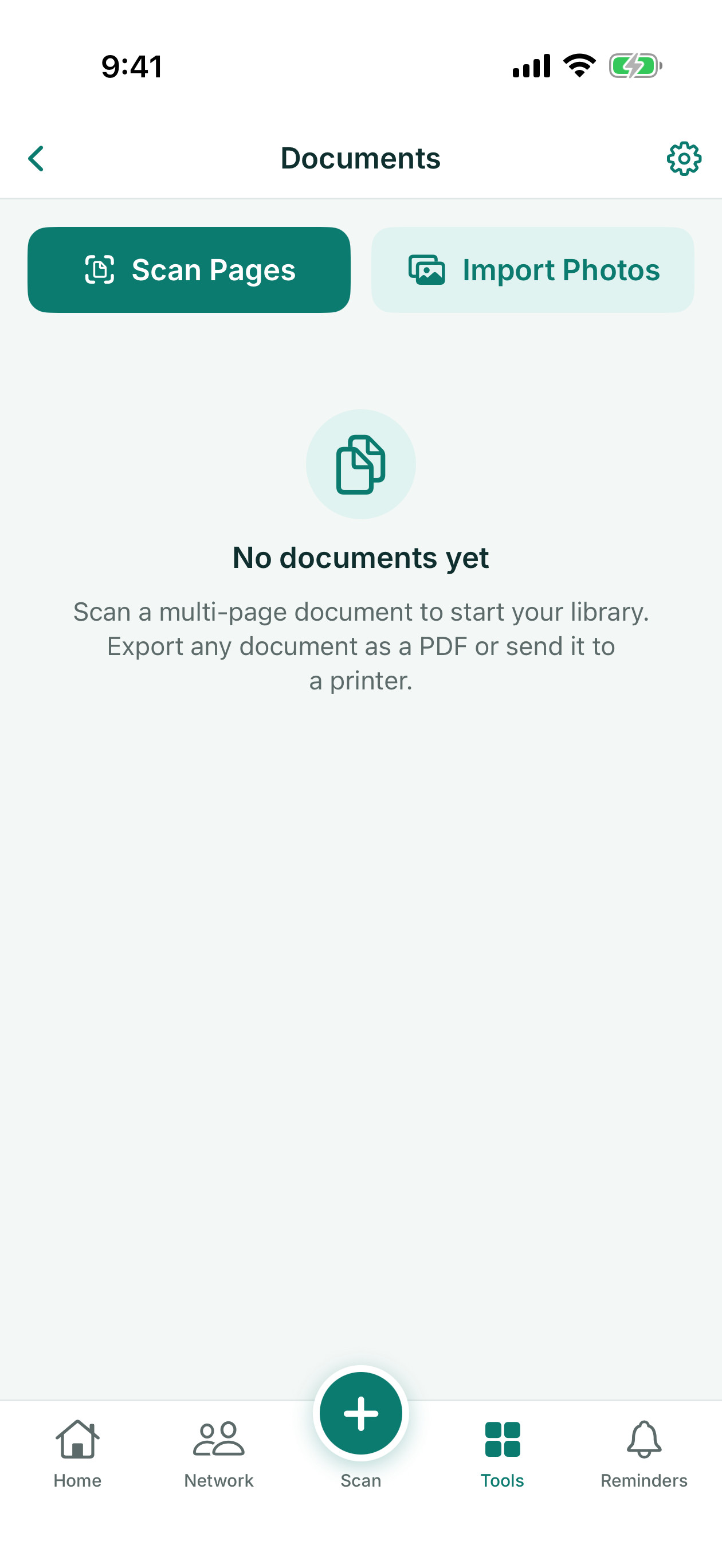
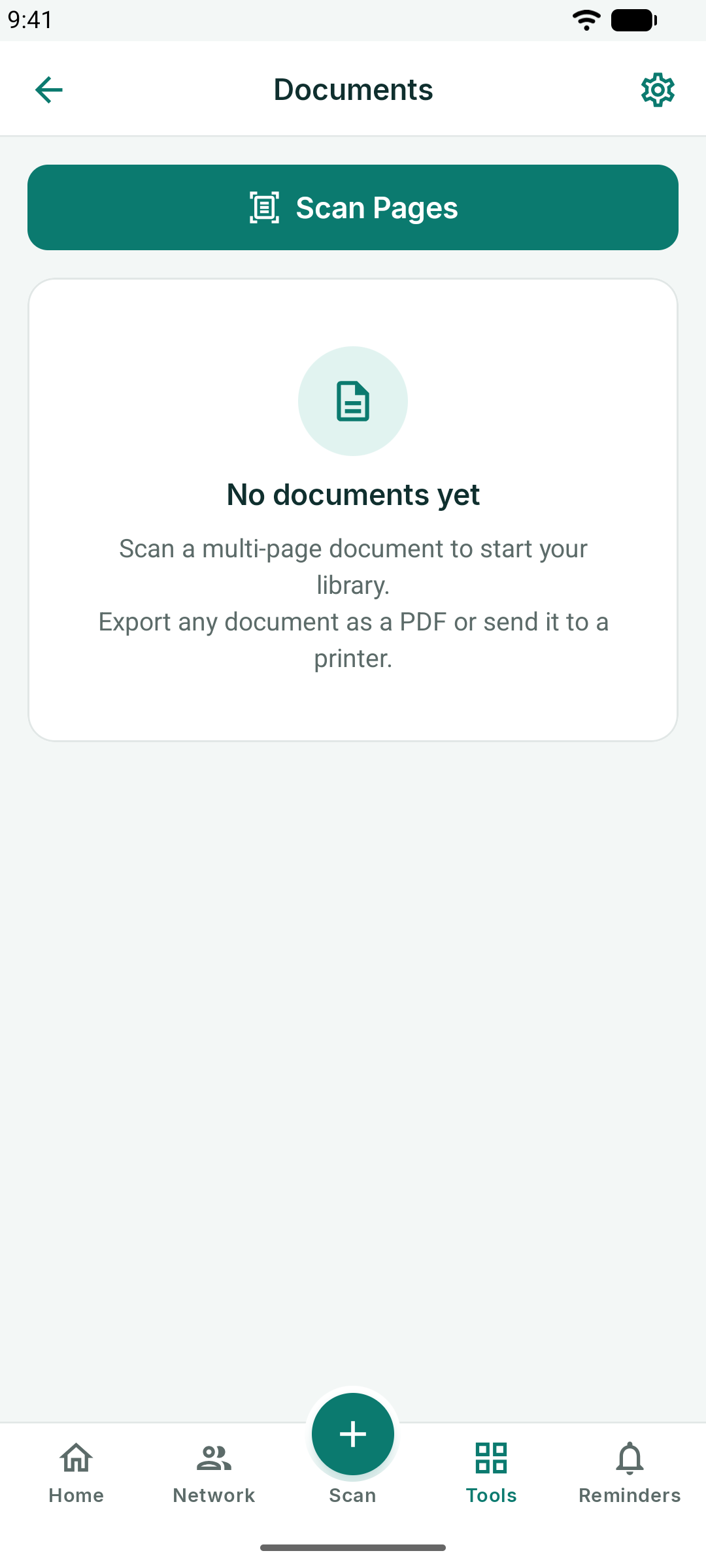
สแกนเอกสารหลายหน้าให้เป็นไฟล์ PDF: กล้องจะค้นหาขอบของแต่ละหน้าและจัดให้ตรง และคุณยังนำเข้าหน้าจากรูปภาพของคุณได้ด้วย ตั้งชื่อเอกสาร เพิ่มหน้า จัดลำดับใหม่ แล้วส่งออก แชร์ หรือพิมพ์ไฟล์ PDF ได้
ใบเสร็จ
ถ่ายรูปใบเสร็จแล้ว KotaDex จะอ่านชื่อร้าน วันที่ ยอดก่อนภาษี ภาษี ยอดรวม และวิธีชำระเงิน โดยจะรู้จำบรรทัดยอดรวมและภาษีในทุกภาษาของแอป รวมถึงยอดรวมที่ไม่มีทศนิยม เช่นในใบเสร็จสกุลเงินเยนหรือวอน ส่วนอักษรที่อ่านได้จากรูปถ่ายคืออักษรที่ระบุไว้ใน การสแกนนามบัตร
ใบเสร็จแต่ละใบจะเก็บสกุลเงินของตัวเองไว้ โดยดูจากใบเสร็จ หรือหากใบเสร็จไม่ได้ระบุไว้ก็จะใช้ตามภูมิภาคของโทรศัพท์คุณ จัดเก็บไว้ในหมวดหมู่ (อาหาร, เดินทาง, น้ำมัน, ที่พัก, ออฟฟิศ, วัสดุอุปกรณ์, อื่นๆ) แล้ว KotaDex จะคำนวณยอดรวมของเดือนนี้และยอดรวมทั้งหมดให้อัตโนมัติ โดยแสดงหนึ่งบรรทัดต่อหนึ่งสกุลเงิน และจะไม่นำยอดเงินต่างสกุลมารวมกัน
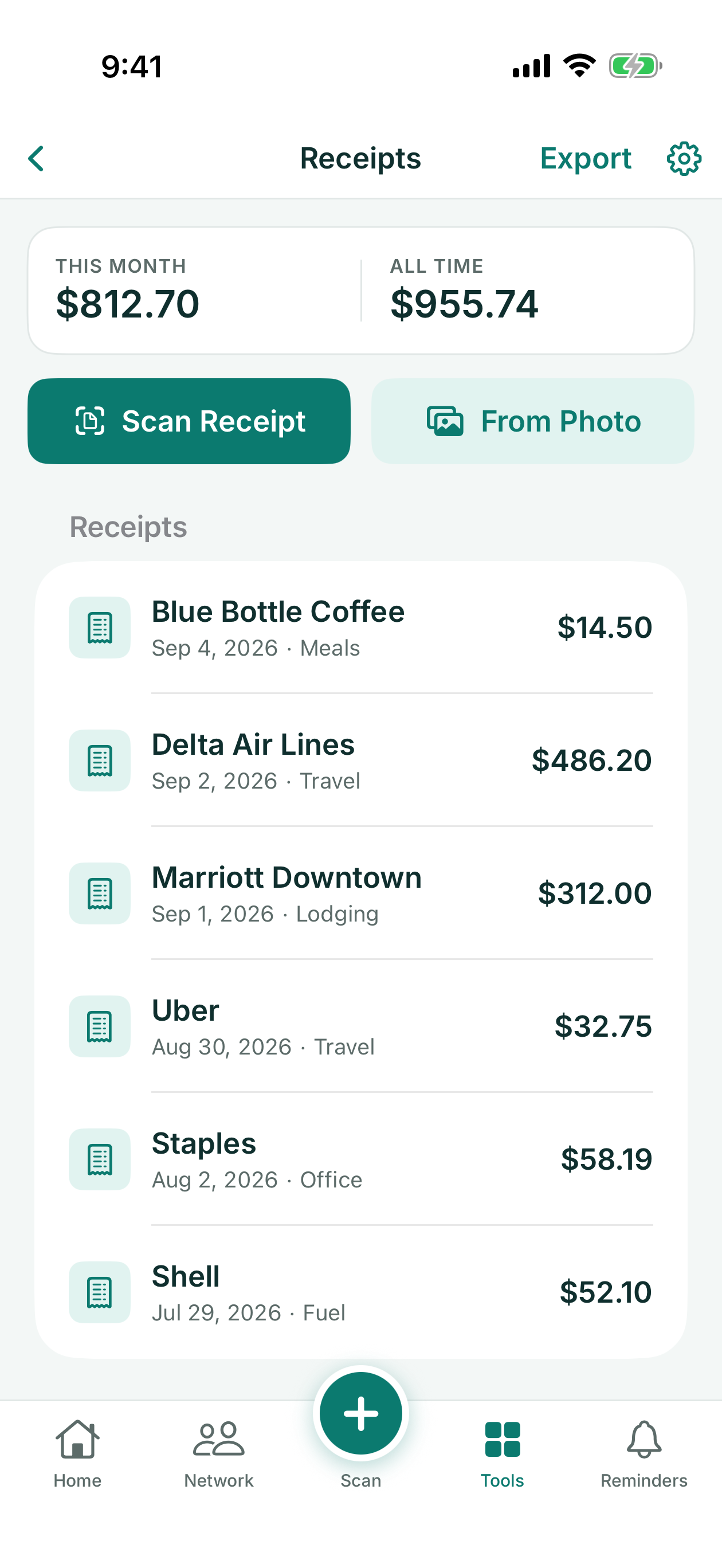
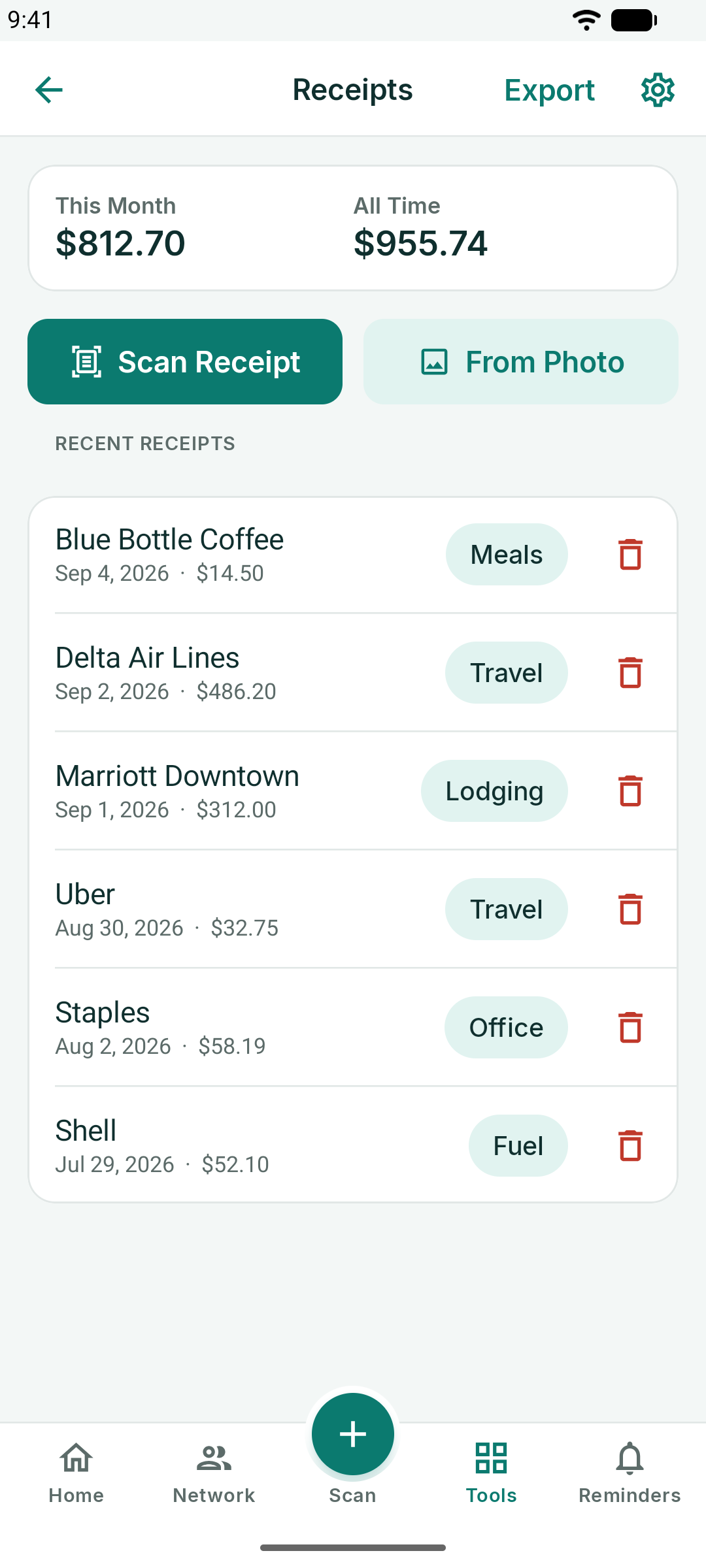
- สแกนใบเสร็จ ใช้กล้อง ส่วน จากรูปภาพ นำเข้าใบเสร็จที่คุณมีอยู่แล้ว
- แตะใบเสร็จเพื่อแก้ไขข้อมูลช่องใดก็ได้ เปลี่ยนหมวดหมู่ หรือเลือก สกุลเงิน อื่น
- ส่งออก สร้างไฟล์ CSV ของใบเสร็จทุกใบสำหรับรายงานค่าใช้จ่ายของคุณ โดยมีสกุลเงินของใบเสร็จแต่ละใบอยู่ในคอลัมน์ของตัวเอง
ตรวจสอบยอดรวม วันที่ และสกุลเงินก่อนบันทึก วันที่อย่าง 05/06/2026 จะถูกอ่านตามวิธีที่ภูมิภาคของโทรศัพท์คุณเขียนวันที่ และเครื่องหมายสกุลเงินอย่าง ¥ อาจถูกอ่านผิดได้
แปลงบันทึกเป็นข้อความ
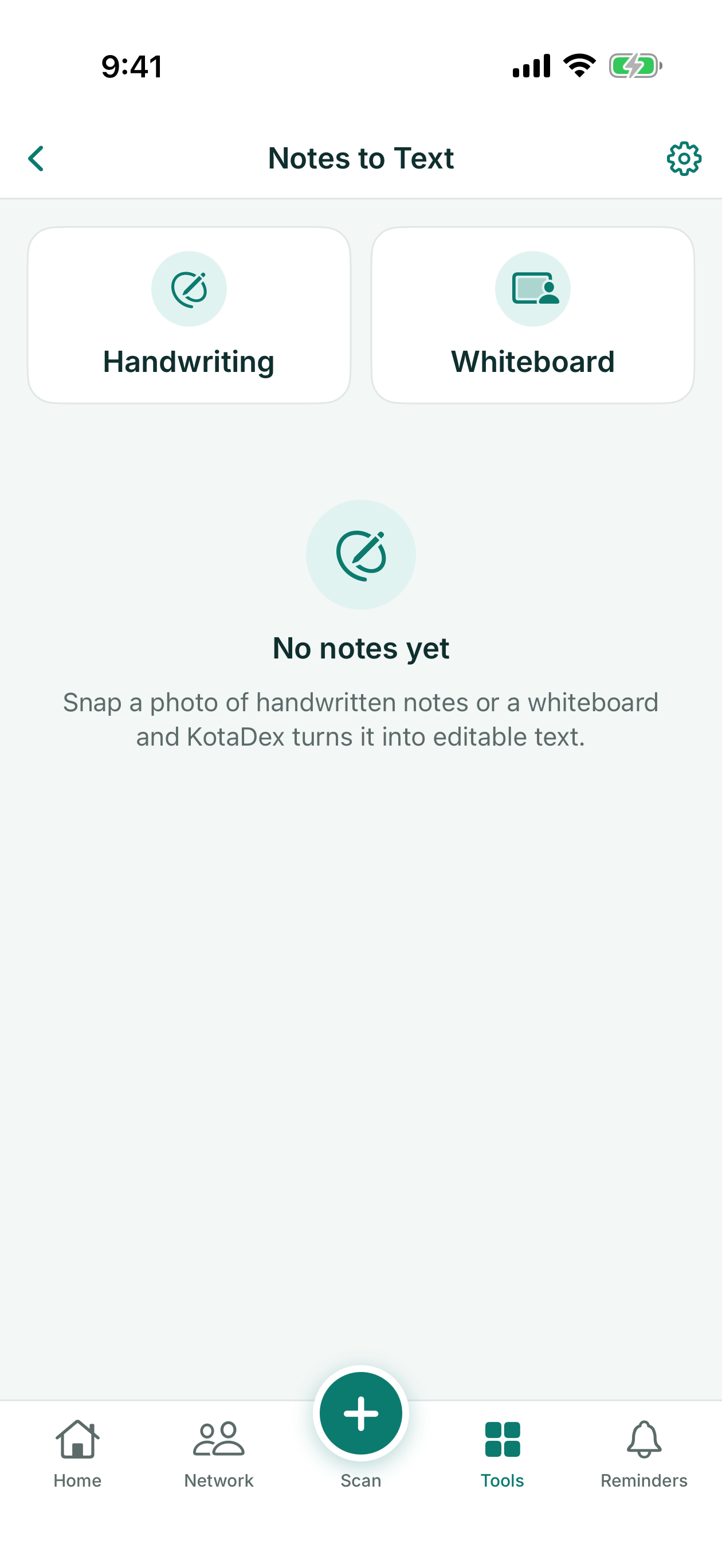
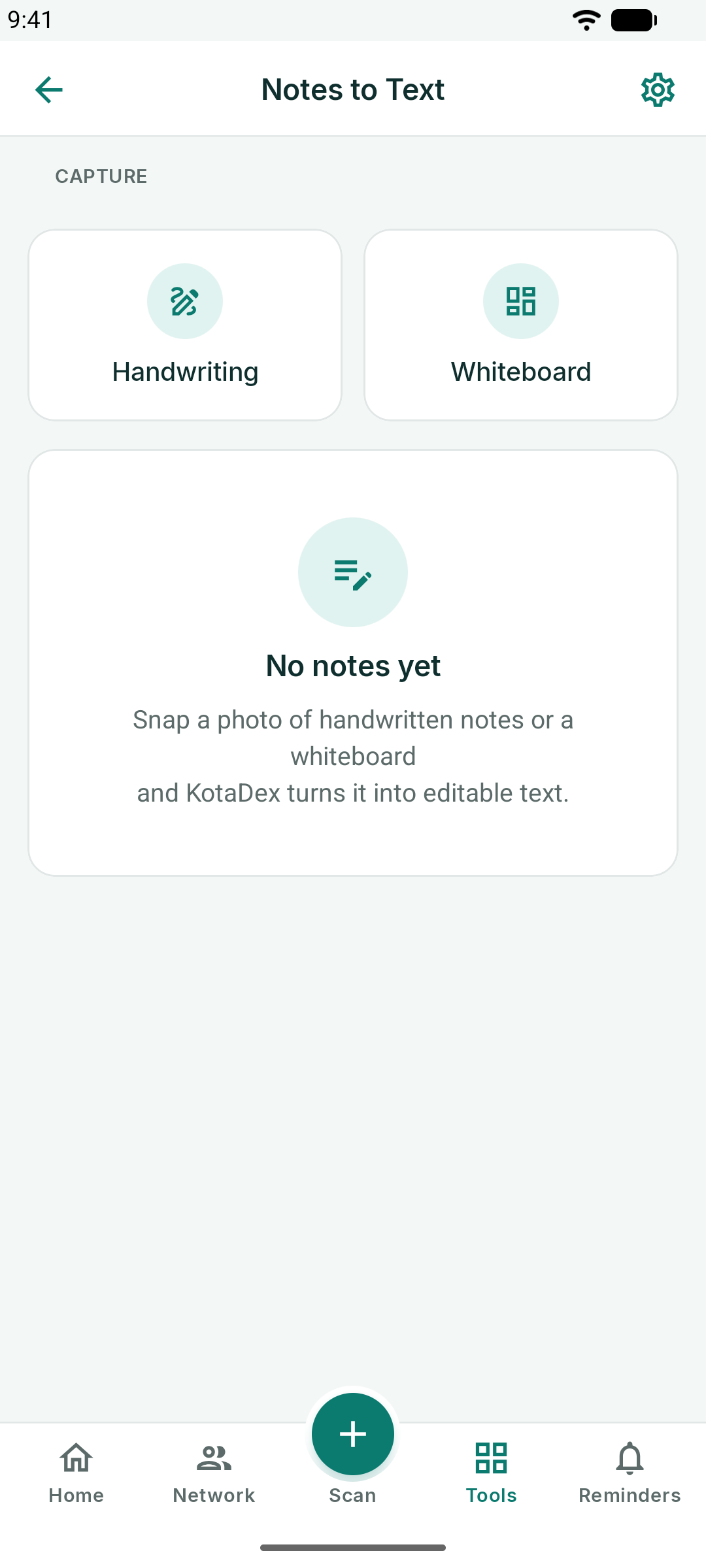
เลือก ลายมือ หรือ ไวท์บอร์ด ถ่ายรูปหน้ากระดาษ แล้ว KotaDex จะแปลงเป็นข้อความที่แก้ไขได้ ตั้งชื่อบันทึก แก้ไขส่วนที่อ่านผิด แล้วคัดลอกหรือแชร์ข้อความไปใช้ที่ไหนก็ได้ตามต้องการ บน iPhone และ iPad ใช้ แสดงรูปต้นฉบับ เพื่อดูรูปที่เป็นต้นทางของข้อความนั้นอีกครั้ง
การตั้งค่า
ไอคอนรูปเฟืองที่มุมขวาบนจะเปิดการตั้งค่า
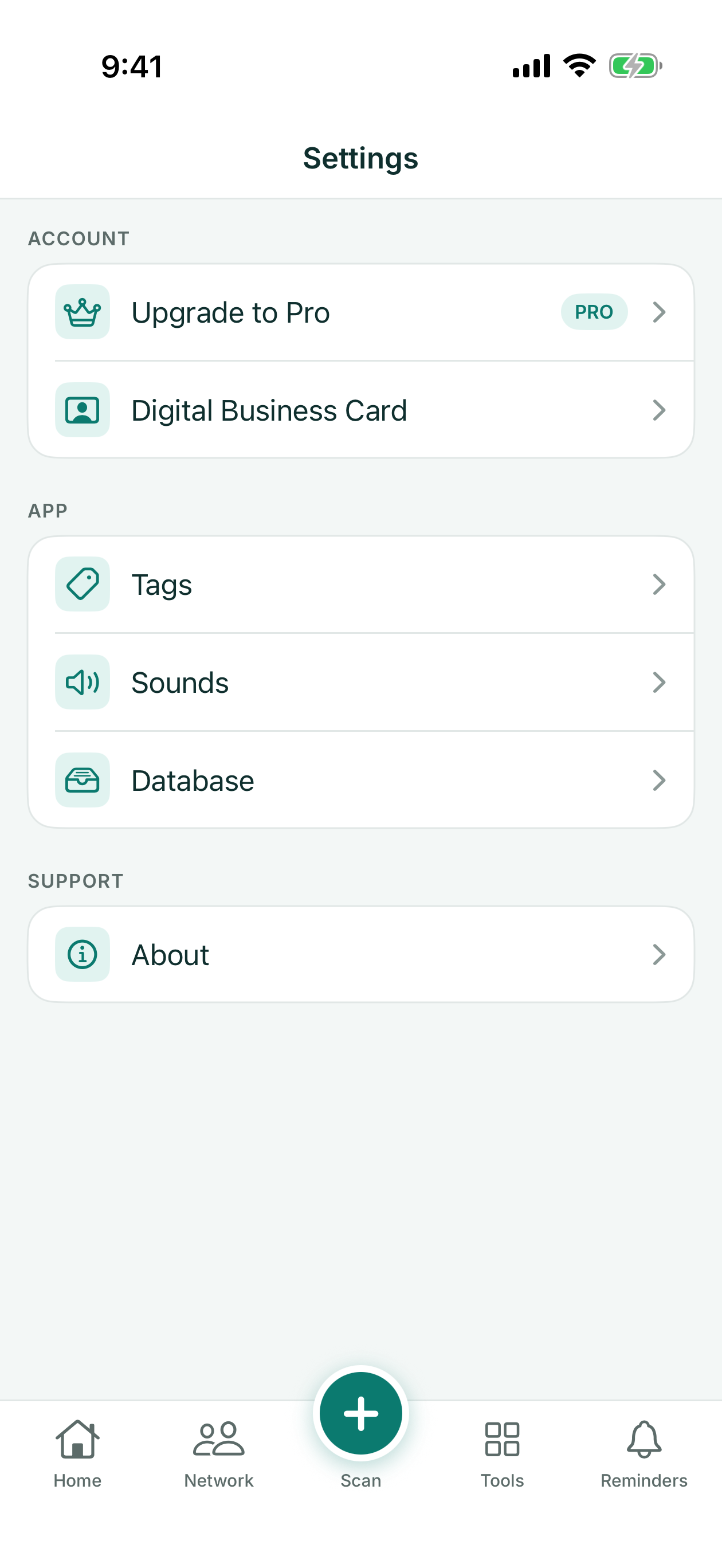
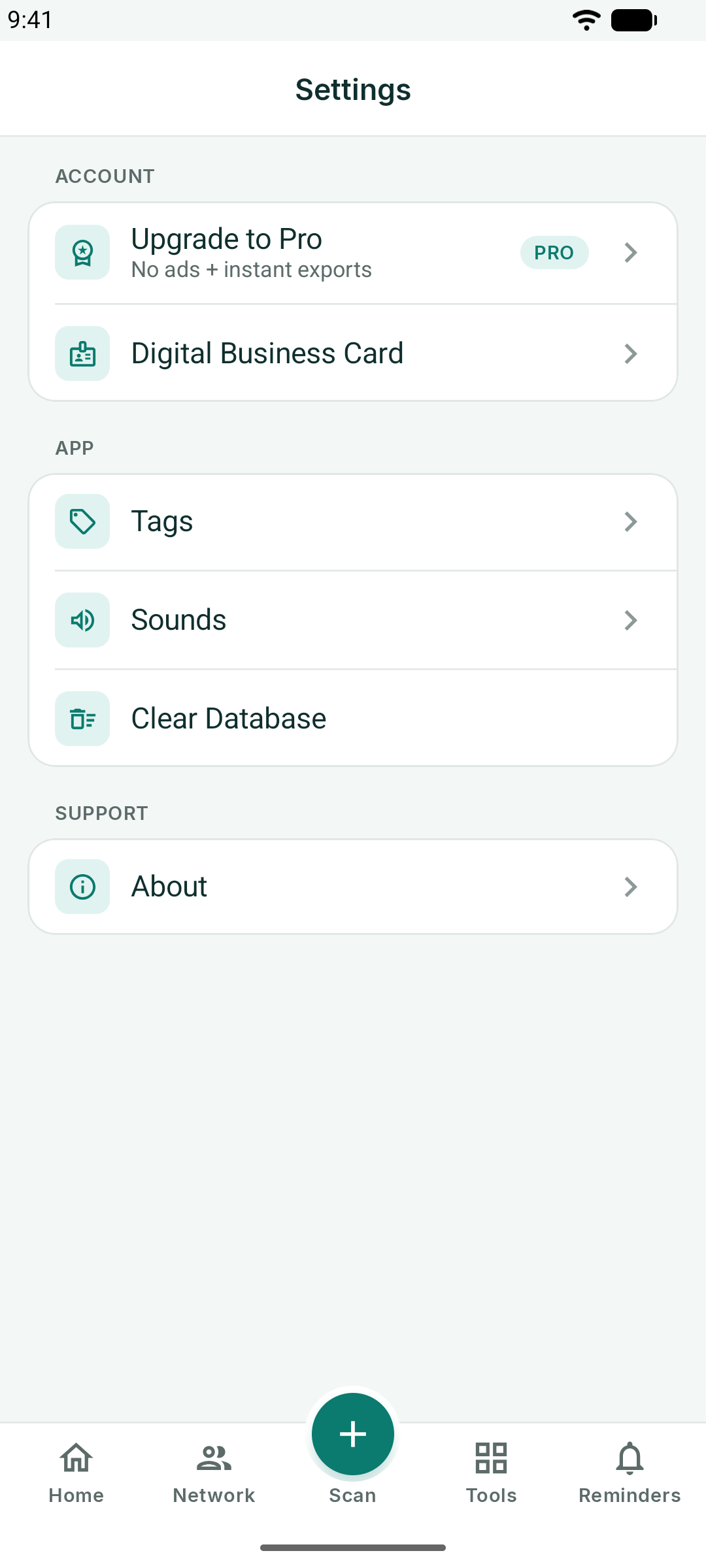
- อัปเกรดเป็น Pro - แพ็กเกจและการกู้คืนการซื้อ
- นามบัตรดิจิทัล - แก้ไขนามบัตรของคุณเอง
- แท็ก - เปลี่ยนชื่อหรือลบแท็ก
- เสียง - เสียงยืนยันการสแกน
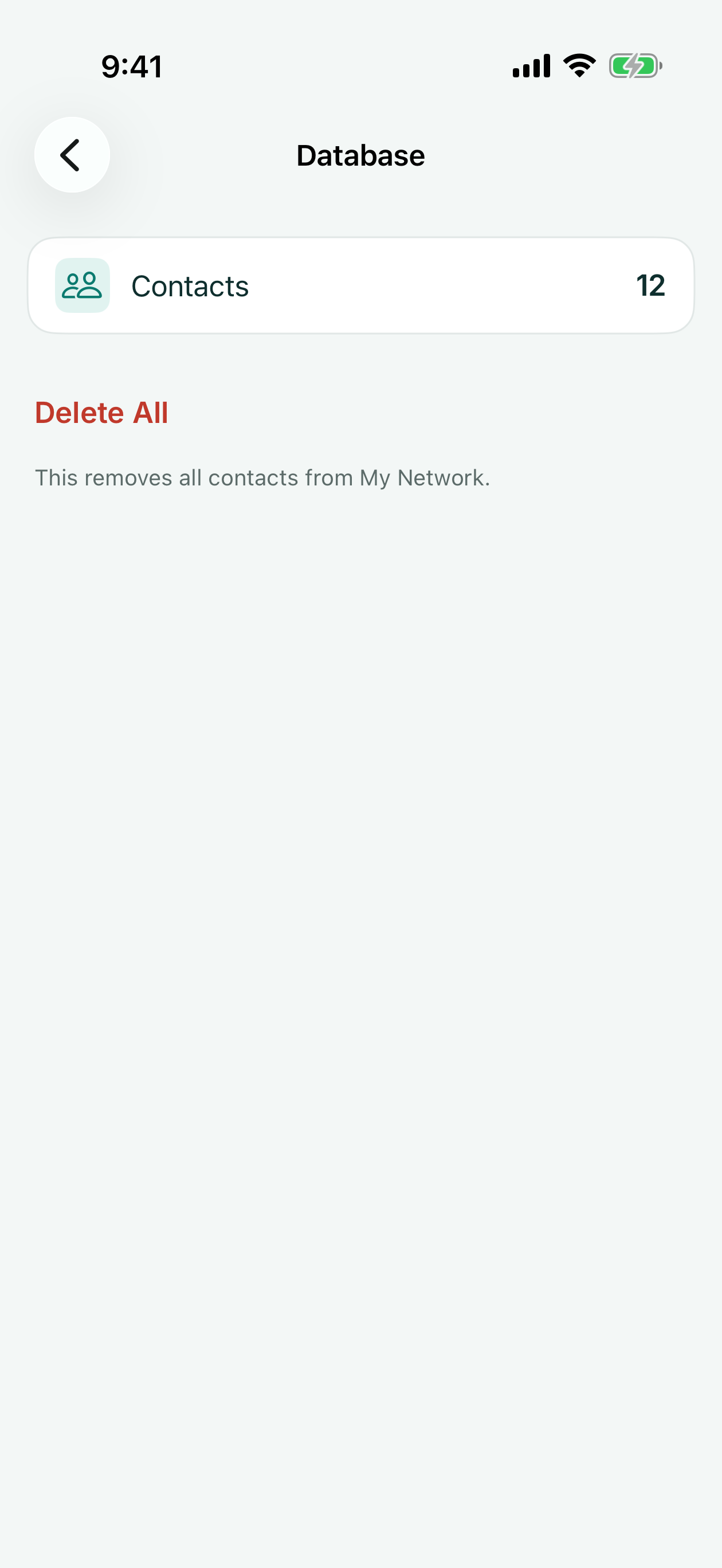
- ฐานข้อมูล - จำนวนผู้ติดต่อที่คุณมี และตัวเลือกลบทั้งหมด (บน Android เป็น ล้างฐานข้อมูล)
- เกี่ยวกับ - เวอร์ชัน อีเมลฝ่ายสนับสนุน และนโยบายความเป็นส่วนตัว
- ตัวเลือกความเป็นส่วนตัว - ตรวจสอบหรือเปลี่ยนการตั้งค่าการยินยอมรับโฆษณาของคุณ และในเขตเศรษฐกิจยุโรป สหราชอาณาจักร และสวิตเซอร์แลนด์ ก็รวมถึงการตั้งค่าการวิเคราะห์การใช้งานของคุณด้วย (แสดงเฉพาะที่เกี่ยวข้อง)
ฐานข้อมูลและข้อมูลของคุณ
ทุกอย่างที่ KotaDex จัดเก็บจะอยู่บนอุปกรณ์ของคุณเท่านั้น การตั้งค่า → ฐานข้อมูล แสดงจำนวนผู้ติดต่อและมีตัวเลือก ลบทั้งหมด บน Android การตั้งค่า → ล้างฐานข้อมูล ก็ทำสิ่งเดียวกัน การลบผู้ติดต่อทั้งหมดยังล้างแท็กทุกรายการและยกเลิกการแจ้งเตือนที่ตั้งเวลาไว้ทั้งหมดด้วย และไม่สามารถย้อนกลับได้ ส่วนใบเสร็จ เอกสาร บันทึก ประวัติการสแกน และนามบัตรของคุณเองจะยังคงอยู่ (ให้ลบสิ่งเหล่านี้จากหน้าจอของแต่ละรายการเอง) เช่นเดียวกับผู้ติดต่อที่คุณบันทึกลงในแอปรายชื่อผู้ติดต่อของโทรศัพท์ด้วย
การลบแอปจะลบข้อมูลทั้งหมดไปด้วย ไม่มีอะไรให้ลบในฝั่งของเราเลย เพราะเราไม่เคยได้รับเนื้อหาของคุณตั้งแต่แรก — ดู นโยบายความเป็นส่วนตัว
KotaDex Pro
Pro ลบโฆษณาทั้งหมดและทำให้ส่งออกได้ทันที เป็นการสมัครสมาชิกที่เรียกเก็บเงินผ่าน App Store หรือ Google Play:
| แพ็กเกจ | ราคา | หมายเหตุ |
|---|---|---|
| ฟรี | $0 | ทุกฟีเจอร์ มีโฆษณาบนหน้าจอเรียกดูข้อมูล การส่งออกครั้งแรกฟรี จากนั้นมีโฆษณาสั้นๆ ก่อนการส่งออกแต่ละครั้ง |
| Pro รายปี | $5.99 / ปี | ไม่มีโฆษณา ส่งออกได้ทันที — คุ้มค่าที่สุด |
| Pro รายเดือน | $0.99 / เดือน | ไม่มีโฆษณา ส่งออกได้ทันที ยกเลิกเมื่อใดก็ได้ |
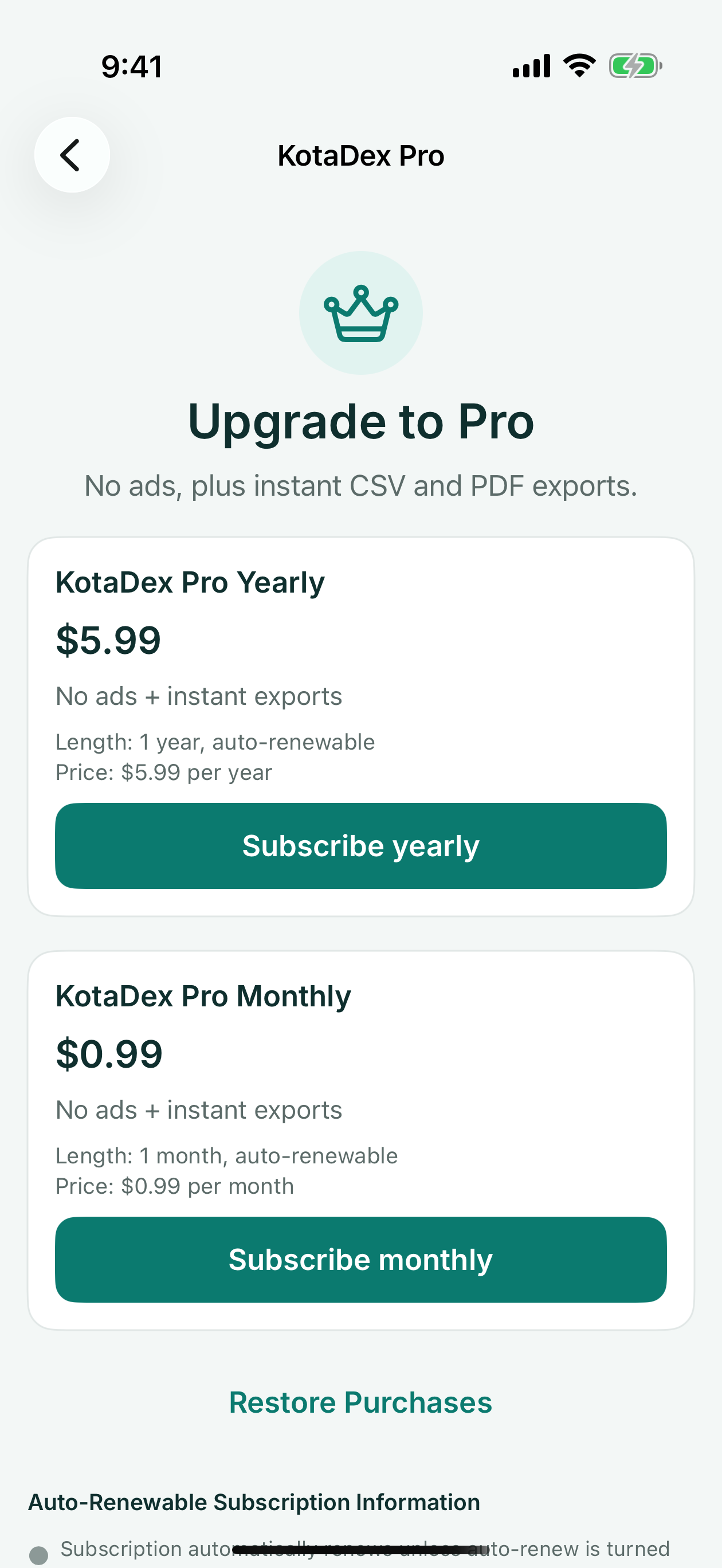
จัดการหรือยกเลิกการสมัครสมาชิกได้ในบัญชี App Store หรือ Google Play ของคุณ กู้คืนการซื้อ บนหน้าจอ Pro จะดึง Pro กลับมาใช้งานบนโทรศัพท์เครื่องใหม่
มีคำถามไหม? ส่งอีเมลถึง info@oliviarenee.media หรือใช้ แบบฟอร์มติดต่อ