KotaDex - Tutorial utente
Copre KotaDex 2.5.0 · Ultimo aggiornamento:
La guida completa a KotaDex per iOS e Android — dal primo biglietto scansionato al tuo biglietto da visita digitale, ai promemoria di follow-up e a tutti e sette gli strumenti. Gli screenshot passano da iPhone ad Android con l'interruttore.
Per iniziare
KotaDex è una cassetta degli attrezzi professionale costruita attorno a un momento preciso: qualcuno ti porge un biglietto da visita. Scansionalo, e il contatto entra nella tua rete con i tag e i promemoria di cui hai bisogno per il follow-up. Attorno a questo nucleo si trovano sette strumenti per la burocrazia della vita lavorativa — ricevute, documenti, note scritte a mano e codici a barre.
L'app è organizzata in cinque schede nella parte inferiore dello schermo:
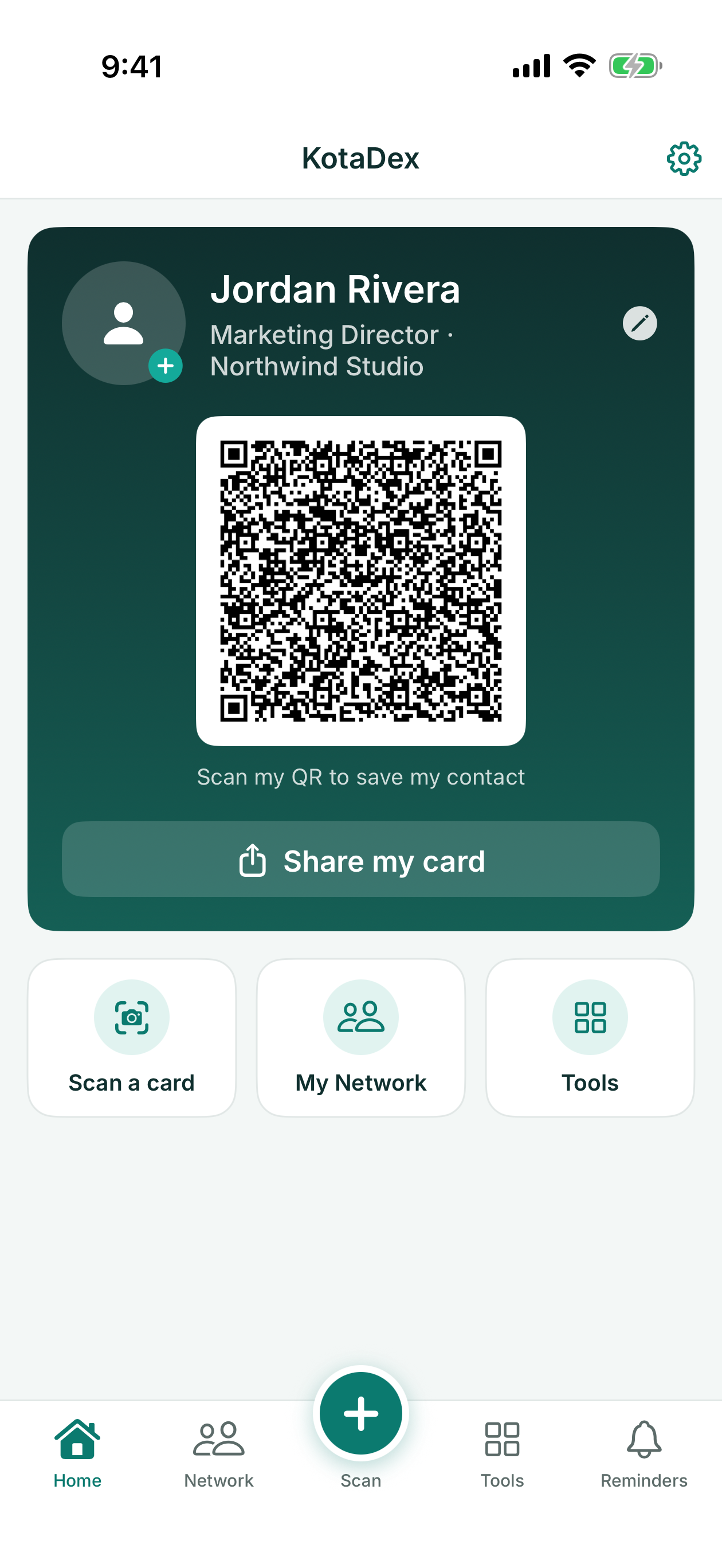
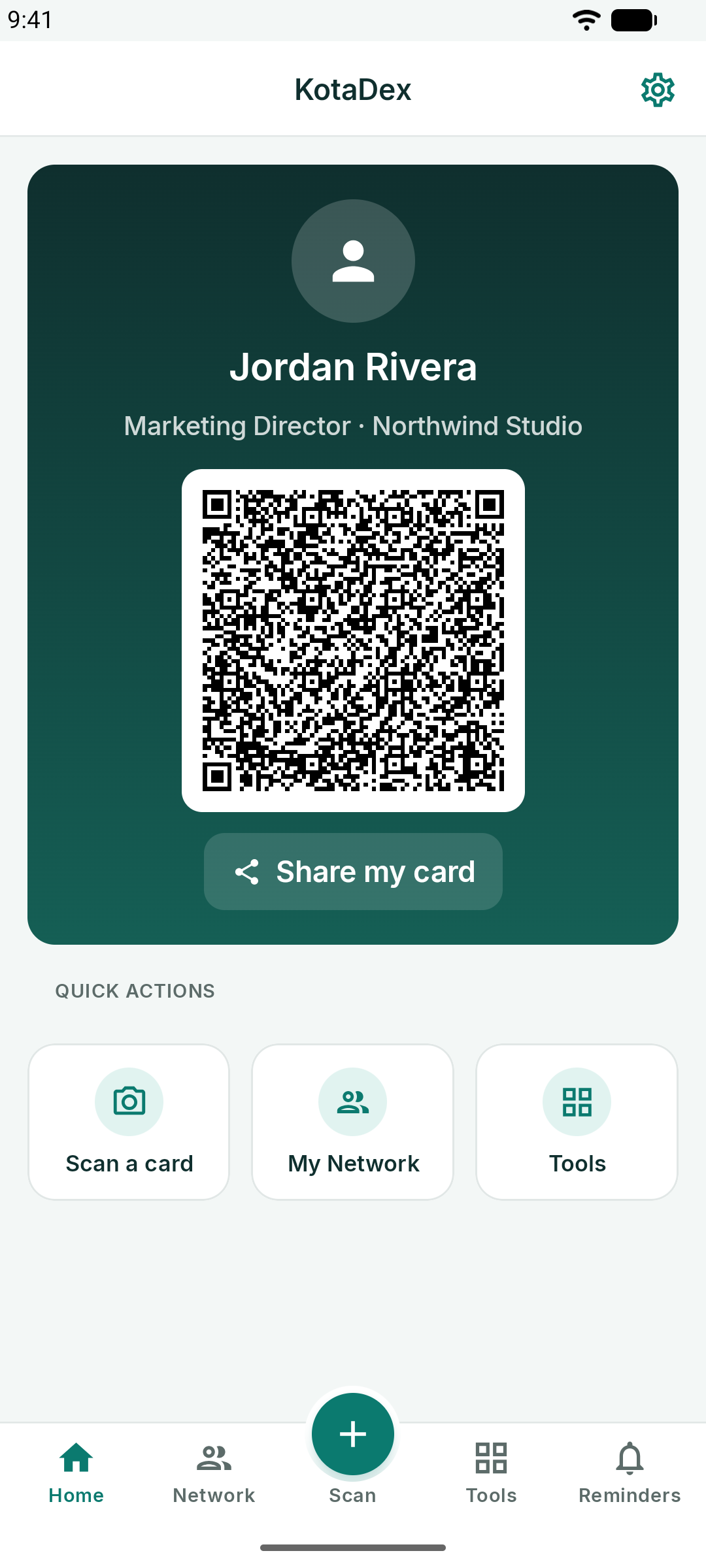
- Home - il tuo biglietto da visita digitale e le azioni rapide
- Rete - ogni contatto che hai scansionato, ricercabile e filtrabile per tag
- Scansiona - il pulsante rialzato al centro: scansiona un biglietto da visita
- Strumenti - i sette strumenti
- Promemoria - promemoria di follow-up per tag
Le impostazioni si trovano dietro l'icona a forma di ingranaggio in alto a destra in ogni schermata.
Gratis o Pro
- Gratis: tutto quello che trovi in questo tutorial. Gli annunci compaiono nelle schermate di navigazione e, di tanto in tanto, dopo che salvi qualcosa. La tua prima esportazione è gratuita; da quel momento, un breve annuncio sblocca ogni esportazione — un file CSV o vCard, un PDF o una stampa.
- Pro: esattamente le stesse funzioni senza alcun annuncio e con esportazioni istantanee — vedi KotaDex Pro.
Senza connessione a internet KotaDex continua a funzionare. Quando non è possibile caricare alcun annuncio, offline o ovunque Google non abbia un annuncio da mostrare, un'altra delle nostre app prende il posto dell'annuncio per circa la stessa durata che avrebbe avuto, e l'esportazione va a buon fine al termine.
Tutto quello che scansioni o digiti viene salvato solo sul tuo dispositivo: non c'è alcun account, nessun cloud e nessuna sincronizzazione. Su iPhone e iPad, esegui il backup del dispositivo per conservarne una copia. Su Android, i dati di KotaDex sono esclusi dal backup di Google, quindi esporta i tuoi contatti dalla scheda Rete per conservarne una copia o trasferirli su un nuovo telefono.
Scansionare un biglietto da visita
Tocca il pulsante rotondo Scansiona al centro della barra delle schede, oppure Scansiona biglietto nella schermata Home.
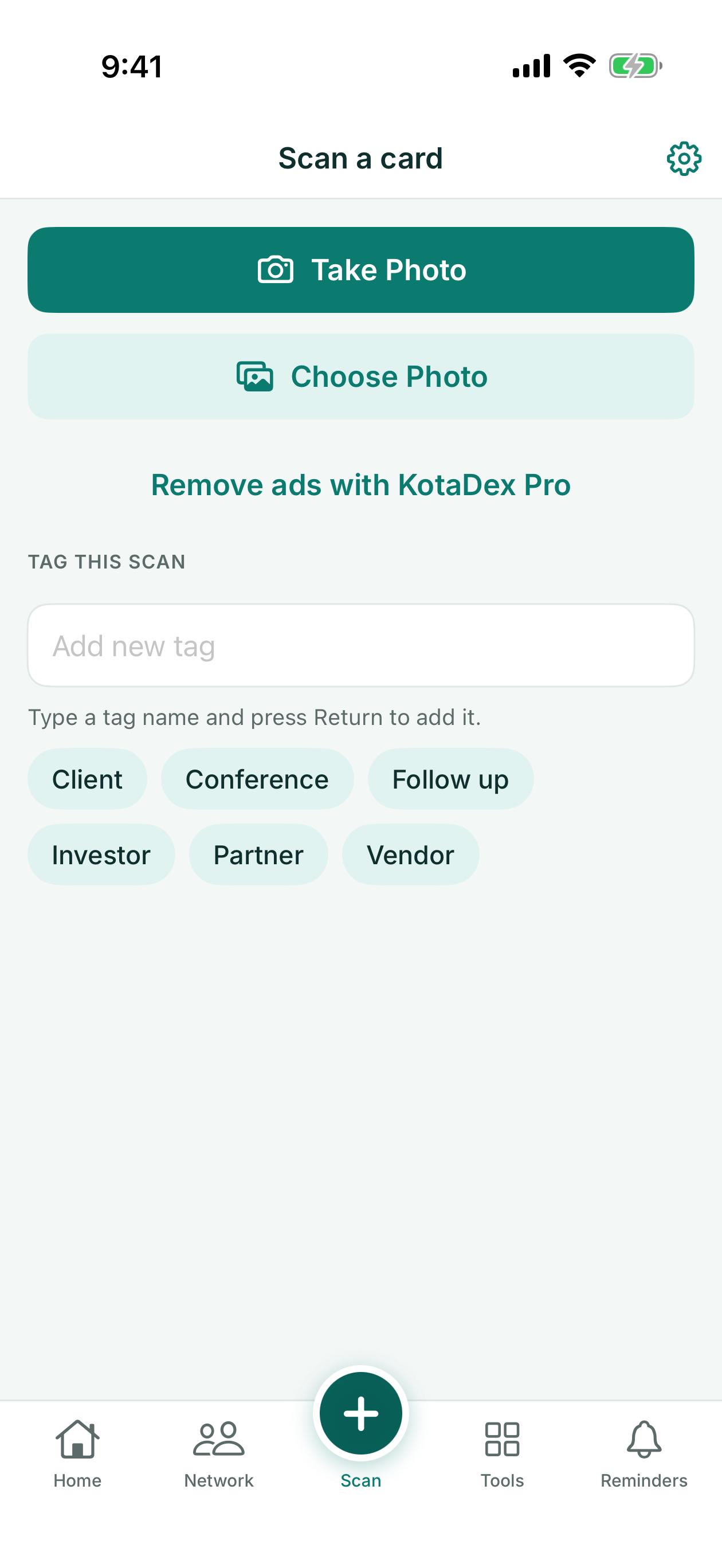
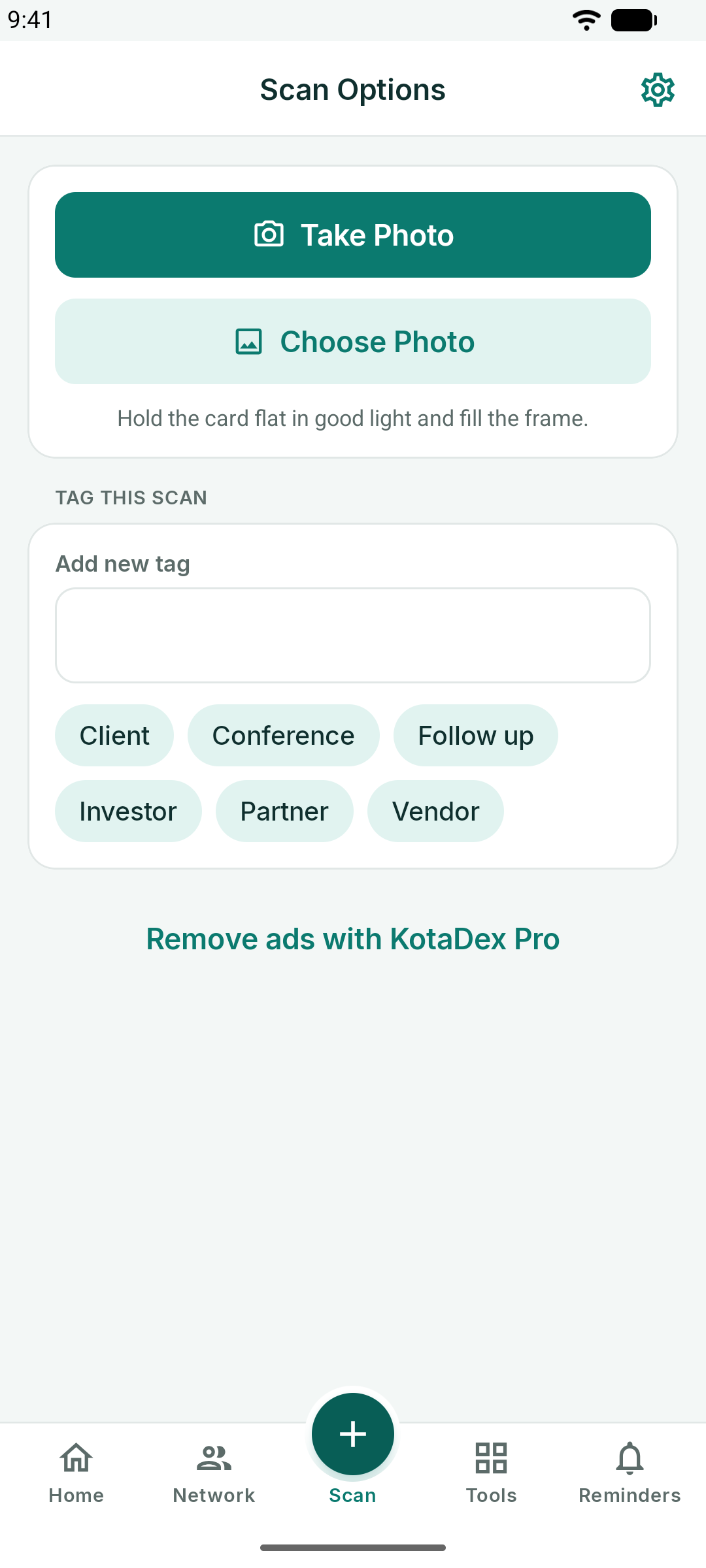
- Scatta foto apre la fotocamera. Riempi l'inquadratura con il biglietto, tieni il telefono in piano e tocca il pulsante di scatto.
- Scegli foto importa un biglietto che hai già fotografato in precedenza.
- Assegna un tag a questa scansione prima di scattare: tocca un tag esistente oppure digitane uno nuovo (su iPhone e iPad, premi Invio per aggiungerlo). Il tag viene associato automaticamente al contatto.
KotaDex legge il biglietto direttamente sul tuo dispositivo — Apple Vision su iOS, Google ML Kit su Android — e compila automaticamente nome, ruolo, azienda, numeri di telefono, email e sito web che trova.
Su iPhone e iPad, il riconoscimento del testo legge le lingue a scrittura latina, il cinese, il giapponese, il coreano, il cirillico, l'arabo e il thailandese. Il greco, l'ebraico e l'hindi non possono ancora essere letti; quando l'app è impostata in una di queste lingue, le schermate di scansione lo segnalano.
Su Android, il riconoscimento del testo legge le lingue a scrittura latina, oltre a cinese, giapponese, coreano e hindi quando l'app è impostata in quella lingua. L'arabo, il cirillico, il greco, l'ebraico e il thailandese non possono ancora essere letti; quando l'app è impostata in una di queste lingue, le schermate di scansione lo segnalano.
Se il biglietto contiene una foto della persona, KotaDex individua il volto e lo mostra nell'editor. Su iPhone e iPad diventa anche la foto del contatto salvato nell'app Contatti del telefono.
Verificare e salvare
Dopo la scansione arrivi nell'editor del contatto con tutti i campi già compilati. Correggi ciò che la fotocamera ha letto in modo errato, aggiungi note ("incontrato al SaaS Summit") e tocca Salva.
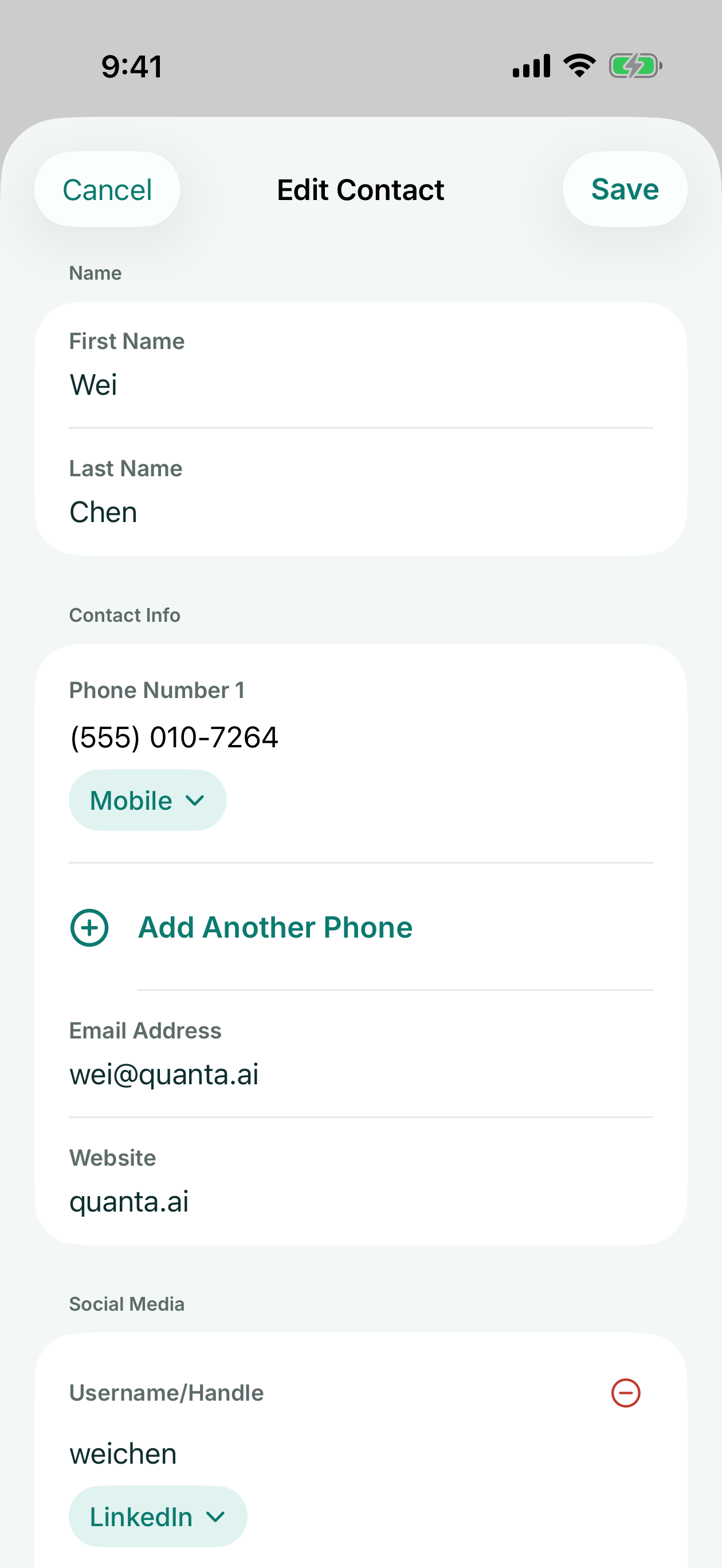
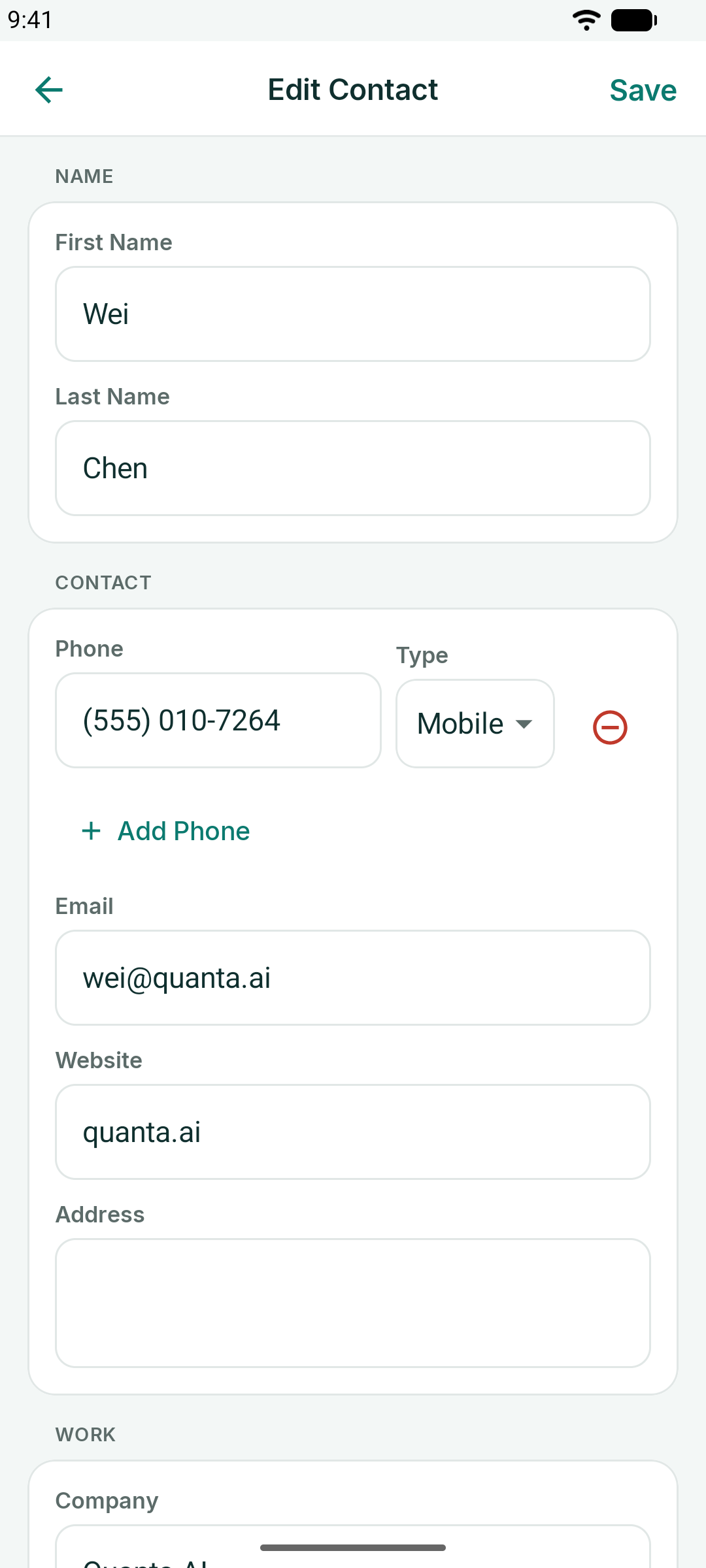
- Ogni numero di telefono ha un tipo — Cellulare, Lavoro, Casa e altri — che puoi cambiare, e puoi aggiungere tutti i numeri di cui hai bisogno.
- I profili social hanno un selettore di piattaforma: LinkedIn, X, Instagram e altri.
Su iPhone e iPad, salvare un biglietto appena scansionato aggiunge anche la persona all'app Contatti del telefono, con il volto rilevato dal biglietto se ne ha trovato uno, purché tu consenta a KotaDex di accedere ai tuoi contatti.
Su Android, dopo aver salvato un biglietto appena scansionato KotaDex ti chiede se vuoi aggiungere la persona anche ai contatti del telefono: Salva nei Contatti apre l'app dei contatti con i dati già compilati, e Solo in KotaDex mantiene il biglietto solo in KotaDex.
La mia rete
La scheda Rete raccoglie ogni biglietto che hai mai scansionato, ordinato per cognome con un indice A-Z sulla destra.
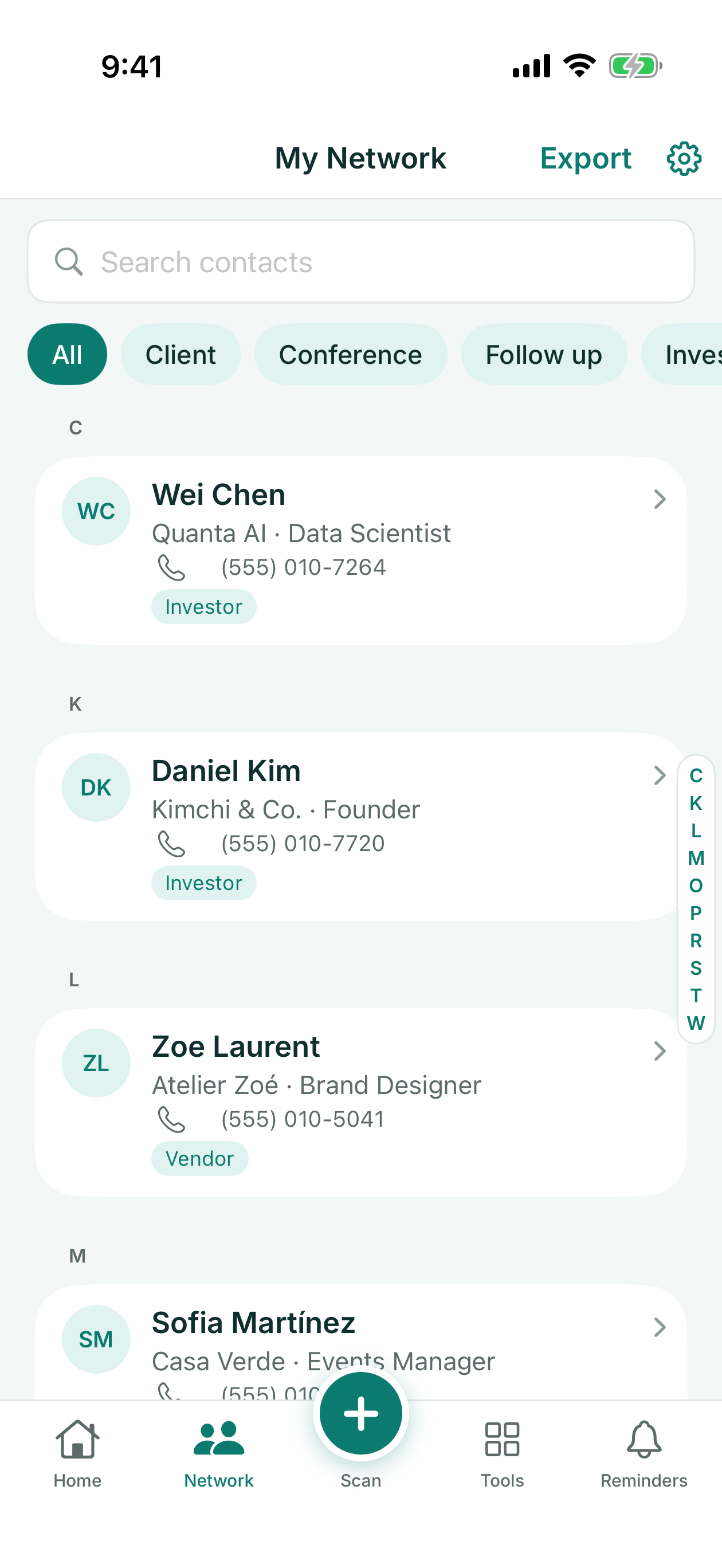
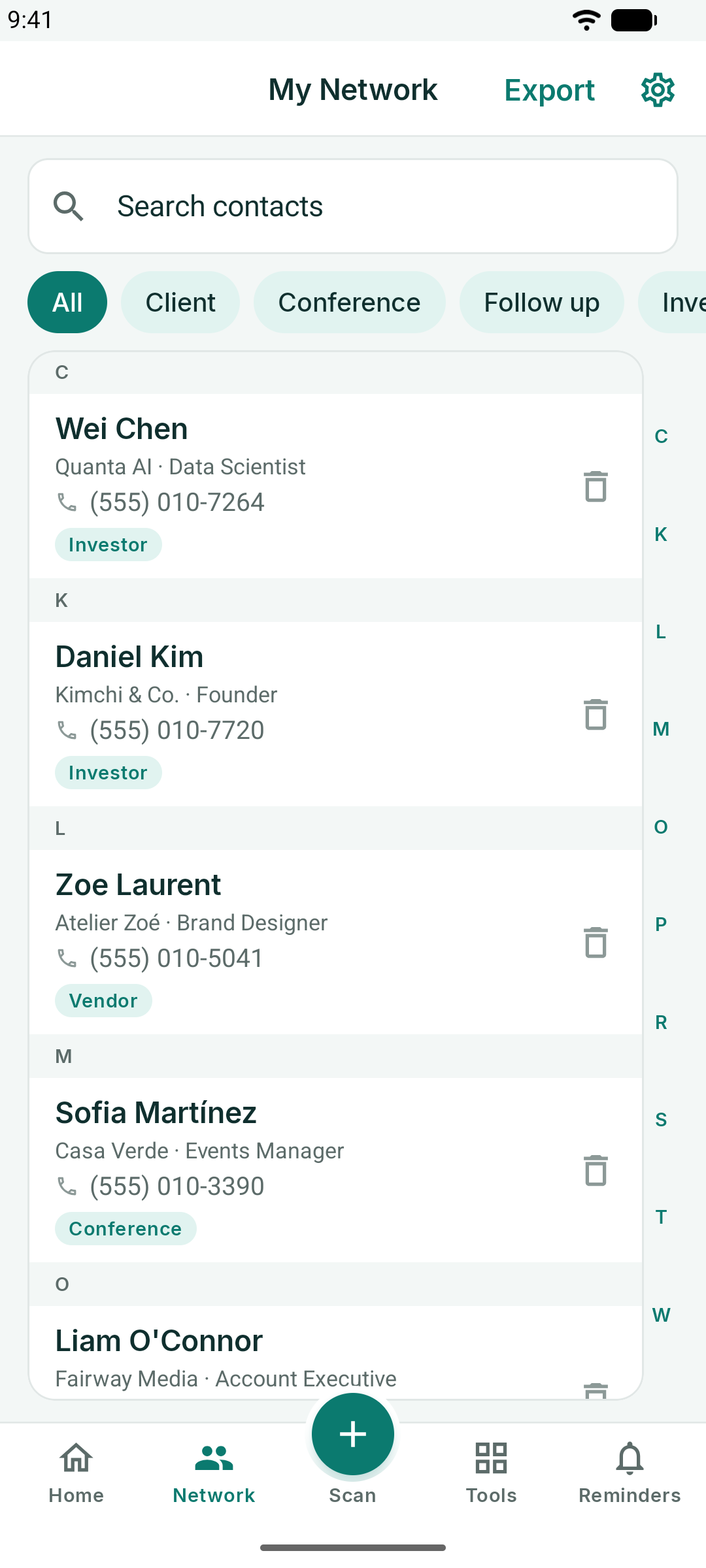
- Cerca trova corrispondenze tra nomi, aziende, ruoli, numeri di telefono, email, tag e note mentre digiti.
- I chip dei tag sotto il campo di ricerca filtrano l'elenco su un solo tag; Tutti fa riapparire tutti i contatti.
- Tocca un contatto per modificarlo; scorri per eliminarlo su iOS, oppure usa l'icona del cestino su Android.
- Esporta, nell'intestazione, salva l'intera rete in un file CSV che puoi aprire in Excel, Numbers o Google Sheets, oppure importare in un CRM — oppure in un file vCard (.vcf) per la tua app dei contatti.
Con Pro l'esportazione è istantanea. Con il piano gratuito la tua prima esportazione è gratuita; da quel momento, viene mostrato prima un breve annuncio.
Tag
I tag sono il modo in cui KotaDex ricorda *perché* hai un determinato biglietto. Aggiungili durante la scansione, oppure modifica un contatto e aggiungili in seguito. Tag tipici: Client, Partner, Investor, Vendor, Conference, Follow up (cliente, partner, investitore, fornitore, conferenza, follow-up).
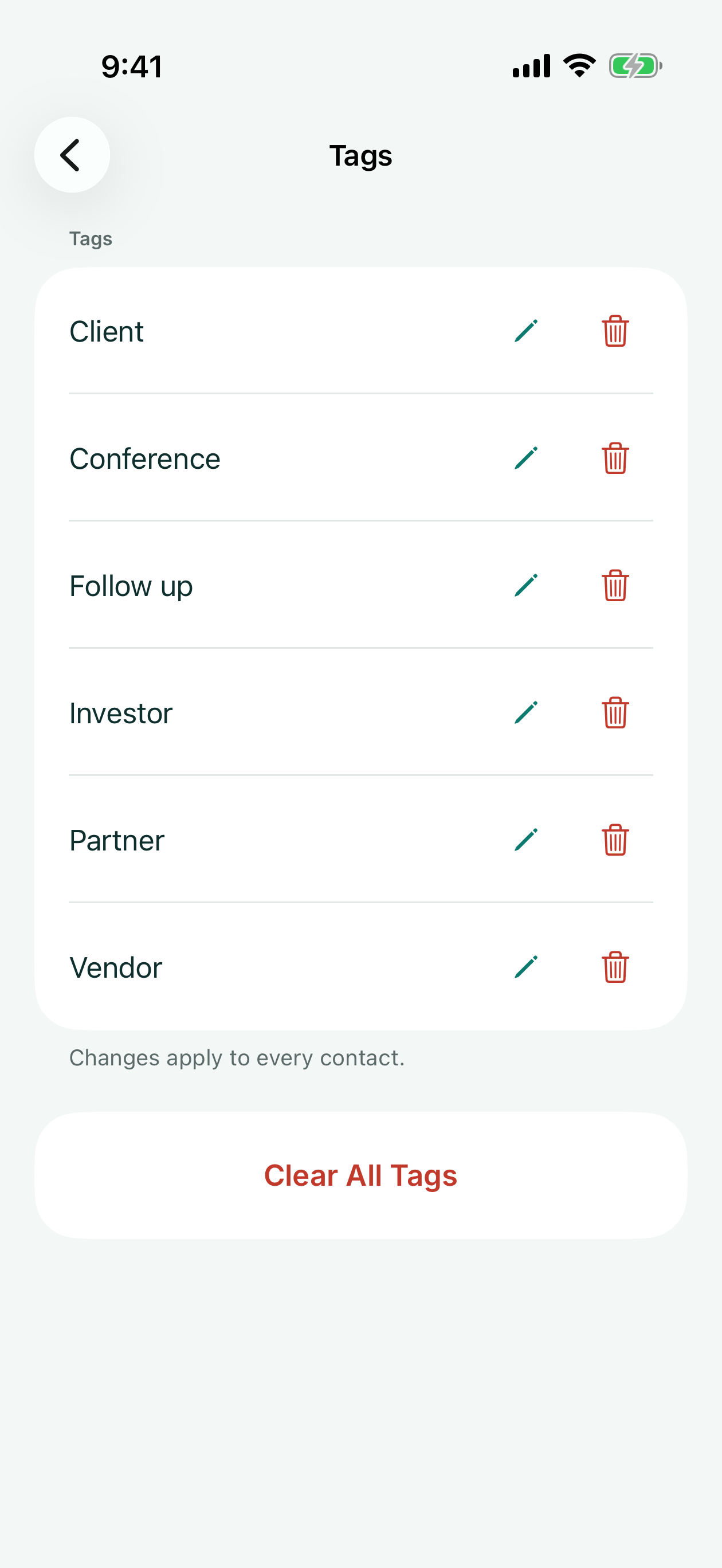
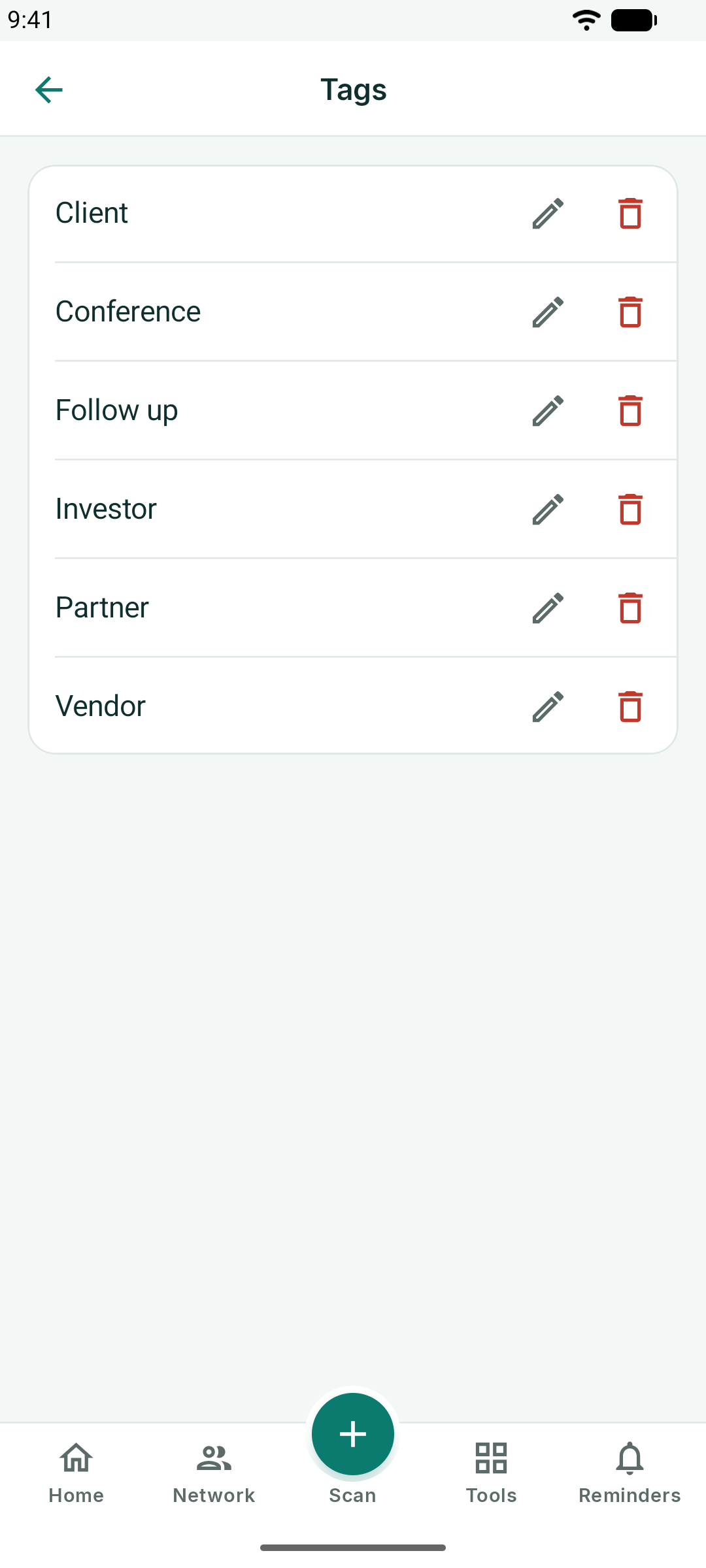
Impostazioni → Tag elenca tutti i tag in uso; rinomina un tag lì e tutti i contatti si aggiornano.
Il tuo biglietto da visita digitale
La schermata Home è il tuo biglietto personale. La prima volta che apri KotaDex, la schermata di benvenuto ti propone di configurarlo: nome, ruolo, azienda, telefono ed email, più una foto facoltativa e un logo al centro del codice QR.
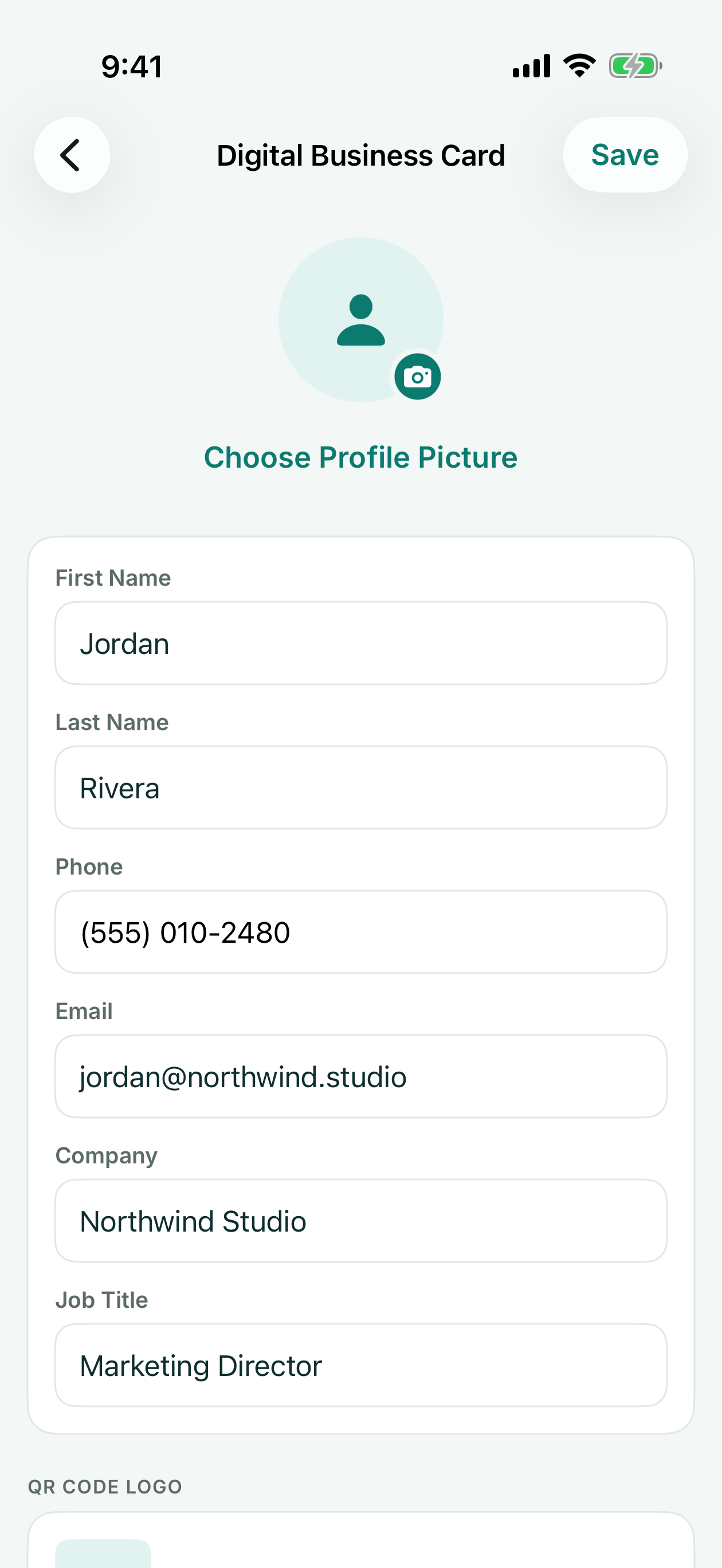
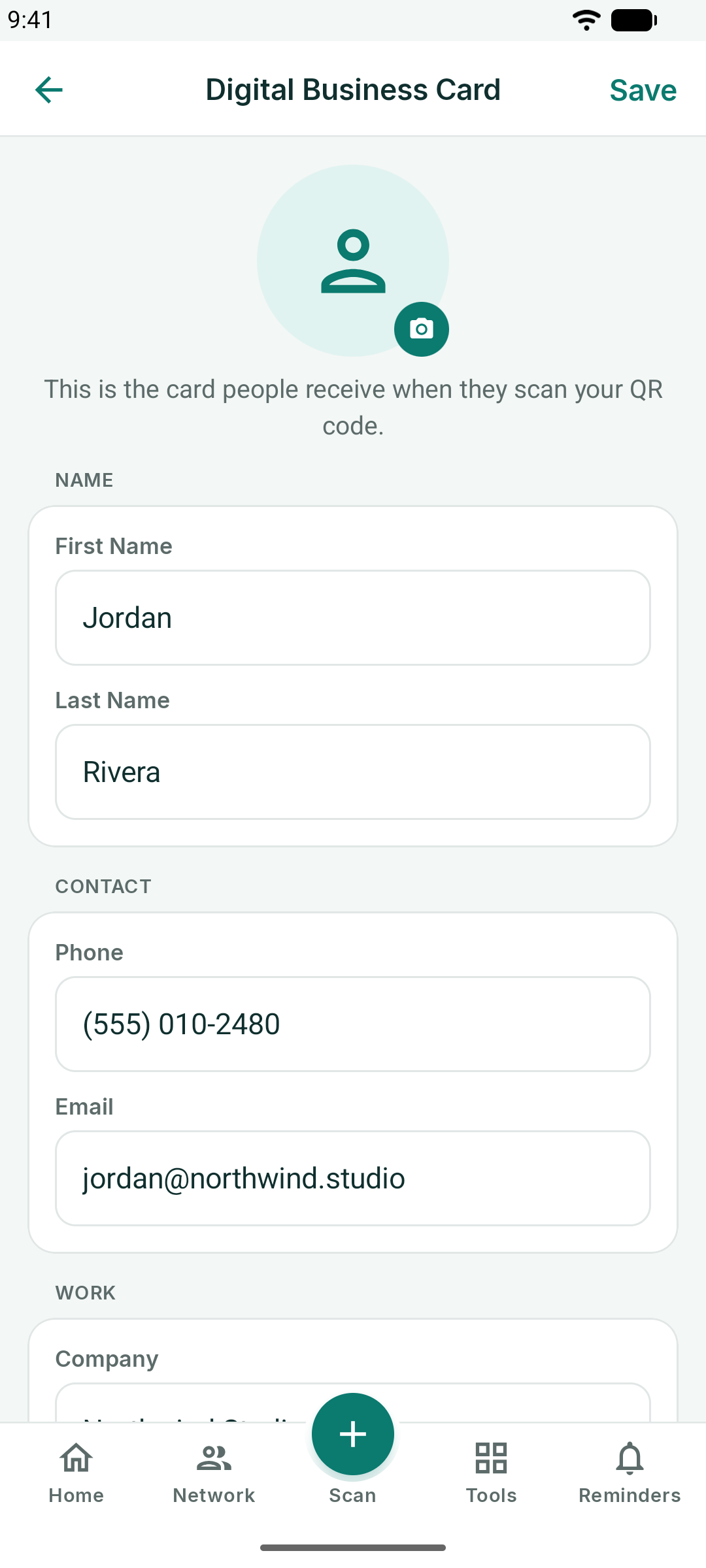
Una volta salvato, Home mostra il biglietto con un codice QR. Quando qualcuno lo scansiona con la fotocamera del proprio telefono, i tuoi dati si aprono come un nuovo contatto sul suo telefono — senza che serva alcuna app dalla sua parte.
- Condividi il mio biglietto invia la tua scheda di contatto tramite messaggio, email o qualsiasi altra app tu scelga, pronta da salvare nei contatti dell'altra persona.
- Salva codice QR, sotto il codice, lo aggiunge alle tue foto come immagine che puoi stampare o inserire in una slide o in un volantino.
- Tocca la tua foto sul biglietto, oppure vai su Impostazioni → Biglietto da visita digitale, per modificarlo.
Promemoria
La scheda Promemoria trasforma i tag in follow-up.
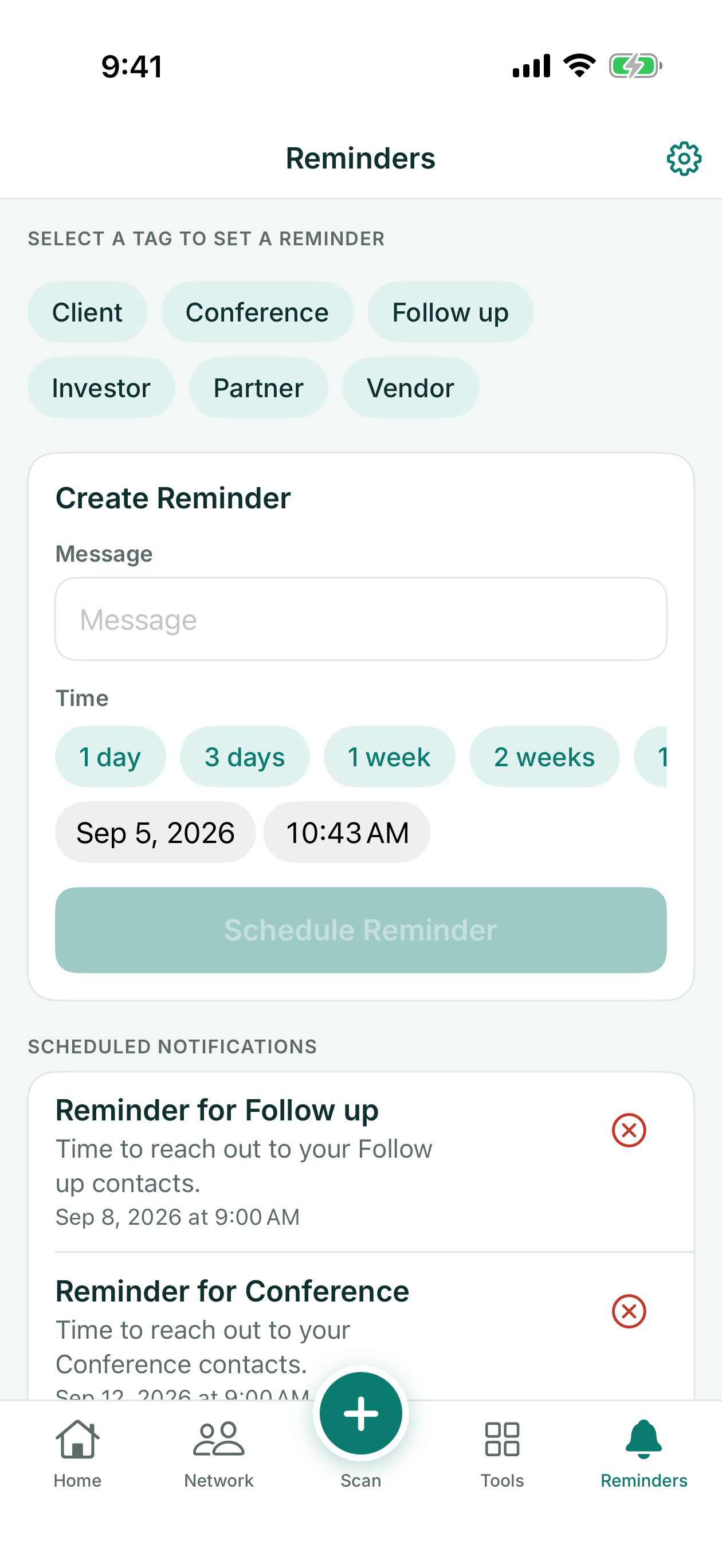
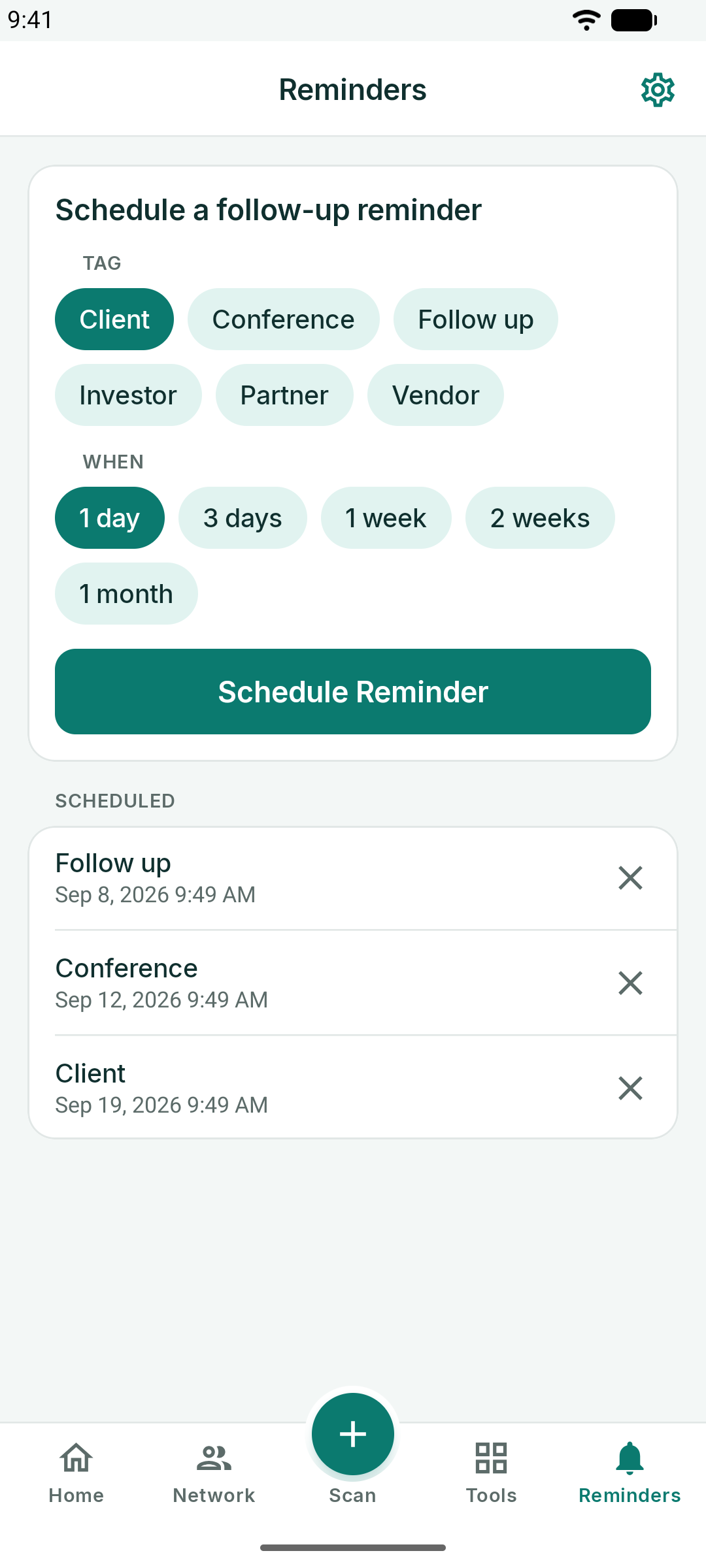
- Scegli un tag — per esempio *Follow up* (follow-up) o *Conference* (conferenza).
- Digita un Messaggio: cosa deve ricordarti di fare la notifica, per esempio "Invia la proposta del quarto trimestre".
- Scegli quando: 1 giorno, 3 giorni, 1 settimana, 2 settimane o 1 mese, oppure scegli una data e un orario.
- Tocca Pianifica promemoria.
KotaDex invia una notifica in quel momento. I promemoria pianificati sono elencati sotto il modulo: toccane uno per modificarlo, oppure tocca la X per annullarlo. Le notifiche richiedono l'autorizzazione la prima volta — se l'hai rifiutata, Apri Impostazioni nella schermata Promemoria ti porta dove puoi riattivarle.
Il centro strumenti
La scheda Strumenti contiene sette strumenti. Ognuno si apre a schermo intero e torna al centro strumenti con la freccia indietro.
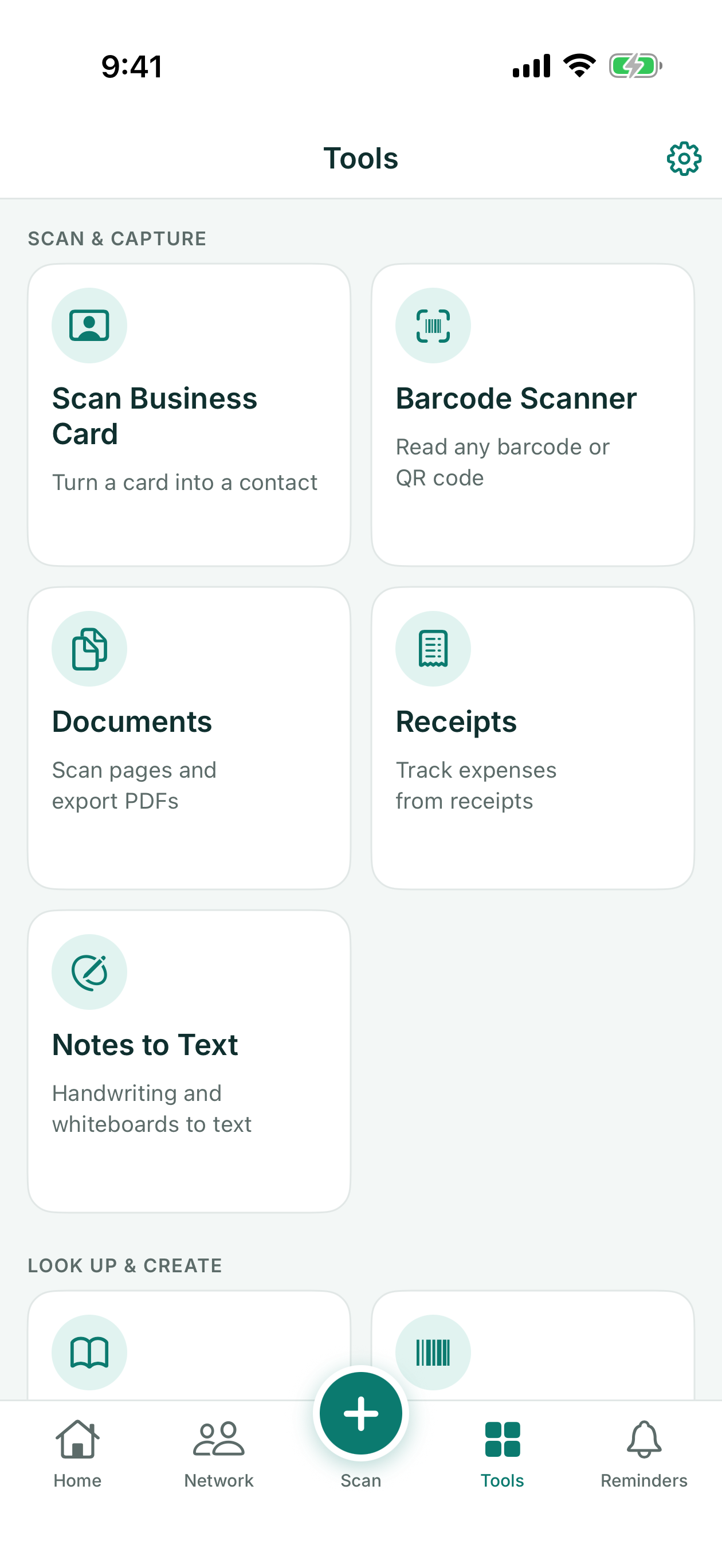
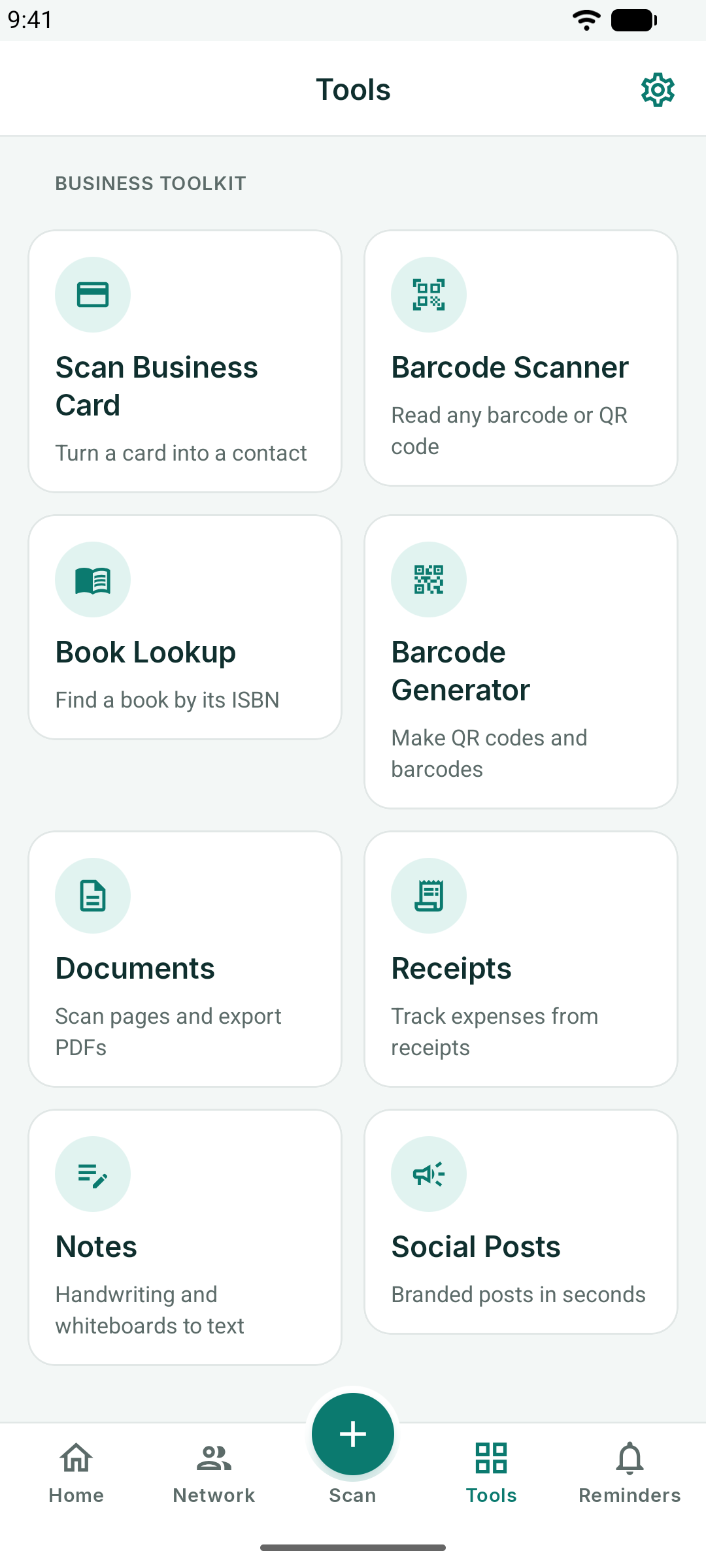
Scanner di codici a barre e ricerca libro
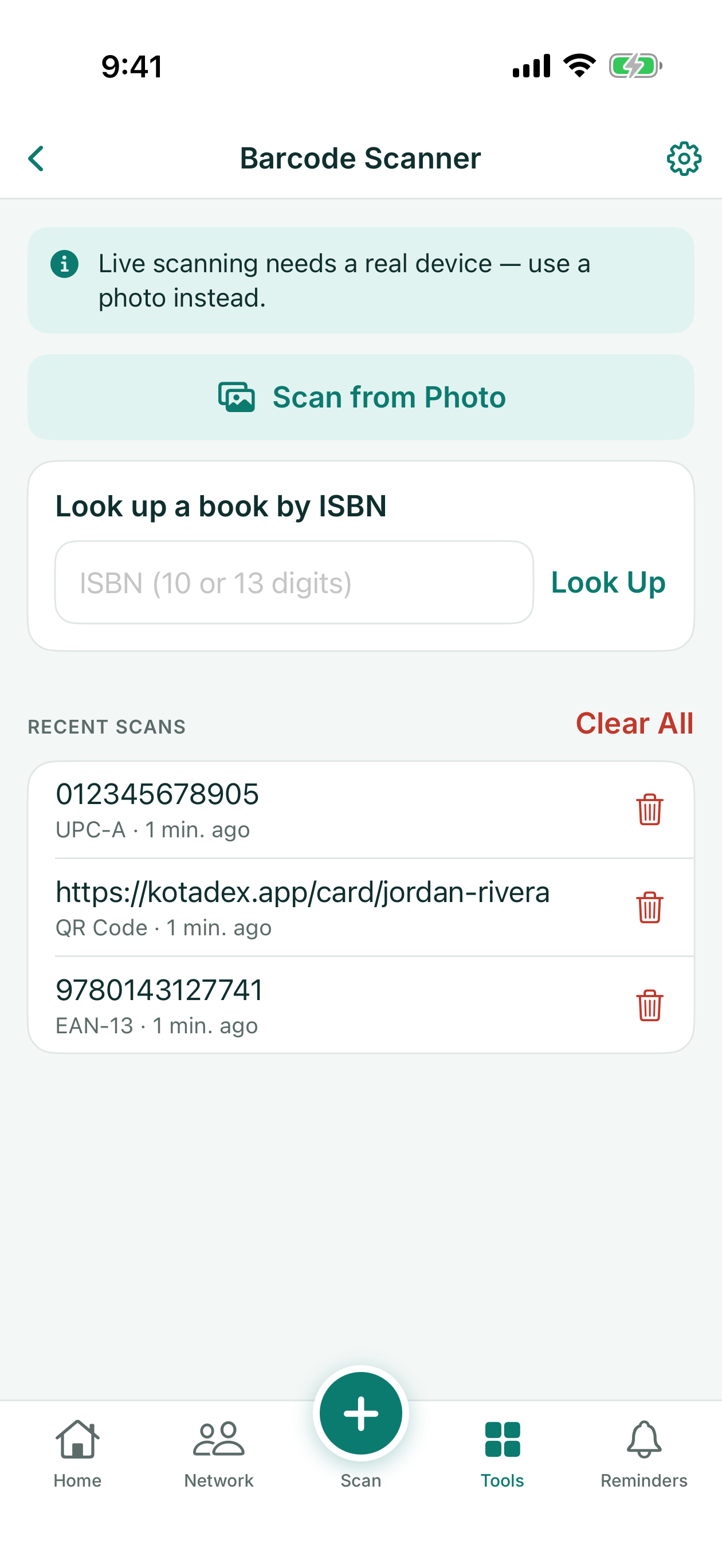
Scanner di codici a barre legge qualsiasi codice a barre o codice QR con la fotocamera — su iPhone e iPad anche da una foto — e conserva le ultime cinquanta scansioni in una cronologia che puoi riaprire, da cui puoi copiare o che puoi cancellare. Ogni risultato offre ciò che si adatta al suo contenuto: apri un link, invia un'email, chiama un numero, oppure genera un nuovo codice a partire da esso con Genera questo codice a barre.
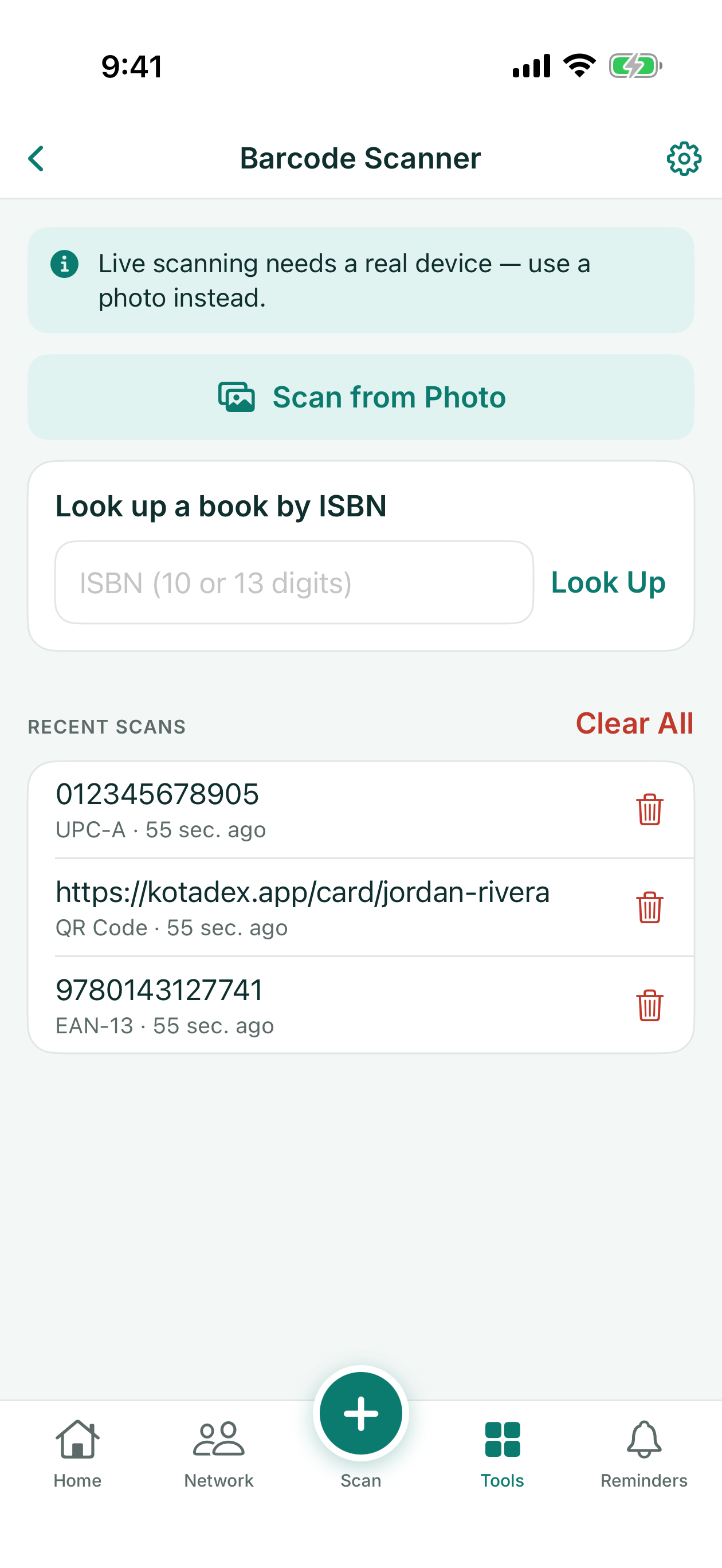
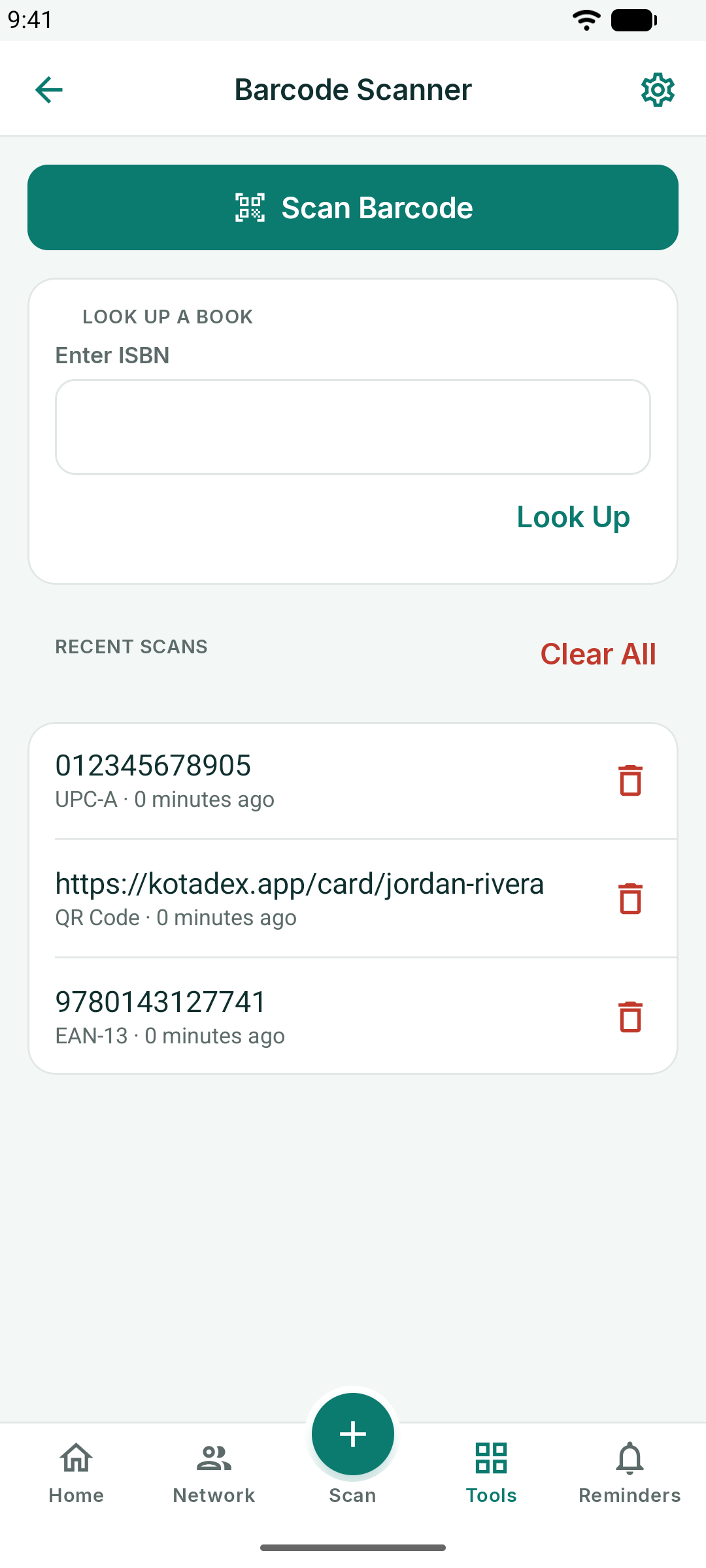
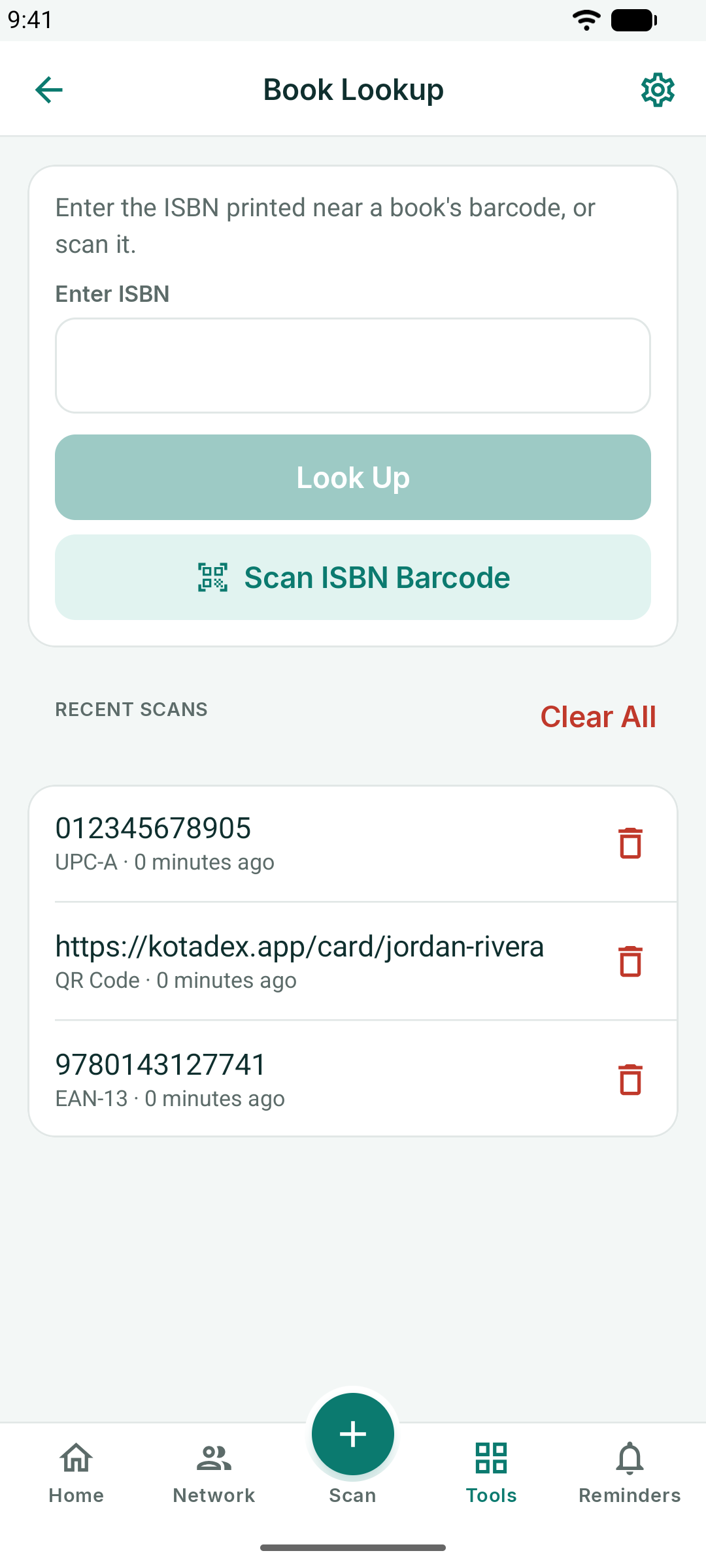
Ricerca libro prende un ISBN — scansionato o digitato — e recupera titolo, autore, data di pubblicazione e copertina da Open Library, con pulsanti per aprire il libro su Wikipedia, Google Books, Amazon o Open Library. Viene inviato solo l'ISBN.
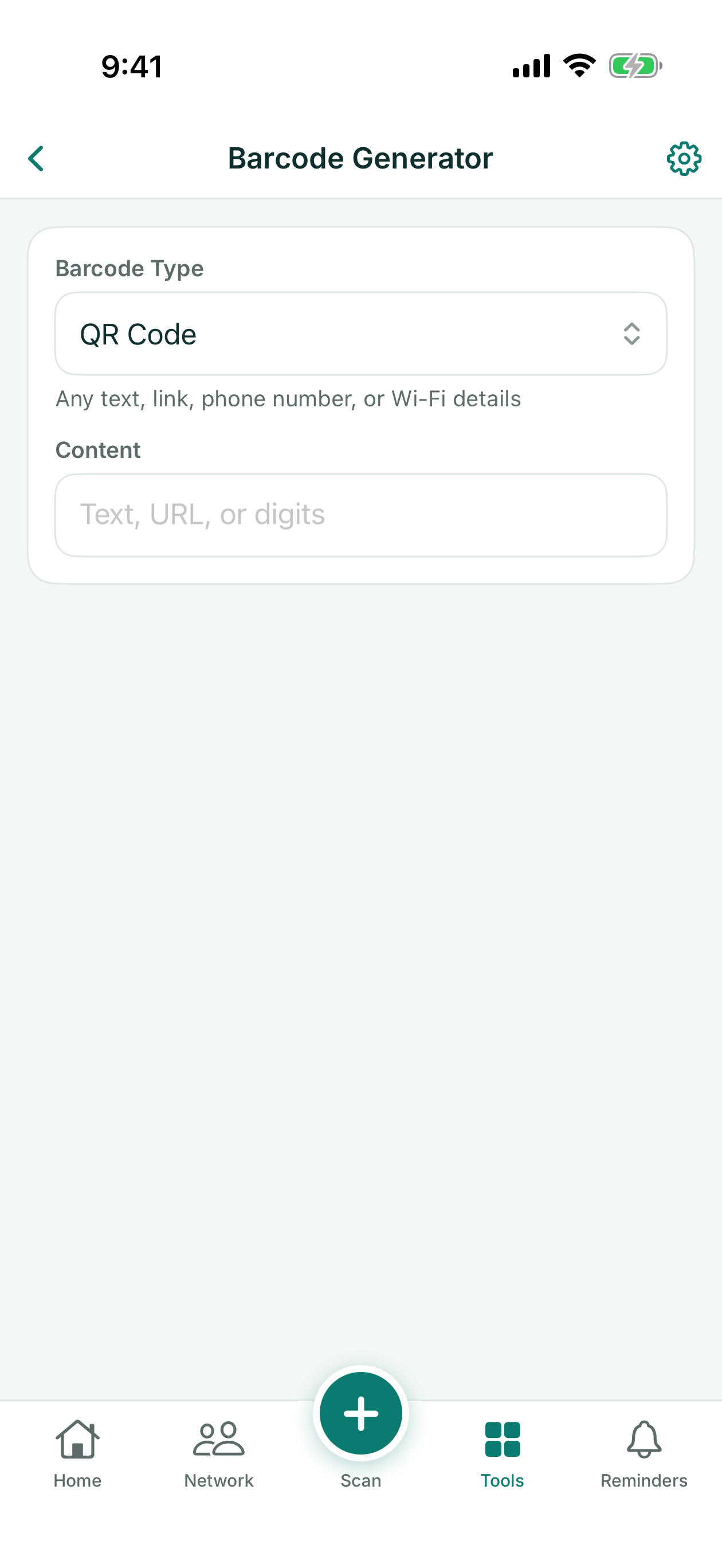
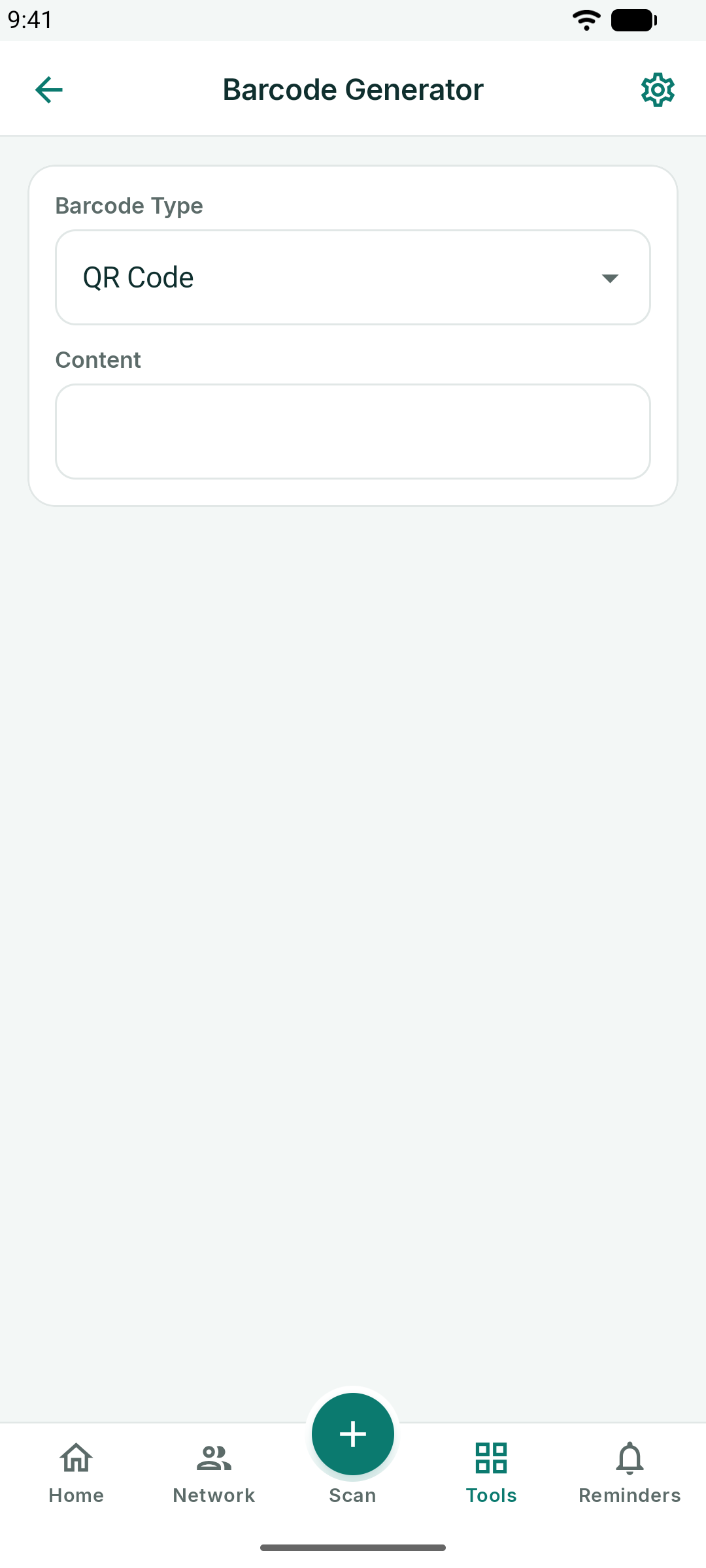
Generatore di codici a barre
Crea un codice QR o un codice a barre — Code 128, EAN-13, UPC-A e altri — da un testo, un link o un numero. Scegli il tipo, inserisci il contenuto, e il codice si genera in tempo reale; usa Salva in Foto o Condividi.
Il pulsante con l'orologio in alto apre Codici recenti: gli ultimi cinquanta codici che hai creato, dal più recente. Tocca un codice per riaprirlo, oppure elimina quelli che non ti servono più.
Documenti
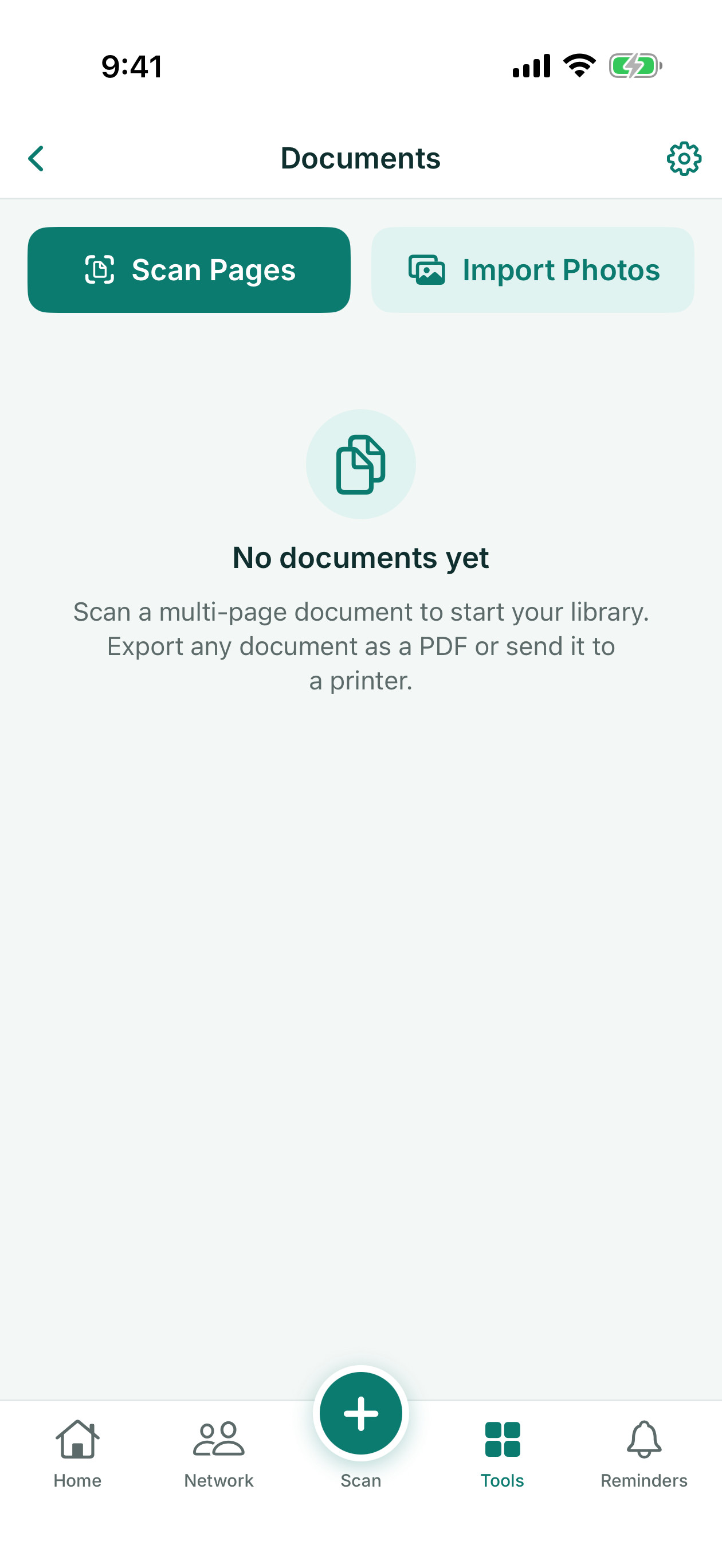
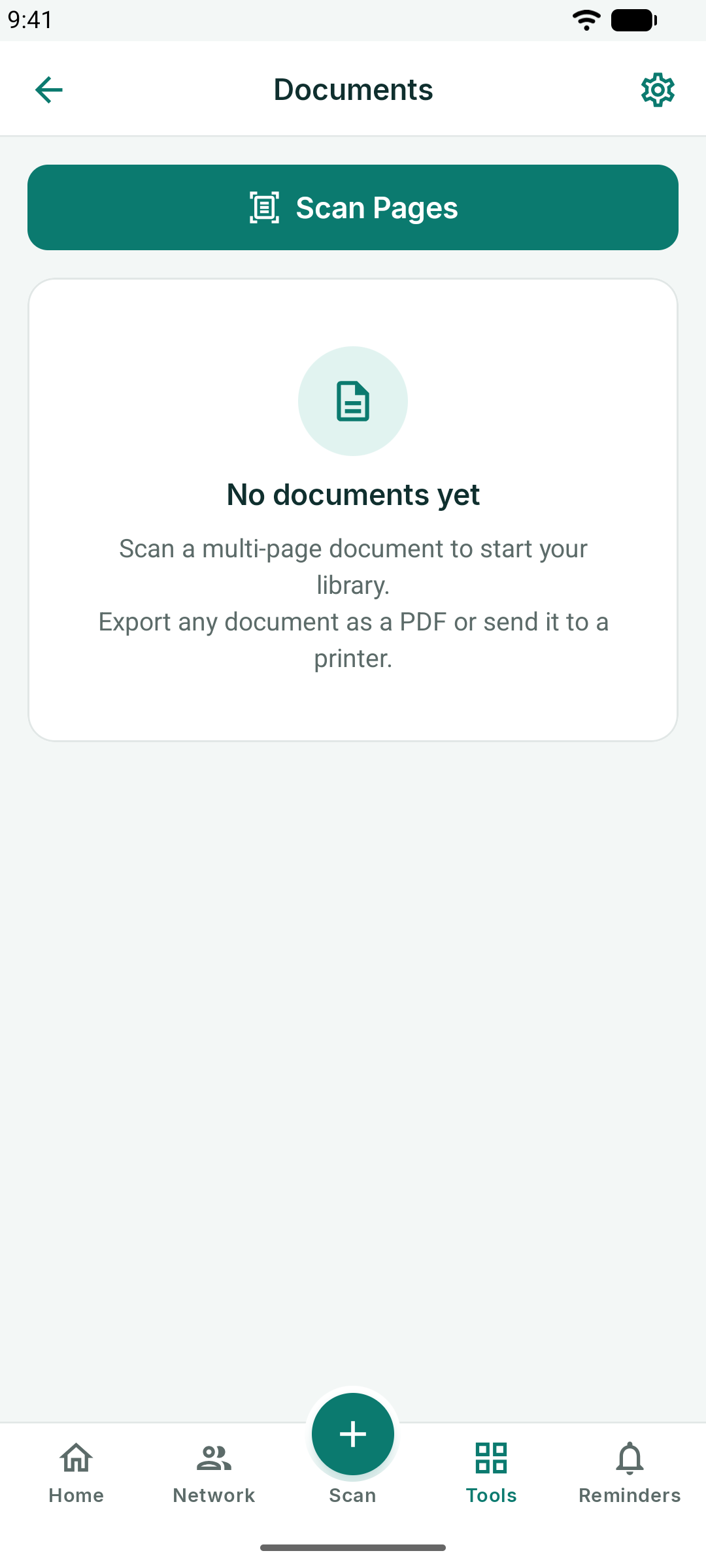
Scansiona documenti a più pagine in un unico PDF: la fotocamera individua i bordi di ogni pagina e la raddrizza, e puoi anche importare pagine dalle tue foto. Assegna un nome al documento, aggiungi pagine, riordinale, poi esporta, condividi o stampa il PDF.
Ricevute
Fotografa una ricevuta e KotaDex ne legge l'esercente, la data, il subtotale, l'imposta, il totale e il metodo di pagamento. Riconosce le righe del totale e dell'imposta in tutte le lingue dell'app, compresi i totali senza centesimi, come sulle ricevute in yen o in won; i sistemi di scrittura che può leggere da una foto sono quelli elencati in Scansionare un biglietto da visita.
Ogni ricevuta conserva la propria valuta, ricavata dalla ricevuta oppure, se questa non ne indica una, dalla regione del tuo telefono. Archiviala in una categoria (Pasti, Viaggi, Carburante, Alloggio, Ufficio, Forniture, Altro), e KotaDex tiene un totale aggiornato per il mese in corso e per sempre, con una riga per valuta: gli importi in valute diverse non vengono mai sommati.
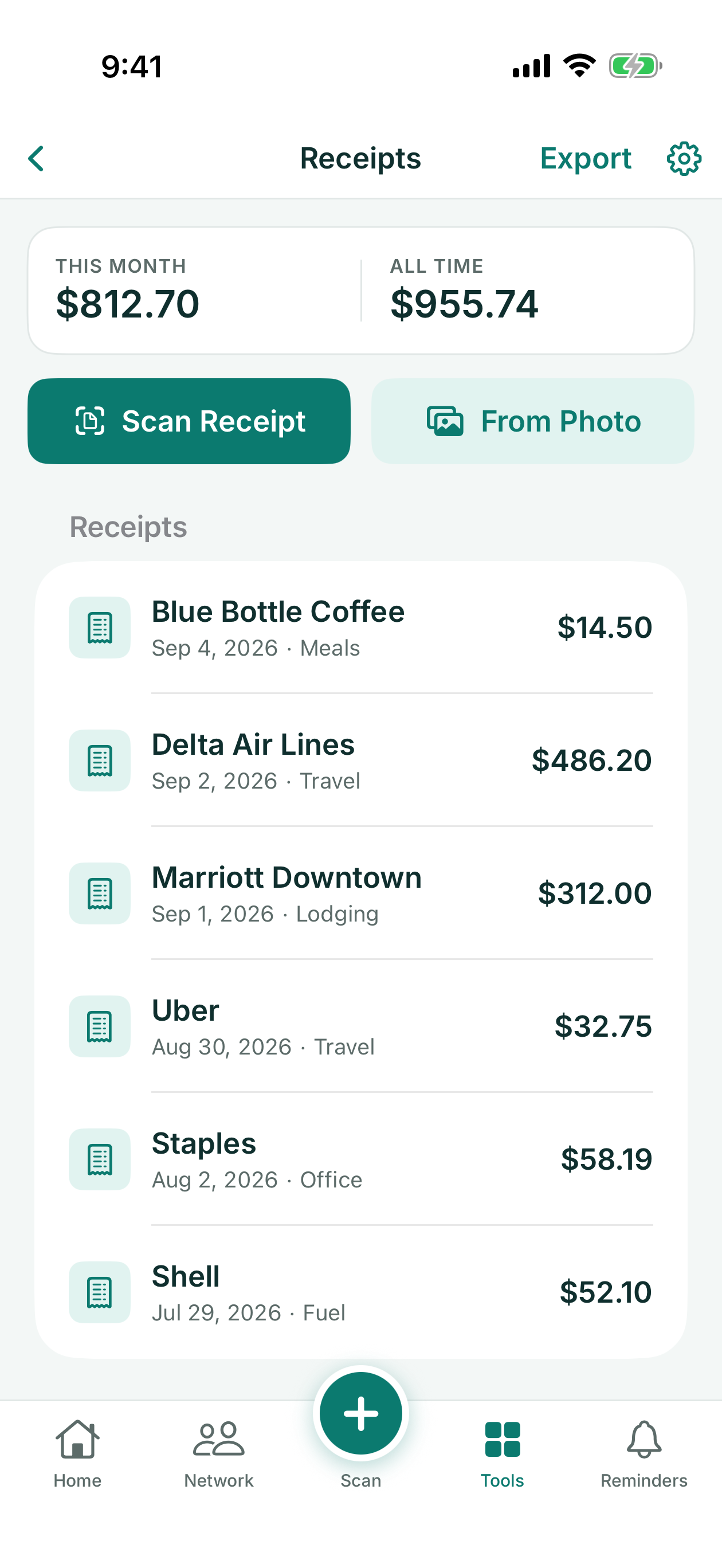
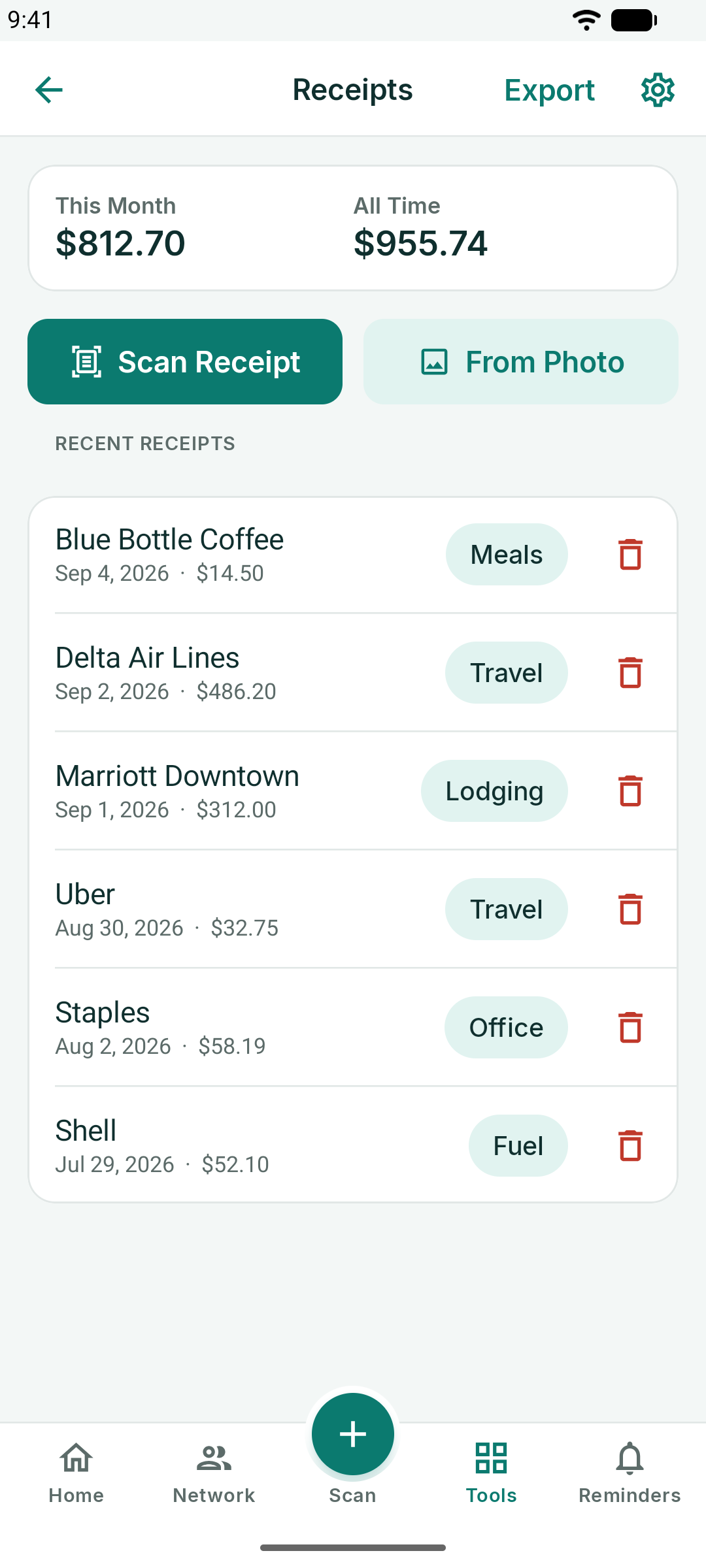
- Scansiona ricevuta usa la fotocamera; Da foto ne importa una che hai già.
- Tocca una ricevuta per correggere un campo, cambiare la categoria o scegliere un'altra Valuta.
- Esporta genera un file CSV di tutte le ricevute per la tua nota spese, con la valuta di ogni ricevuta in una colonna a parte.
Controlla il totale, la data e la valuta prima di salvare. Una data come 05/06/2026 viene letta nel modo in cui la regione del tuo telefono scrive le date, e un simbolo di valuta come ¥ può essere interpretato male.
Note in testo
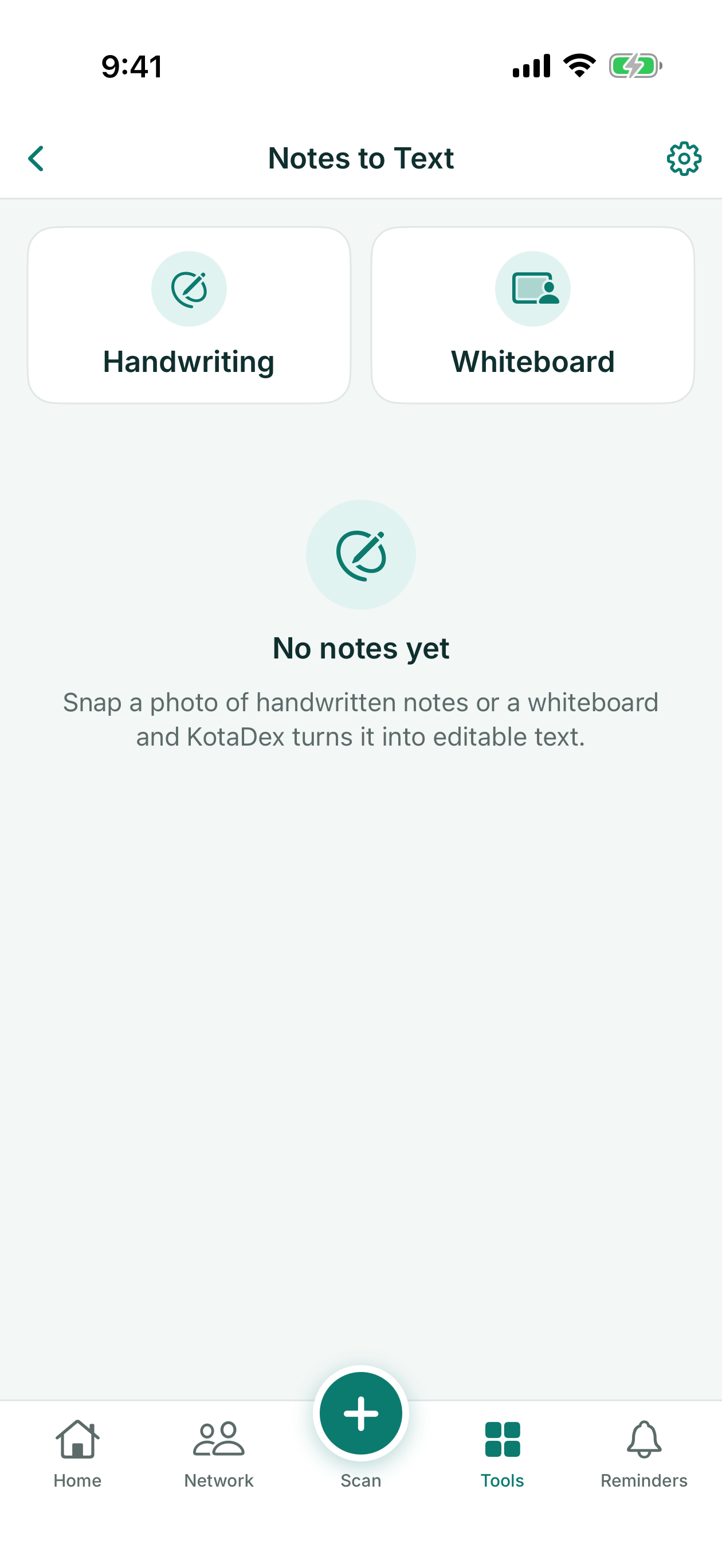
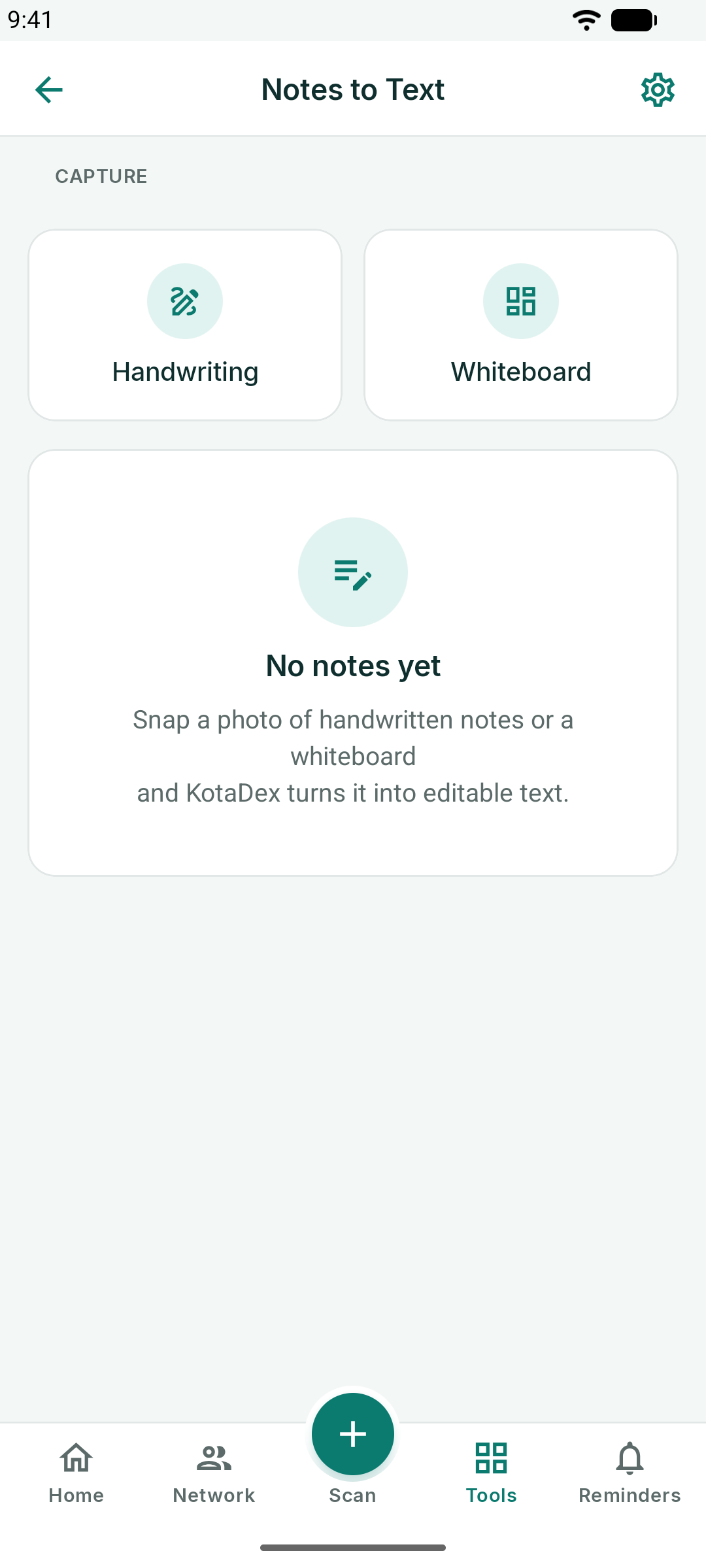
Scegli Scrittura a mano o Lavagna, fotografa la pagina, e KotaDex la trasforma in testo modificabile. Dai un titolo alla nota, correggi eventuali errori di lettura, poi copia o condividi il testo ovunque ti serva. Su iPhone e iPad, Mostra foto originale recupera l'immagine da cui proviene il testo.
Impostazioni
L'icona a forma di ingranaggio in alto a destra apre le Impostazioni.
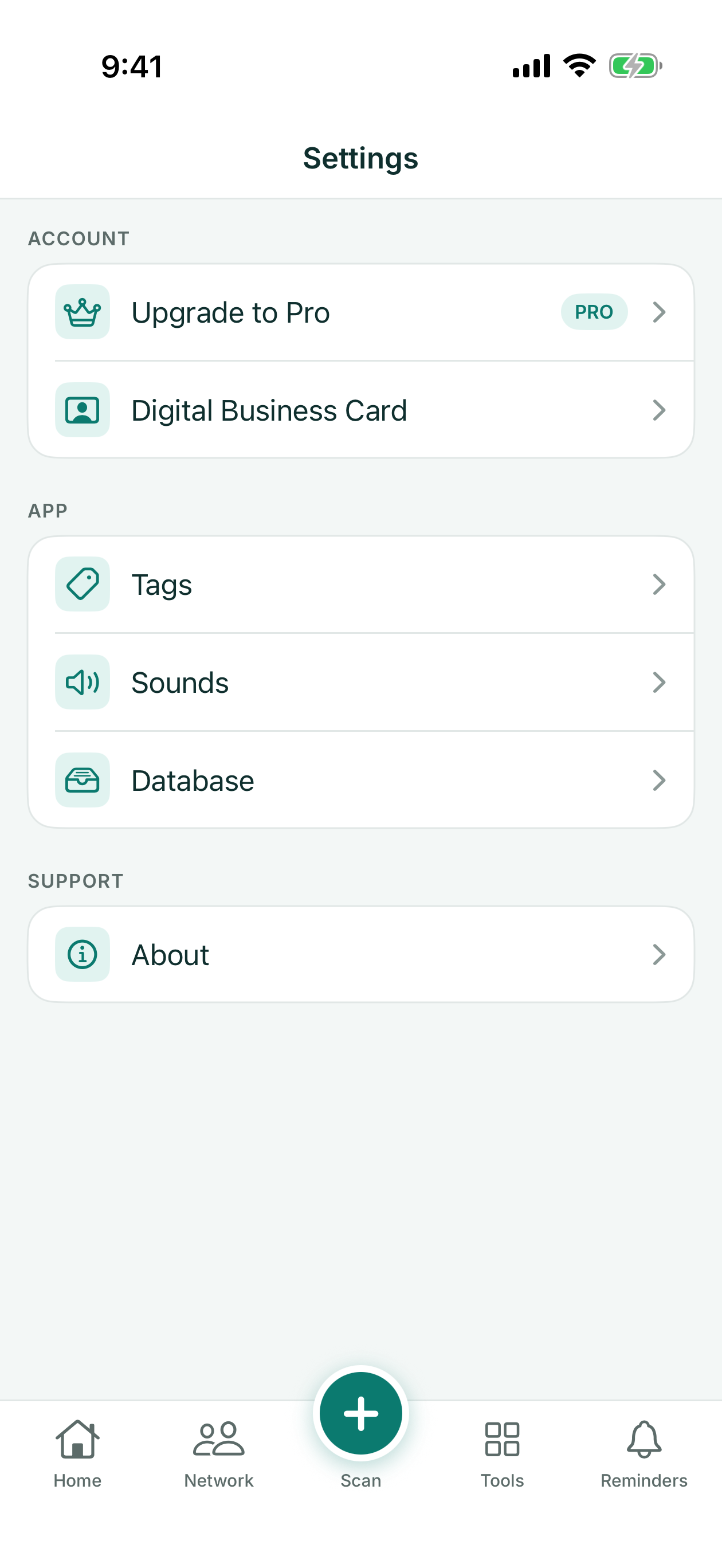
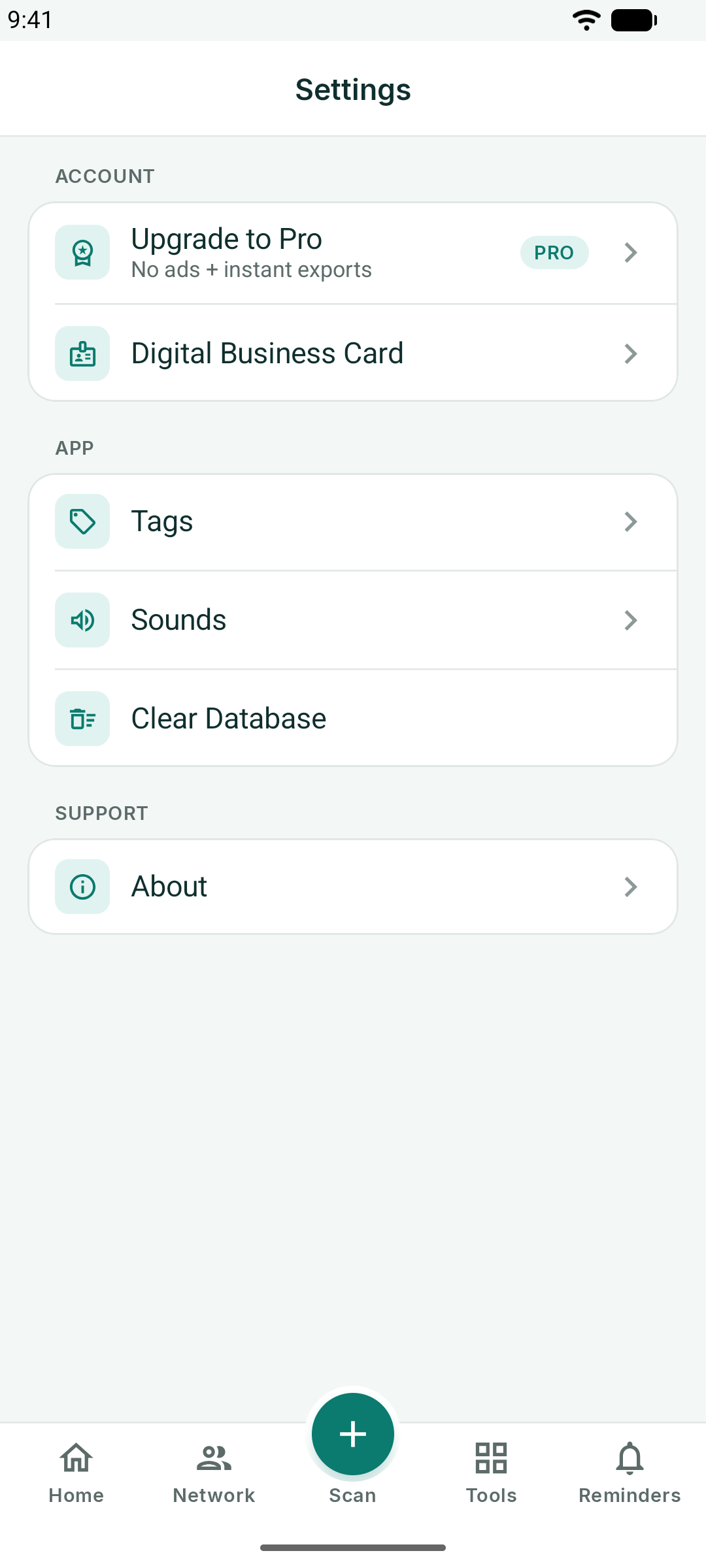
- Passa a Pro - piani e ripristino degli acquisti
- Biglietto da visita digitale - modifica del tuo biglietto
- Tag - rinominare o rimuovere i tag
- Suoni - il suono di conferma della scansione
- Database - quanti contatti hai, ed Elimina tutto (su Android, Svuota database)
- Informazioni - versione, email di assistenza e informativa sulla privacy
- Opzioni sulla privacy - rivedere o modificare le tue scelte di consenso sugli annunci e, nel SEE, nel Regno Unito e in Svizzera, la tua scelta sulle statistiche d'uso (mostrata dove applicabile)
Database e i tuoi dati
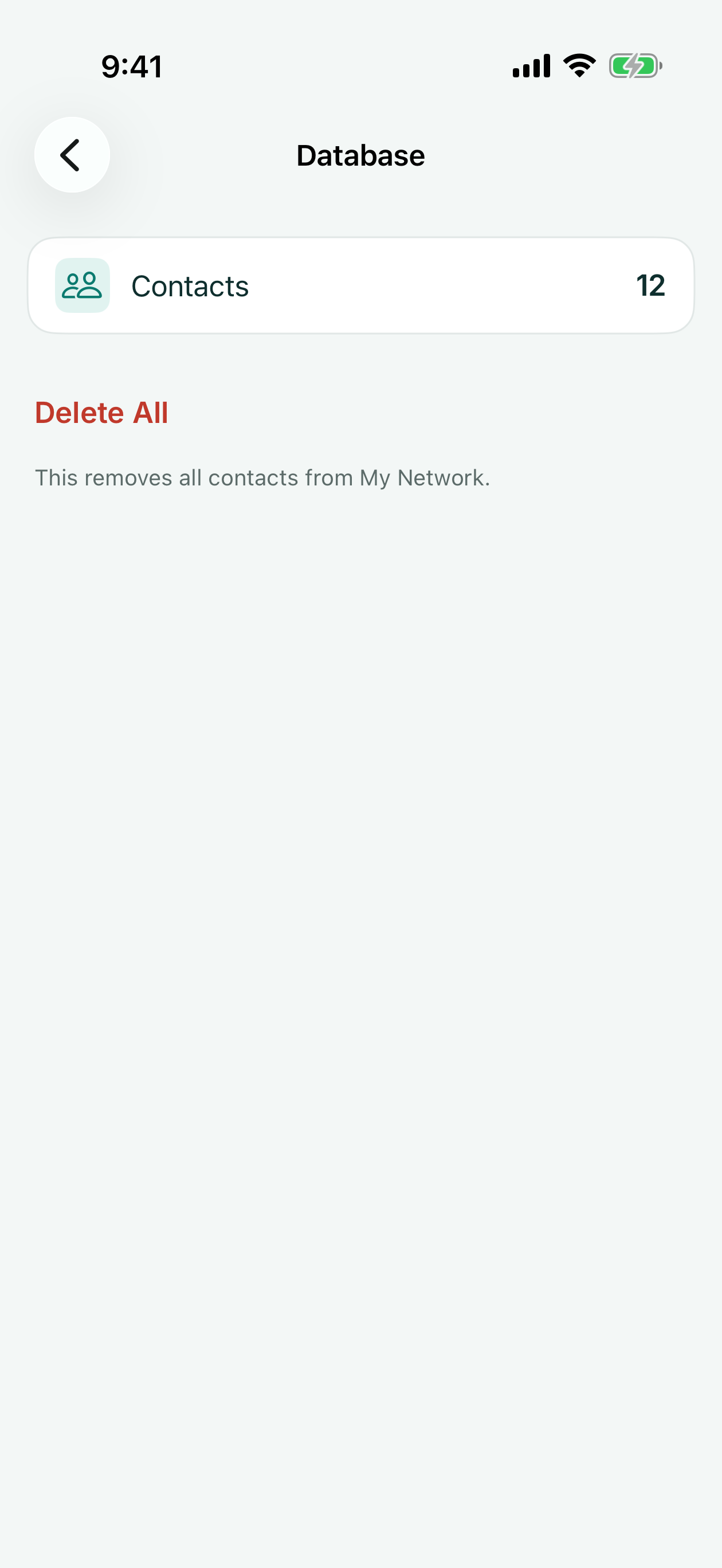
Tutto ciò che KotaDex memorizza resta sul tuo dispositivo. Impostazioni → Database mostra il numero di contatti e offre Elimina tutto; su Android, Impostazioni → Svuota database fa lo stesso. Eliminare tutti i contatti cancella anche tutti i tag e annulla eventuali promemoria pianificati, ed è un'azione irreversibile. Le tue ricevute, i documenti, le note, la cronologia delle scansioni e il tuo biglietto restano invece (eliminali dalle rispettive schermate), così come i contatti che hai salvato anche nell'app Contatti del telefono.
Eliminando l'app si eliminano tutti i suoi dati. Non c'è nulla da eliminare da parte nostra perché non riceviamo mai il tuo contenuto — consulta l'informativa sulla privacy.
KotaDex Pro
Pro rimuove tutti gli annunci e rende le esportazioni istantanee. È un abbonamento fatturato tramite App Store o Google Play:
| Piano | Prezzo | Note |
|---|---|---|
| Gratis | $0 | Tutte le funzioni; annunci nelle schermate di navigazione; prima esportazione gratuita, poi un breve annuncio prima di ciascuna |
| Pro annuale | $5.99 / anno | Senza annunci, esportazioni istantanee — il miglior valore |
| Pro mensile | $0.99 / mese | Senza annunci, esportazioni istantanee; annulla quando vuoi |
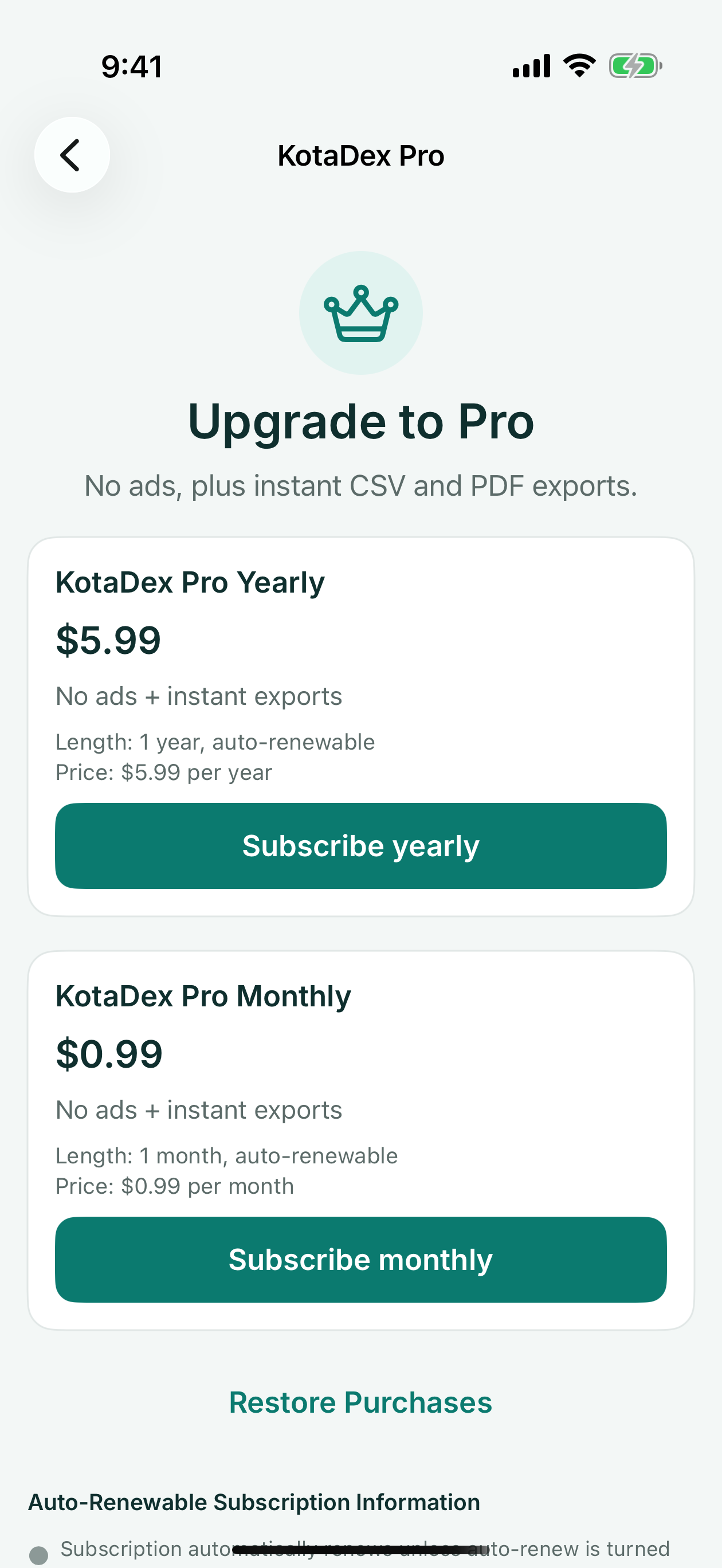
Gestisci o annulla l'abbonamento nel tuo account App Store o Google Play. Ripristina acquisti, nella schermata Pro, riporta Pro su un nuovo telefono.
Domande? Scrivi a info@oliviarenee.media oppure usa il modulo di assistenza.