KotaDex – používateľská príručka
Platí pre KotaDex 2.5.0 · Naposledy aktualizované
Kompletný sprievodca aplikáciou KotaDex pre iOS a Android – od prvej naskenovanej vizitky cez vašu digitálnu vizitku a pripomienky až po všetkých sedem nástrojov. Snímky obrazovky prepínate medzi iPhone a Android pomocou prepínača.
Prvé kroky
KotaDex je pracovný nástroj postavený okolo jedného momentu: niekto vám podá vizitku. Naskenujte ju a kontakt sa okamžite ocitne vo vašej sieti so štítkami a pripomienkami, ktoré potrebujete na ďalší kontakt. Okolo tohto jadra je postavených sedem nástrojov na bežnú pracovnú agendu – účtenky, dokumenty, ručne písané poznámky a čiarové kódy.
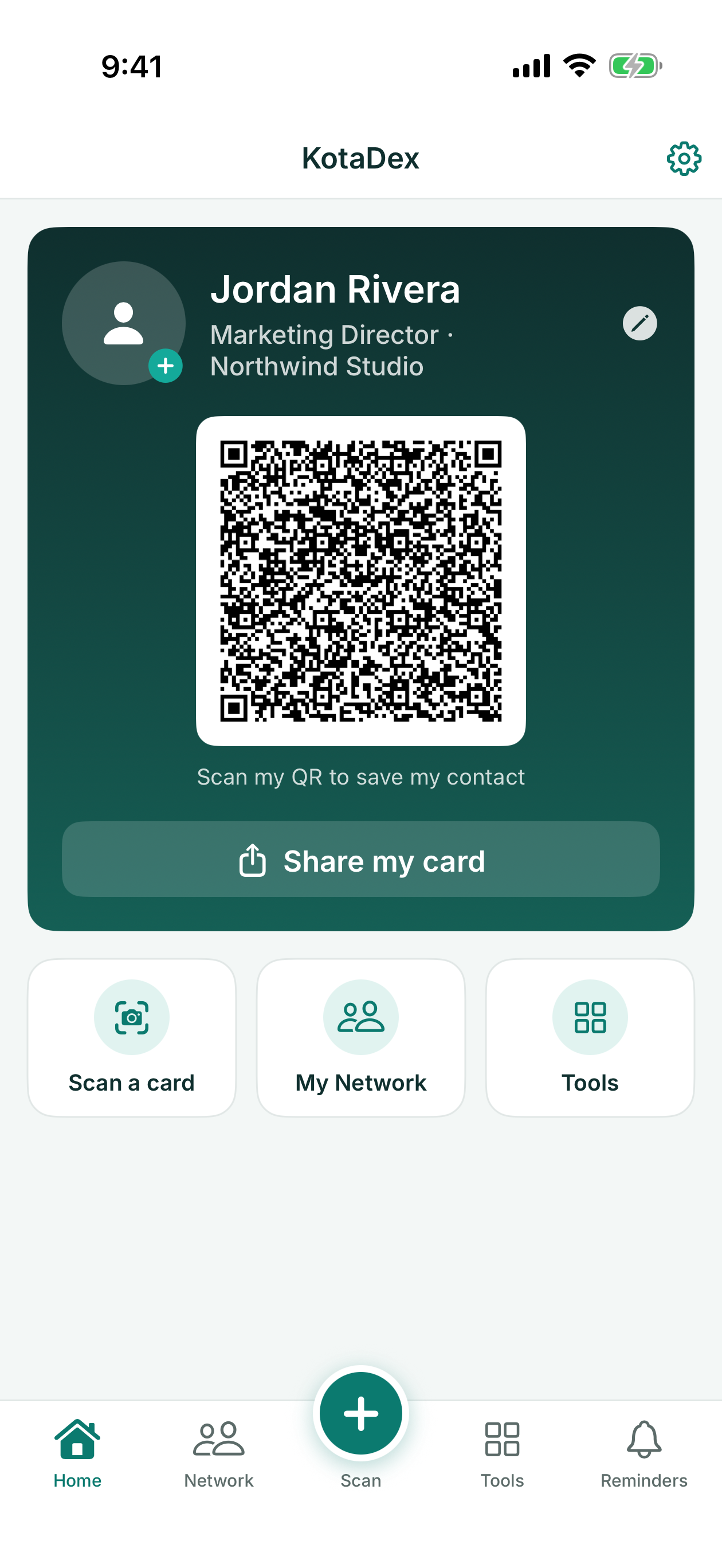
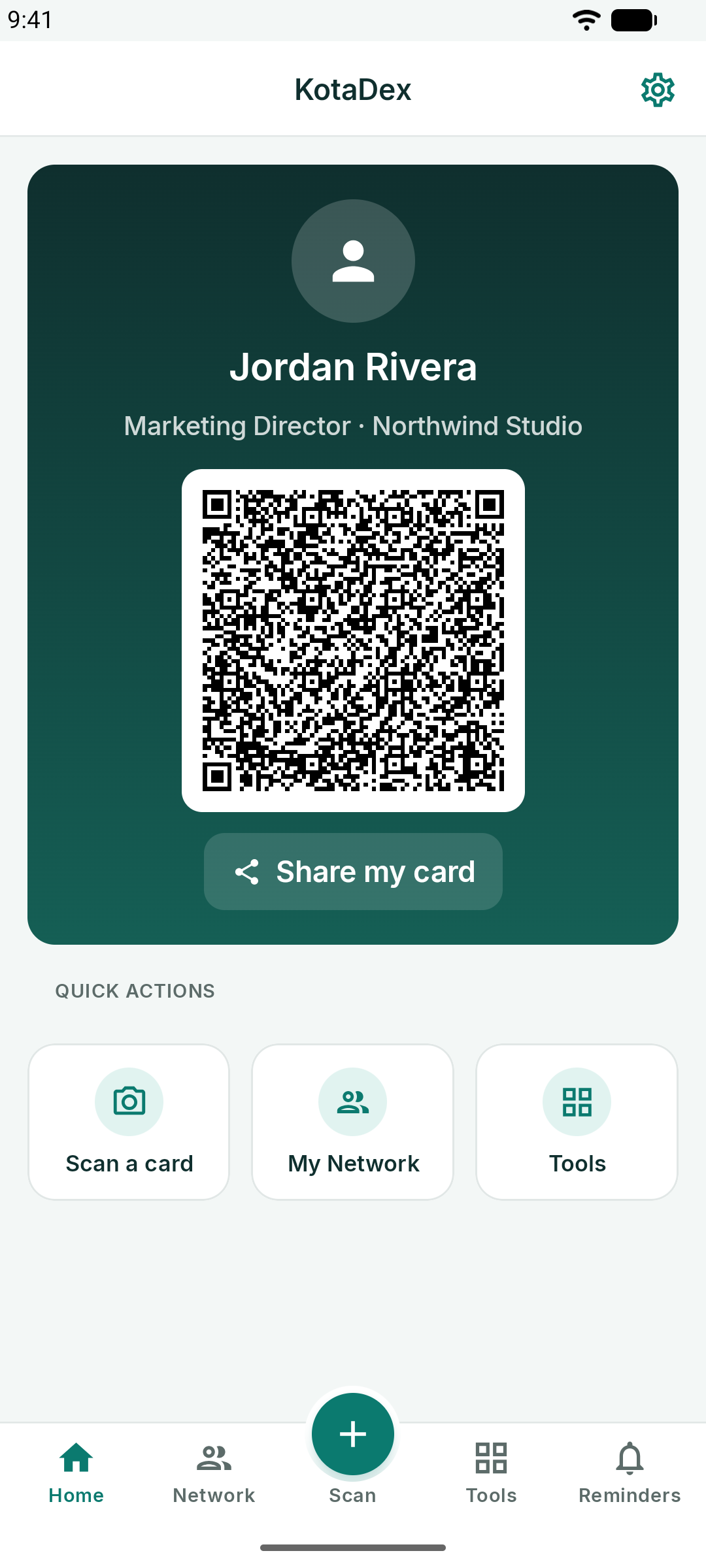
Aplikácia je rozdelená do piatich záložiek v spodnej časti obrazovky:
- Domov - vaša digitálna vizitka a rýchle akcie
- Sieť - všetky kontakty, ktoré ste kedy naskenovali, s možnosťou vyhľadávania a filtrovania podľa štítkov
- Skenovať - vyvýšené tlačidlo uprostred: naskenuje vizitku
- Nástroje - sedem nástrojov
- Pripomienky - pripomienky na ďalší kontakt podľa štítkov
Nastavenia nájdete pod ikonou ozubeného kolieska v pravom hornom rohu každej obrazovky.
Zadarmo a Pro
- Zadarmo: všetko, čo je v tomto návode. Reklama sa zobrazuje na obrazovkách s prehliadaním a občas aj po tom, čo niečo uložíte. Prvý export je zadarmo; potom každý ďalší export odomkne krátka reklama – súbor CSV alebo vCard, PDF alebo výtlačok.
- Pro: presne tie isté funkcie bez akejkoľvek reklamy a s okamžitými exportmi – pozrite si KotaDex Pro.
Bez internetového pripojenia KotaDex funguje ďalej. Keď sa nedá načítať žiadna reklama – či už ste offline, alebo tam, kde Google nemá žiadnu reklamu na zobrazenie – jej miesto zaujme jedna z našich ďalších aplikácií približne na rovnako dlhý čas, ako by trvala reklama, a po jeho uplynutí sa váš export vykoná.
Všetko, čo naskenujete alebo napíšete, sa ukladá iba do vášho zariadenia: neexistuje žiadny účet, žiadny cloud ani synchronizácia. Na iPhone a iPad si kópiu uchováte zálohovaním zariadenia. Na Android sú údaje aplikácie KotaDex zo zálohy Googlu vylúčené, preto kontakty exportujte zo záložky Sieť – získate tak kópiu alebo ich prenesiete do nového telefónu.
Skenovanie vizitky
Ťuknite na okrúhle tlačidlo Skenovať uprostred lišty záložiek, alebo na Skenovať vizitku na domovskej obrazovke.
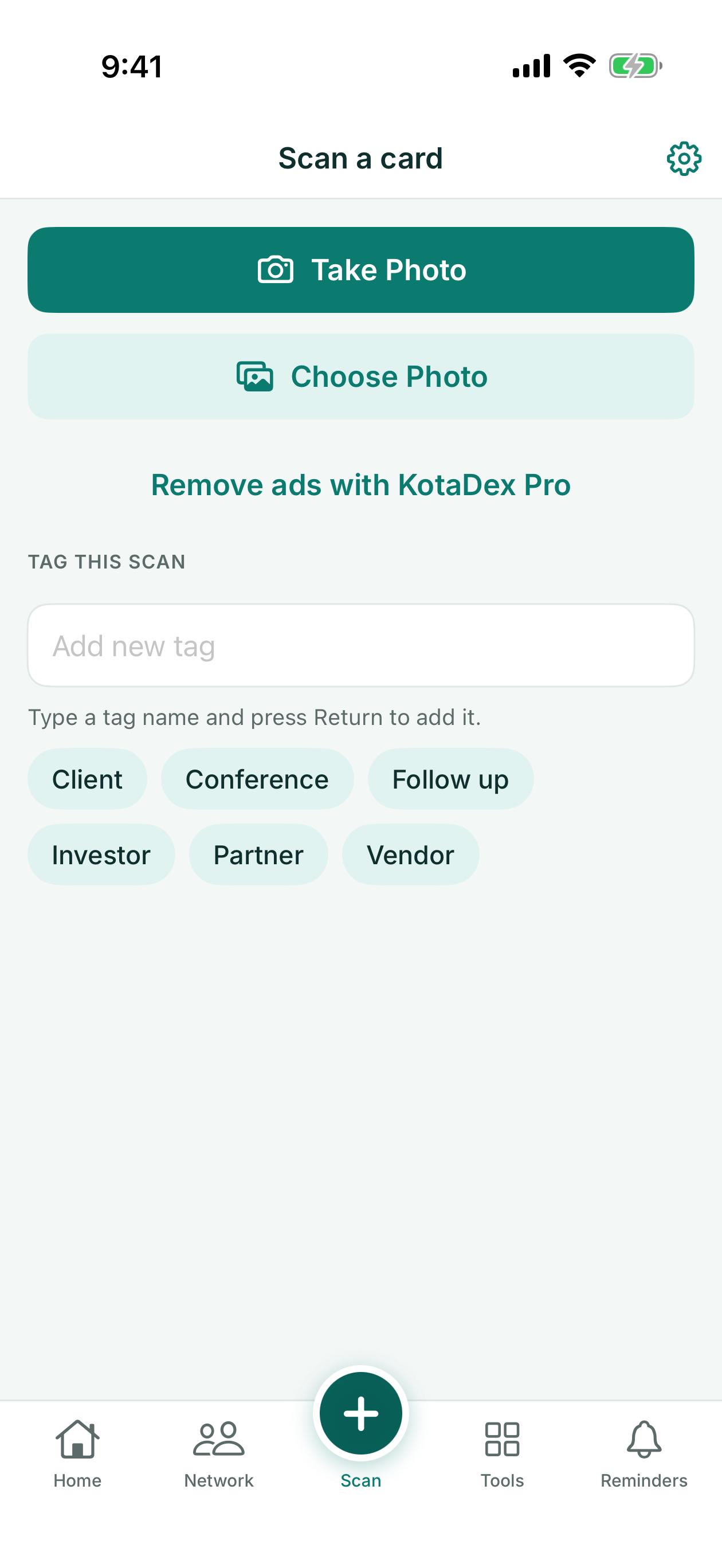
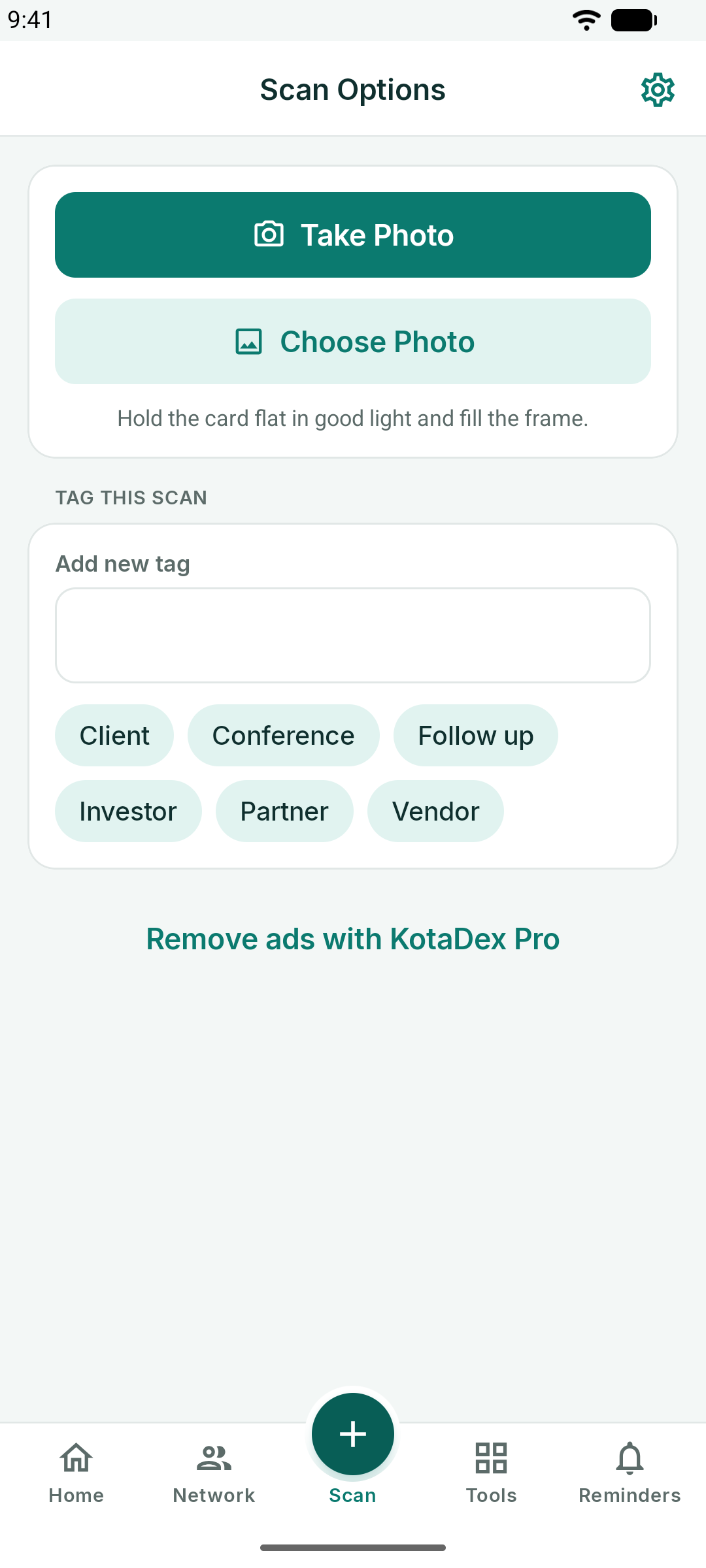
- Odfotiť otvorí fotoaparát. Vizitku umiestnite tak, aby vyplnila celý záber, telefón držte vodorovne a ťuknite na spúšť.
- Vybrať fotku importuje vizitku, ktorú ste odfotili už skôr.
- Pridať štítok k skenu ešte pred odfotením: ťuknite na existujúci štítok alebo napíšte nový (na iPhone a iPad ho pridáte stlačením Enter). Štítok sa ku kontaktu priradí automaticky.
KotaDex vizitku spracuje priamo vo vašom zariadení – na iOS pomocou Apple Vision, na Android pomocou Google ML Kit – a doplní meno, pracovnú pozíciu, spoločnosť, telefónne čísla, e-mail a webovú stránku, ktoré nájde.
Na iPhone a iPad rozpoznávanie textu číta jazyky písané latinkou, ďalej čínštinu, japončinu, kórejčinu, azbuku, arabčinu a thajčinu. Gréčtinu, hebrejčinu a hindčinu zatiaľ prečítať nevie; keď je aplikácia nastavená na niektorý z týchto jazykov, obrazovky skenovania na to upozornia.
Na Android rozpoznávanie textu číta jazyky písané latinkou a navyše čínštinu, japončinu, kórejčinu a hindčinu, ak je aplikácia v danom jazyku. Arabčinu, azbuku, gréčtinu, hebrejčinu a thajčinu zatiaľ prečítať nevie; keď je aplikácia nastavená na niektorý z týchto jazykov, obrazovky skenovania na to upozornia.
Ak vizitka obsahuje fotografiu danej osoby, KotaDex nájde tvár a zobrazí ju v editore. Na iPhone a iPad sa navyše stane fotografiou kontaktu uloženého do Kontaktov vášho telefónu.
Kontrola a uloženie
Po naskenovaní sa ocitnete v editore kontaktu so všetkými poľami už vyplnenými. Opravte, čo fotoaparát prečítal nesprávne, pridajte poznámku (napríklad „stretli sme sa na SaaS Summit“) a ťuknite na Uložiť.
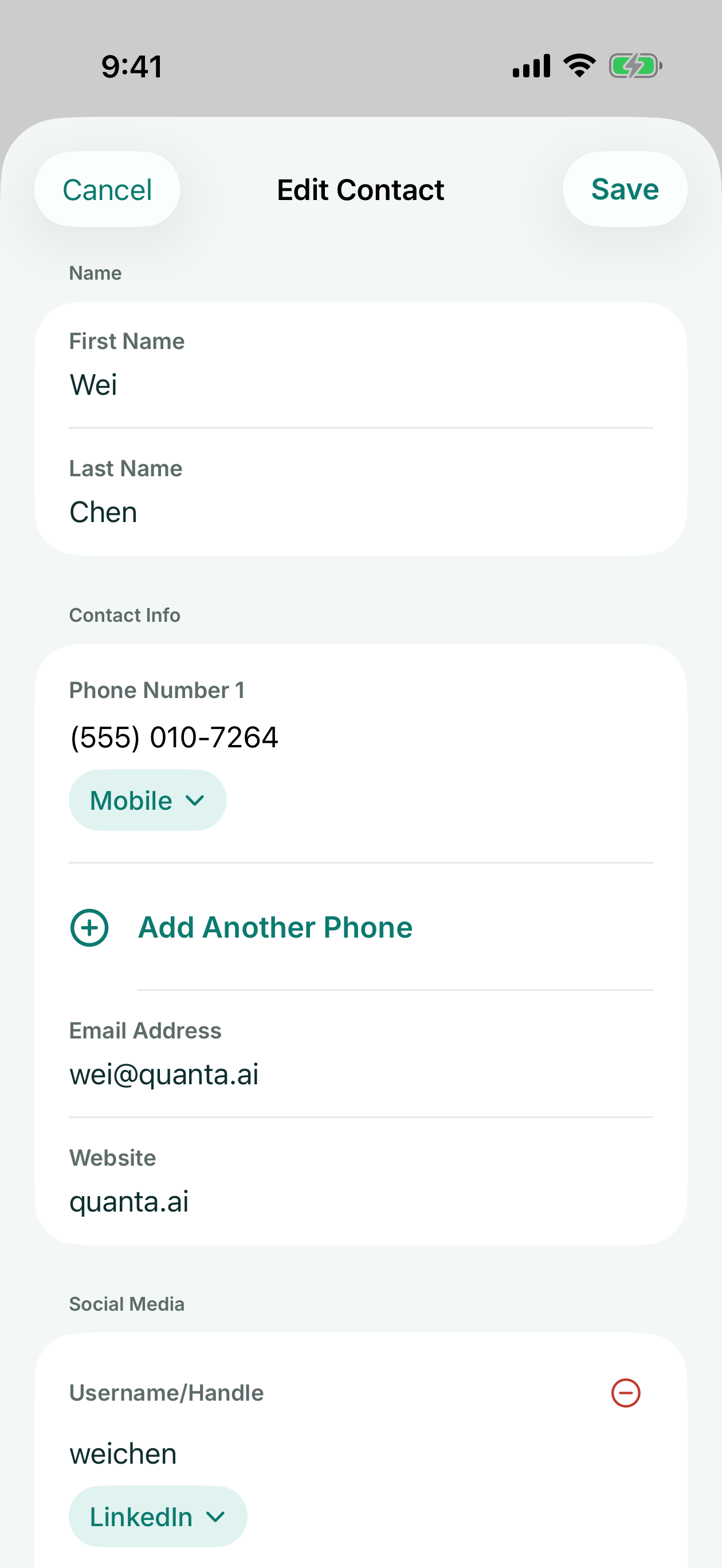
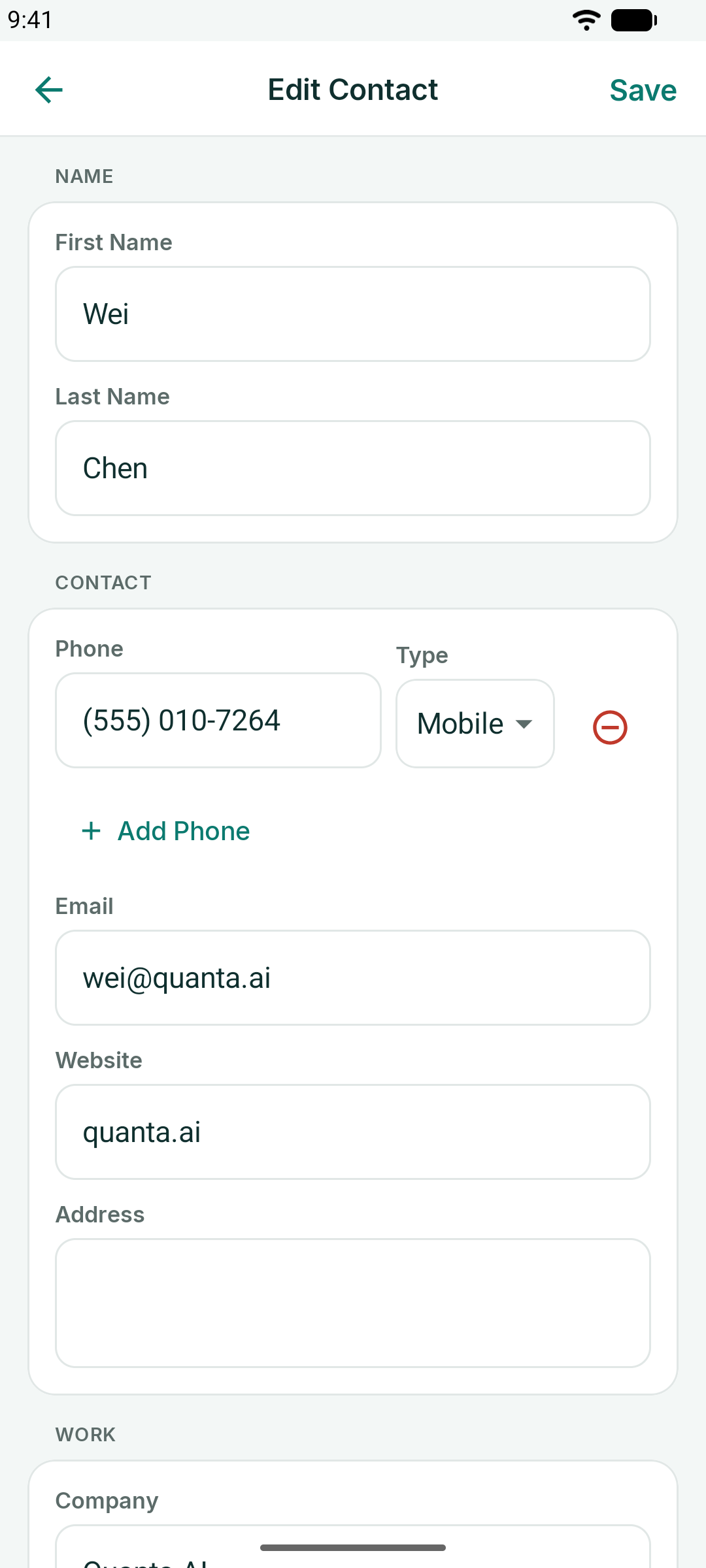
- Každé telefónne číslo má priradený typ – Mobil, Práca, Domov a ďalšie – ktorý môžete zmeniť, a čísiel môžete pridať, koľko potrebujete.
- Kontá na sociálnych sieťach majú výber platformy: LinkedIn, X, Instagram a ďalšie.
Na iPhone a iPad uloženie novo naskenovanej vizitky zároveň pridá danú osobu do aplikácie Kontakty vo vašom telefóne, s tvárou z vizitky, ak sa ju podarilo nájsť, pokiaľ aplikácii KotaDex povolíte prístup ku kontaktom.
Na Android sa vás KotaDex po uložení novo naskenovanej vizitky opýta, či danú osobu pridať aj do kontaktov telefónu: Uložiť do Kontaktov otvorí vašu aplikáciu kontaktov s vyplnenými údajmi a Len do KotaDexu ponechá vizitku iba v KotaDexe.
Moja sieť kontaktov
Záložka Sieť obsahuje všetky vizitky, ktoré ste kedy naskenovali, zoradené podľa priezviska s abecedným registrom A-Z na pravej strane.
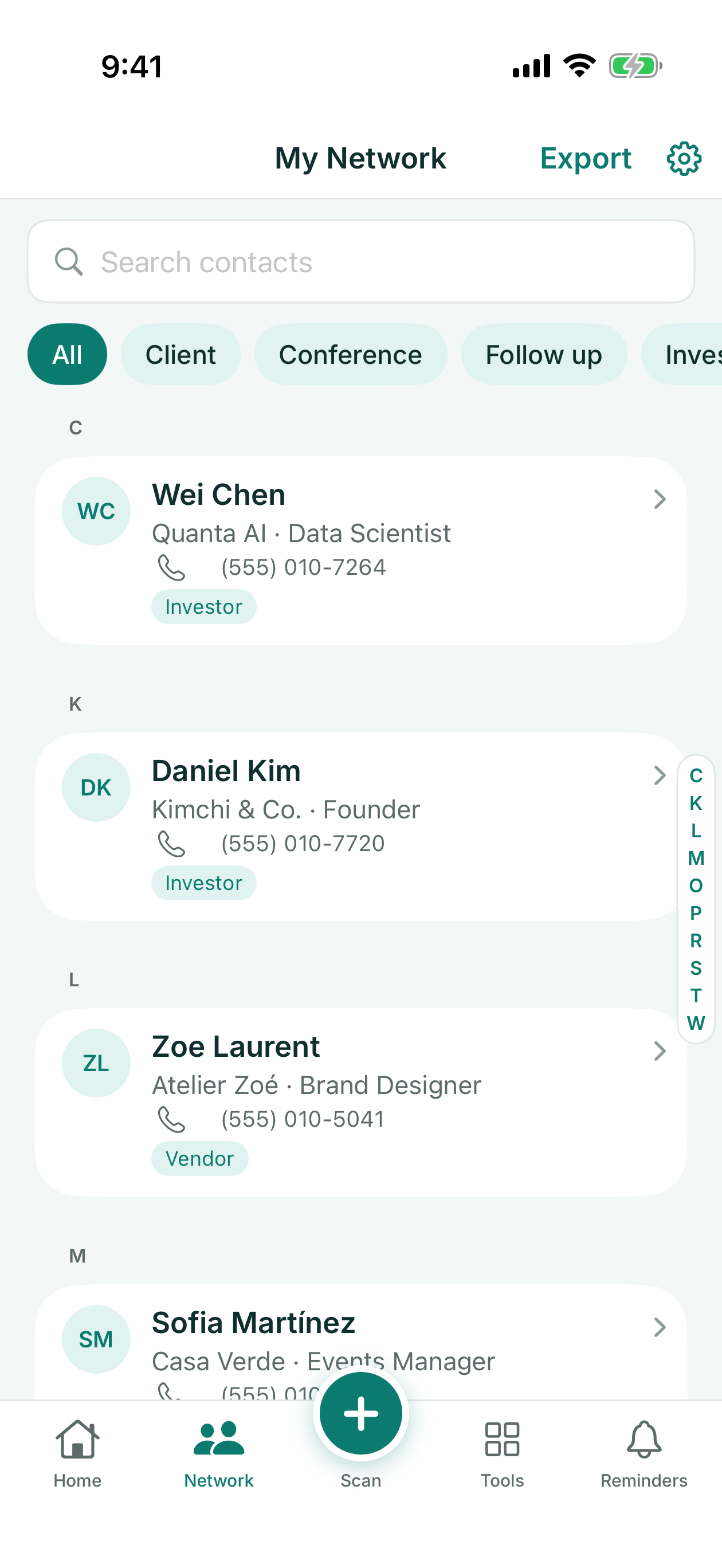
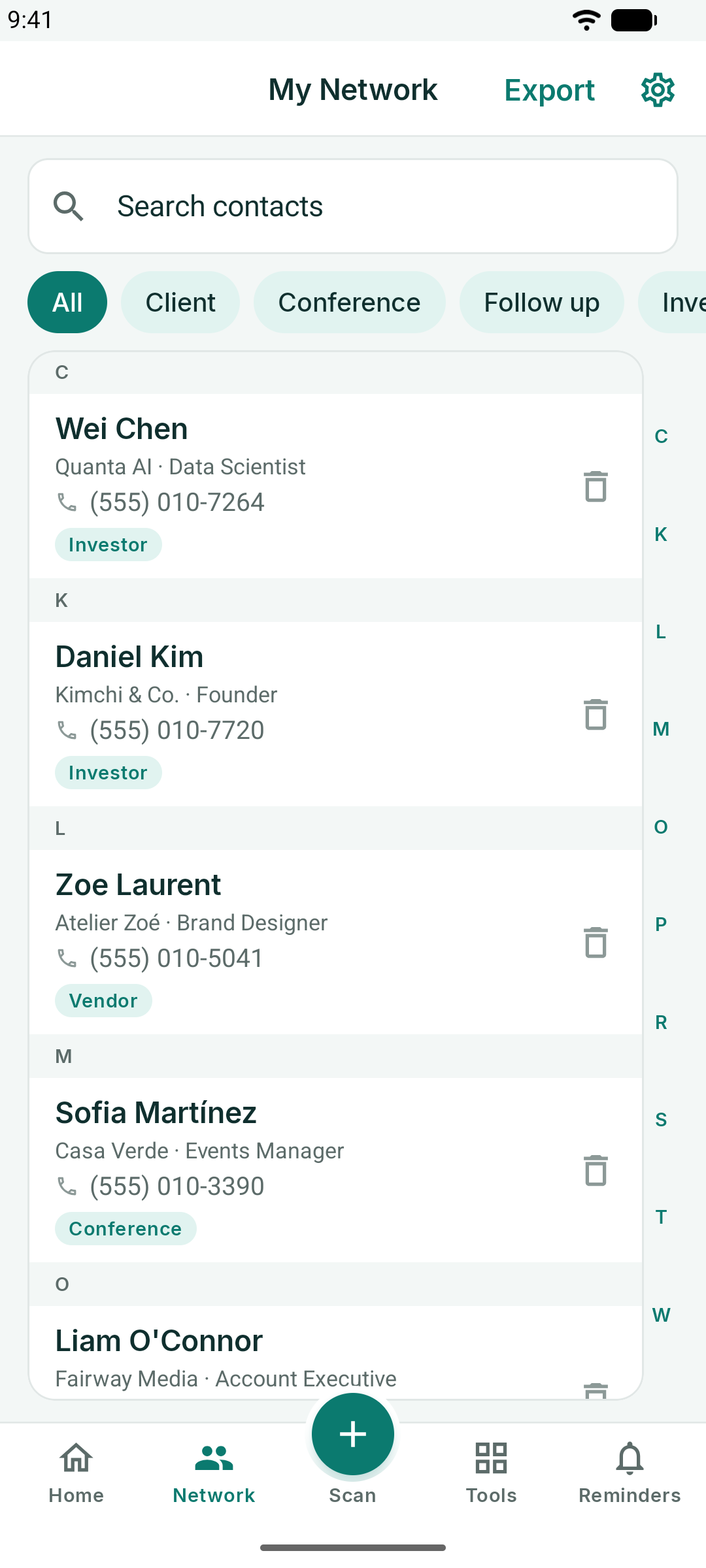
- Hľadať hľadá zhodu v menách, spoločnostiach, pracovných pozíciách, telefónnych číslach, e-mailoch, štítkoch a poznámkach počas písania.
- Štítky pod vyhľadávacím poľom filtrujú zoznam na jeden štítok; Všetko zobrazí opäť všetkých.
- Ťuknutím na kontakt ho upravíte; na iOS ho vymažete potiahnutím, na Android pomocou ikony koša.
- Exportovať v hlavičke uloží celú sieť kontaktov do súboru CSV, ktorý môžete otvoriť v Exceli, Numbers alebo Google Sheets, alebo importovať do CRM systému — alebo do súboru vCard (.vcf) pre vašu aplikáciu kontaktov.
S Pro je export okamžitý. V bezplatnej verzii je prvý export zadarmo; potom sa najprv prehrá krátka reklama.
Štítky
Štítky sú spôsob, akým si KotaDex pamätá, *prečo* danú vizitku máte. Pridajte ich už pri skenovaní, alebo ich doplňte neskôr úpravou kontaktu. Bežné štítky: Client (Klient), Partner (Partner), Investor (Investor), Vendor (Dodávateľ), Conference (Konferencia), Follow up (Ďalší kontakt).
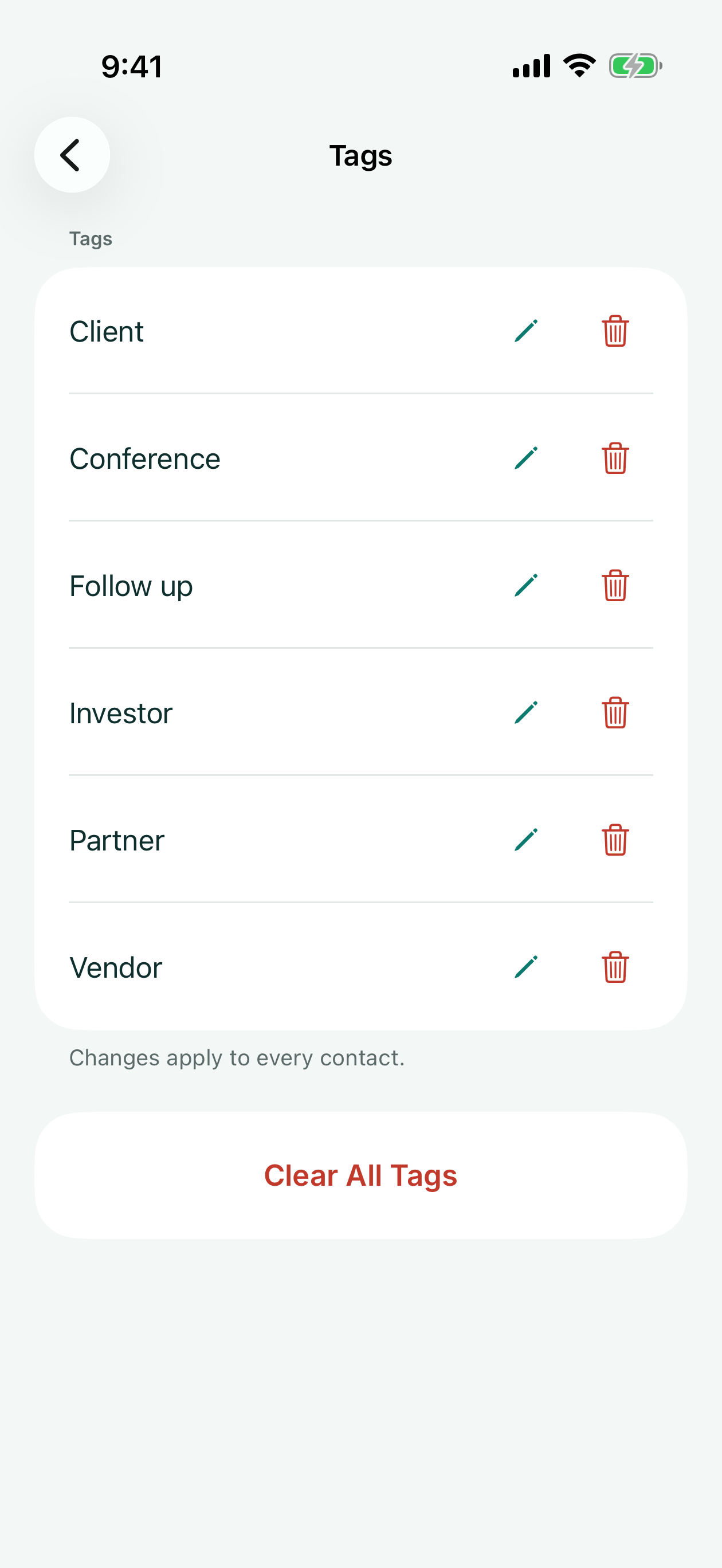
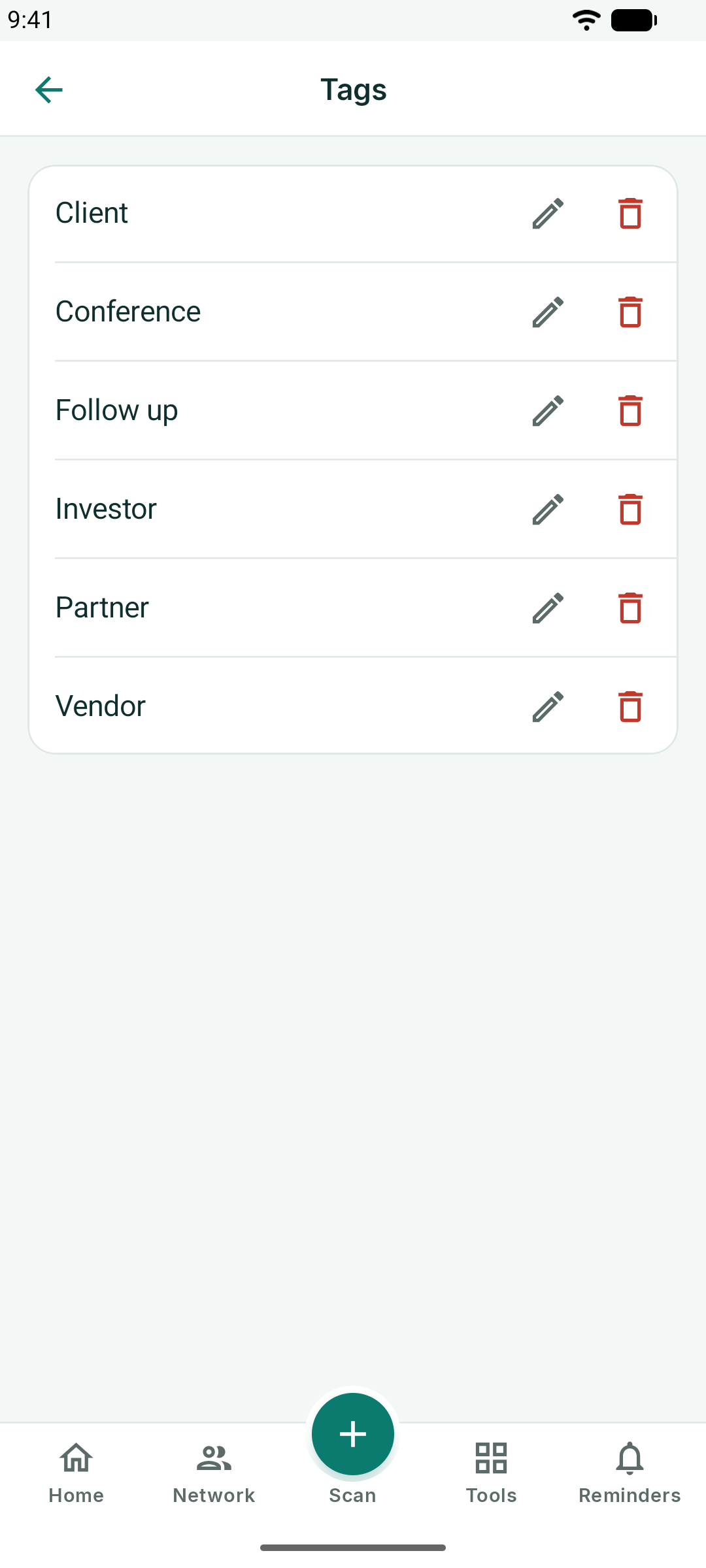
V Nastavenia → Štítky nájdete zoznam všetkých použitých štítkov; premenovaním štítku sa aktualizujú aj všetky kontakty.
Vaša digitálna vizitka
Domovská obrazovka je vaša vlastná vizitka. Pri prvom otvorení KotaDex vám uvítacia obrazovka ponúkne jej nastavenie: vaše meno, pracovnú pozíciu, spoločnosť, telefón a e-mail, a tiež voliteľnú fotografiu a logo do stredu QR kódu.
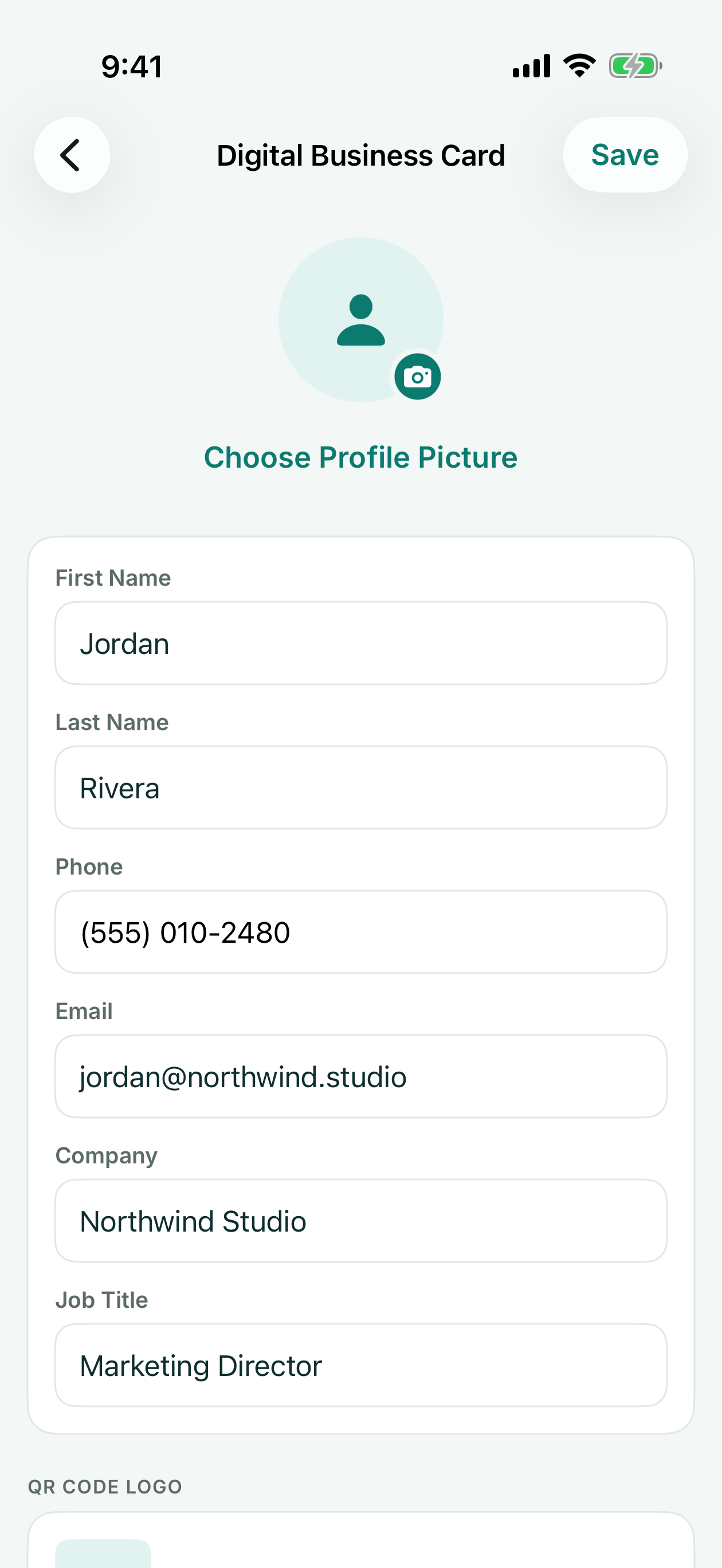
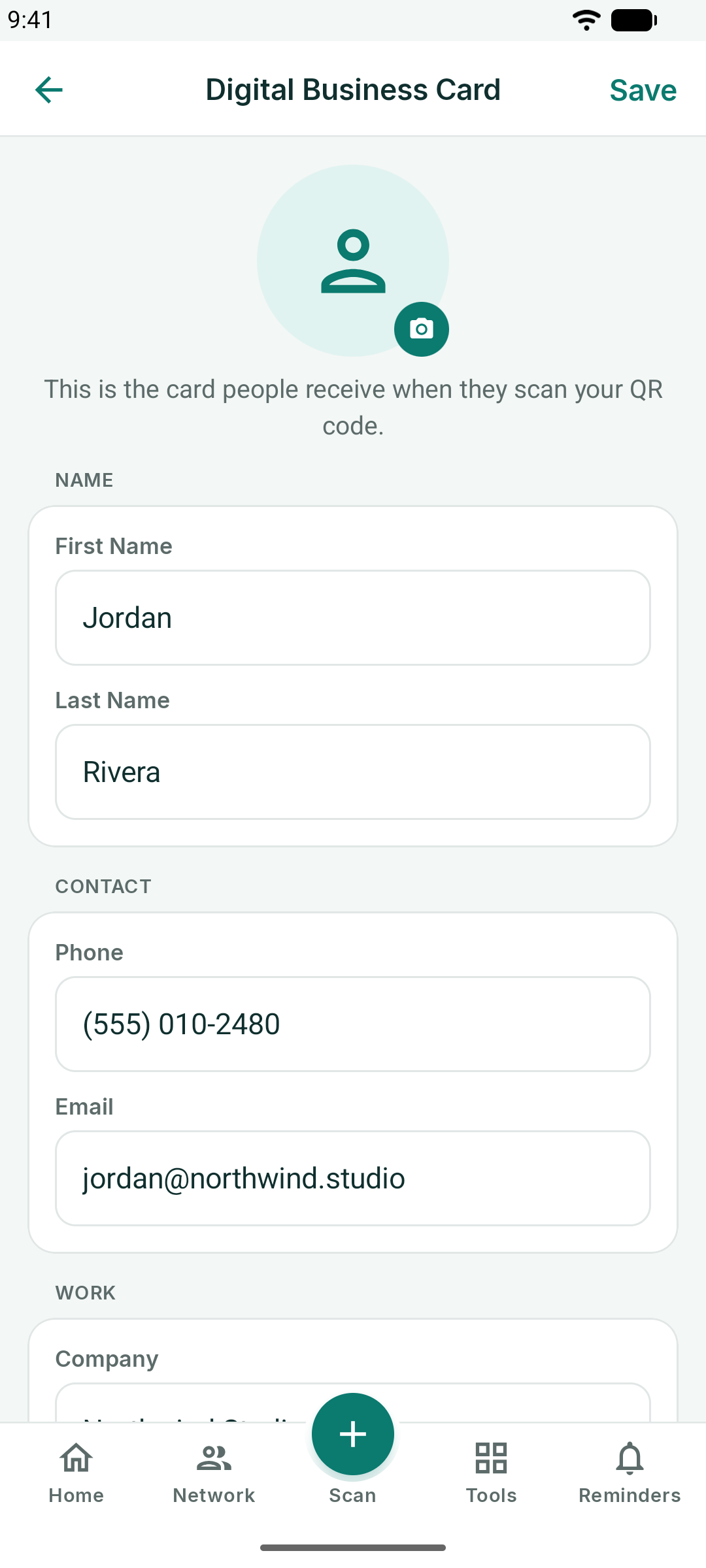
Po uložení sa na obrazovke Domov zobrazí vaša vizitka s QR kódom. Keď ju niekto naskenuje fotoaparátom telefónu, vaše údaje sa mu otvoria ako nový kontakt – bez potreby inštalovať akúkoľvek aplikáciu.
- Zdieľať moju vizitku odošle vašu kontaktnú kartu správou, e-mailom alebo cez inú vybranú aplikáciu, pripravenú na uloženie do kontaktov druhej osoby.
- Uložiť QR kód, pod kódom, ho uloží do vašich fotiek ako obrázok, ktorý môžete vytlačiť alebo pridať na slajd či leták.
- Ťuknite na svoju fotografiu na vizitke, alebo choďte do Nastavenia → Digitálna vizitka, a upravte ju.
Pripomienky
Záložka Pripomienky premení štítky na plánované kontakty.
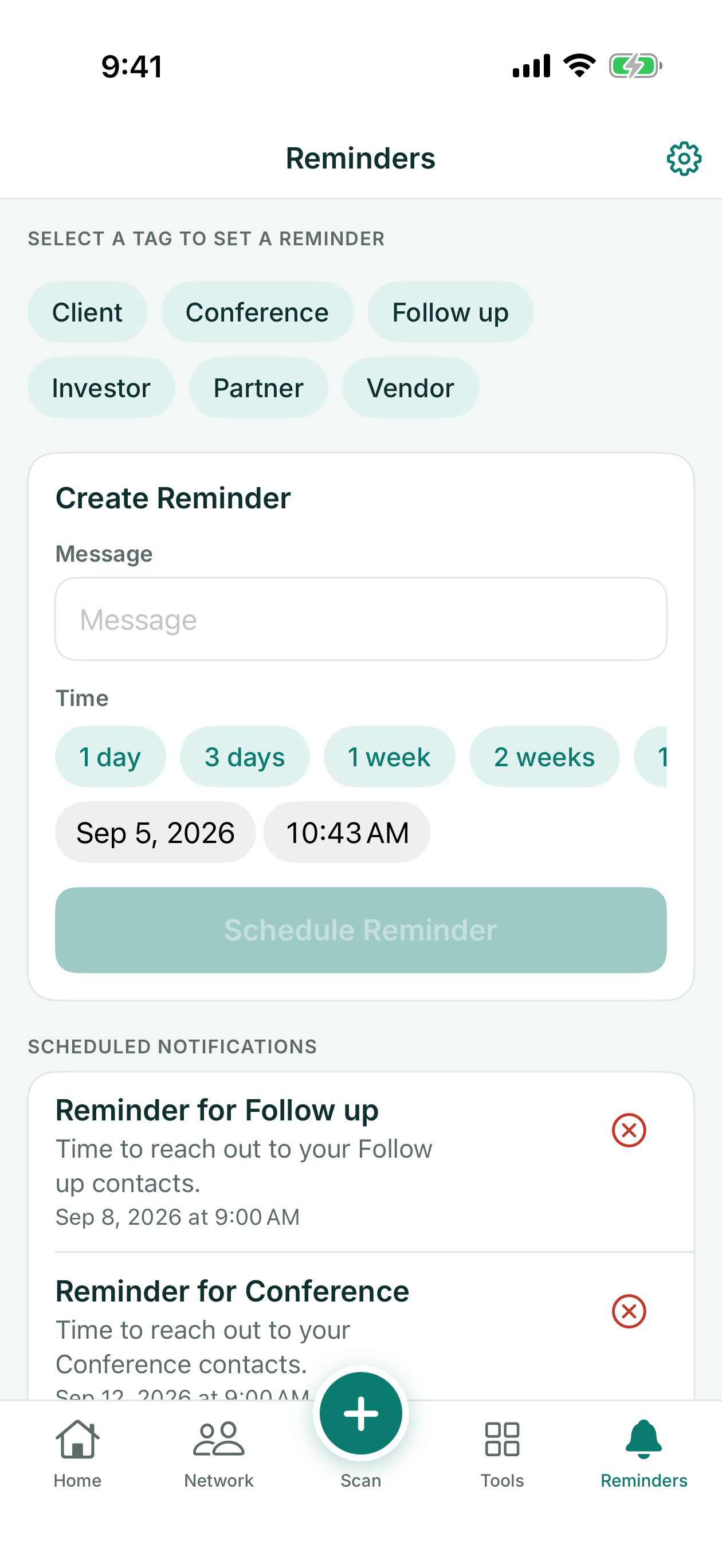
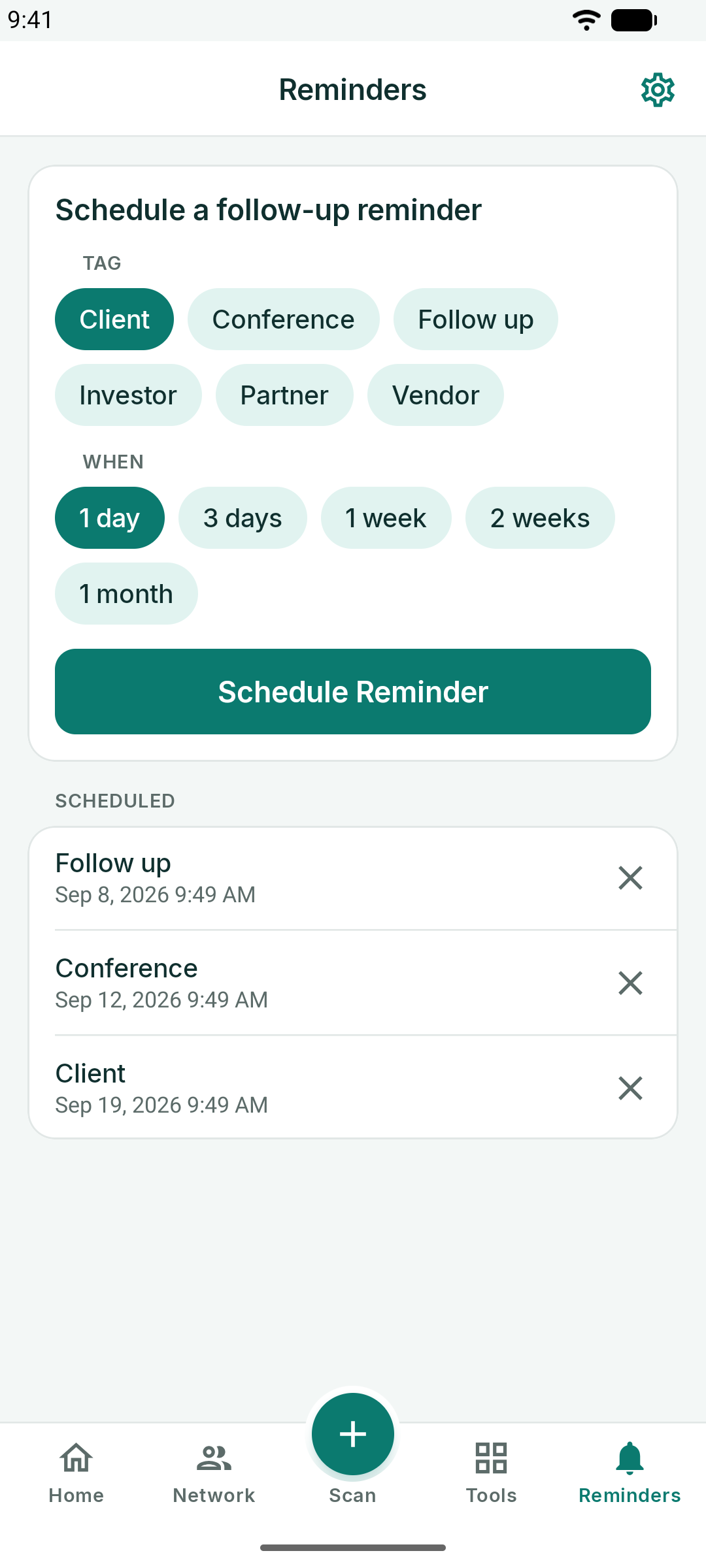
- Vyberte štítok – napríklad *Follow up* alebo *Conference*.
- Do poľa Správa napíšte, na čo má upozornenie pripomenúť, napríklad „Poslať ponuku na 4. štvrťrok“.
- Vyberte kedy: o 1 deň, o 3 dni, o 1 týždeň, o 2 týždne alebo o 1 mesiac, alebo zvoľte konkrétny dátum a čas.
- Ťuknite na Naplánovať pripomienku.
V danom čase vám KotaDex pošle upozornenie. Naplánované pripomienky nájdete v zozname pod formulárom: ťuknutím na jednu ju zmeníte, alebo ťuknutím na X ju zrušíte. Pri prvom použití je potrebné povoliť upozornenia – ak ste to predtým odmietli, Otvoriť Nastavenia na obrazovke Pripomienky vás prenesie tam, kde ich môžete znova zapnúť.
Centrum nástrojov
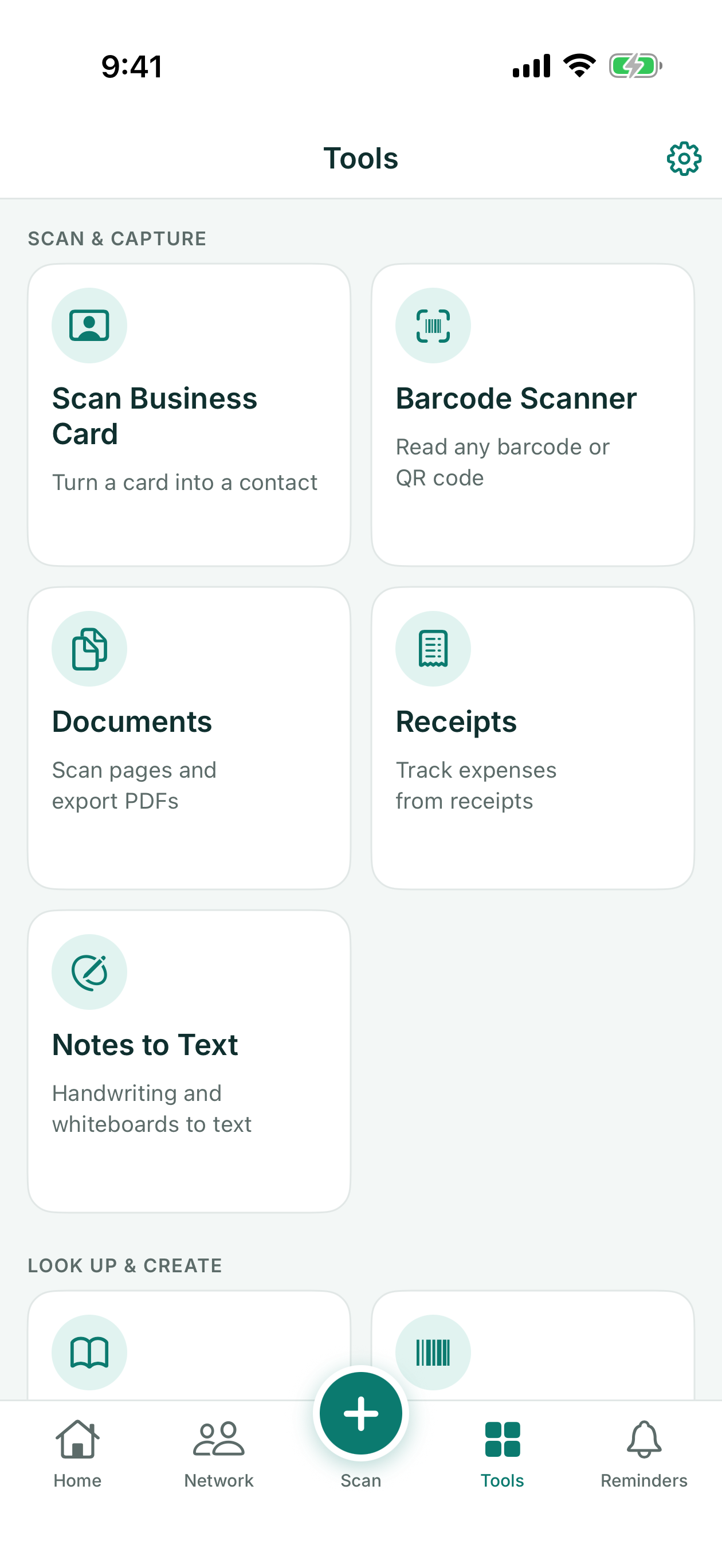
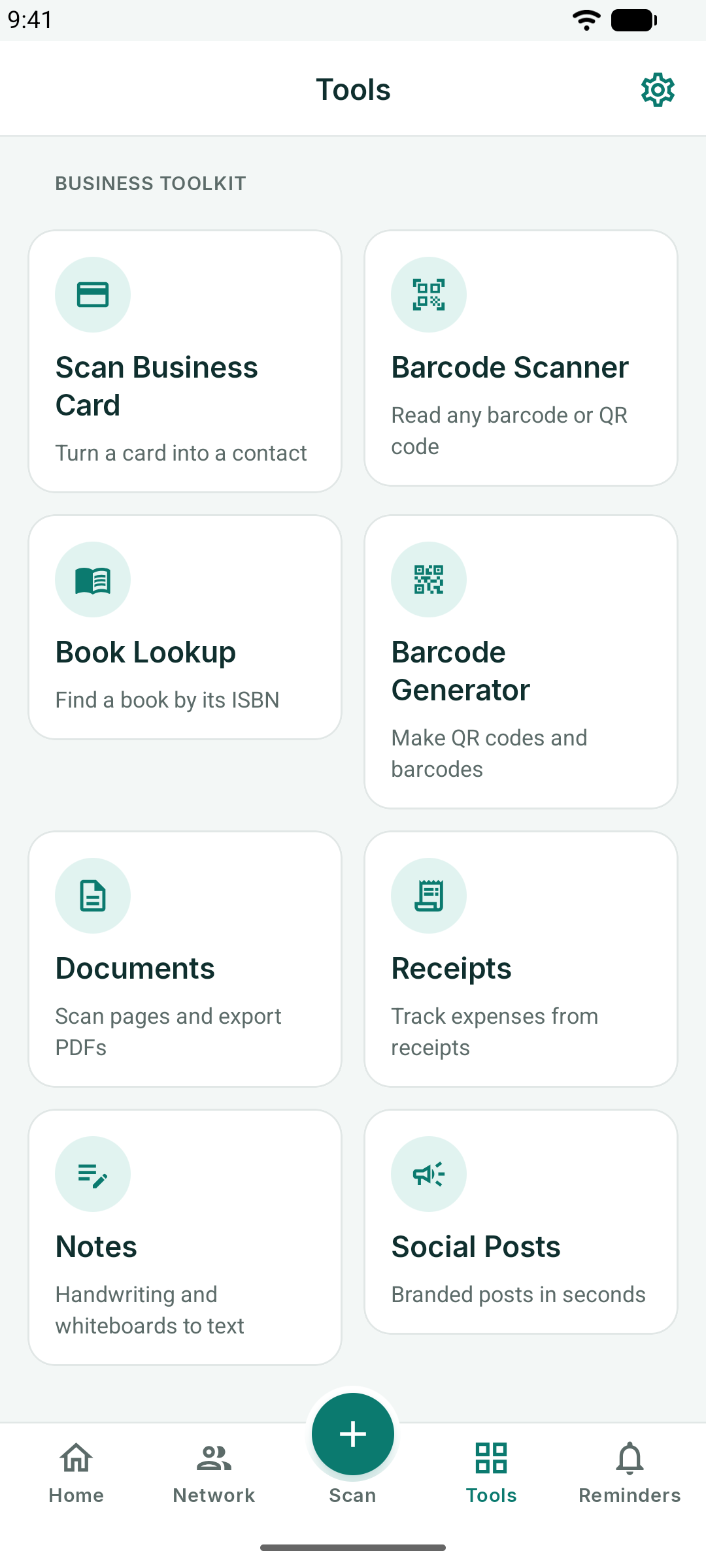
Záložka Nástroje obsahuje sedem nástrojov. Každý sa otvorí na celú obrazovku a späť do centra sa vrátite šípkou späť.
Skener čiarových kódov a Vyhľadávanie kníh
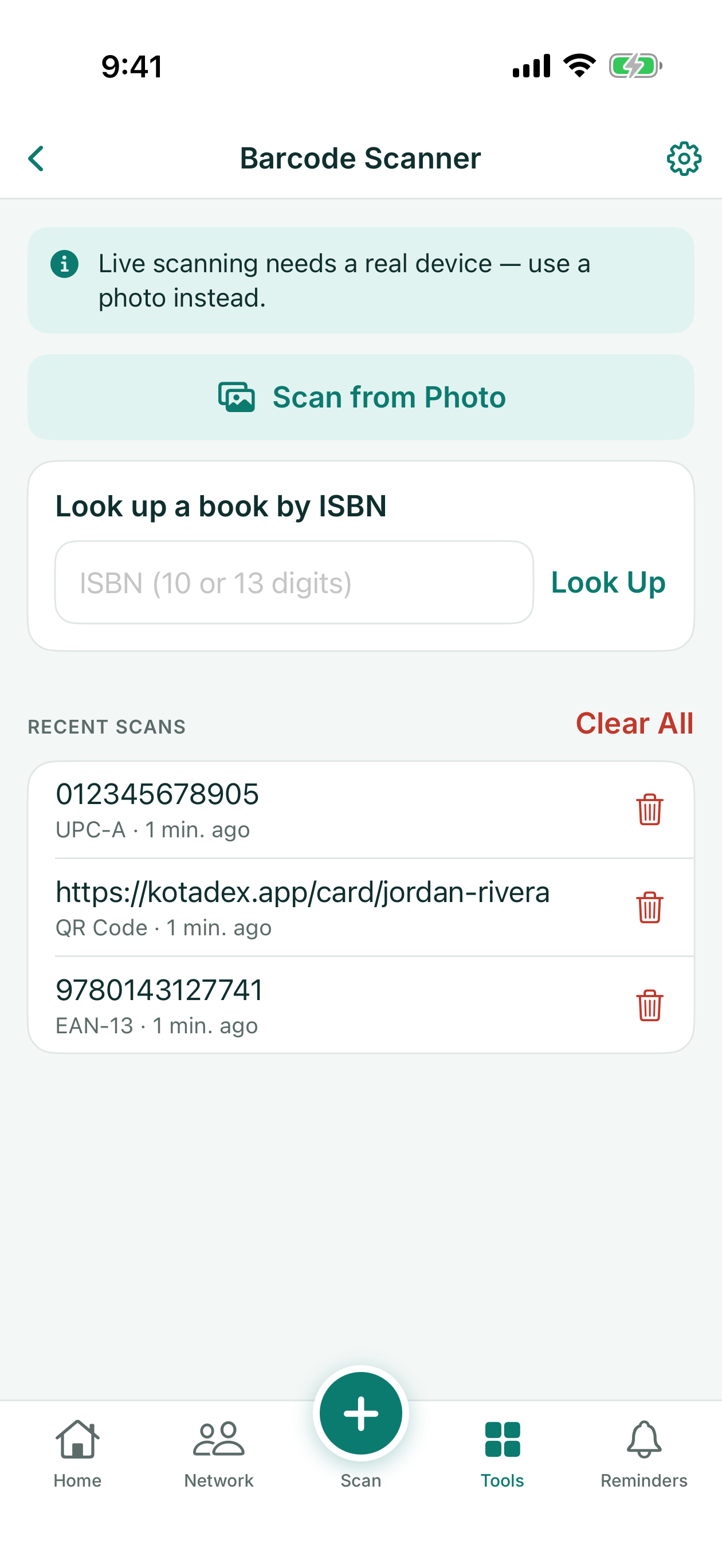
Skener čiarových kódov prečíta fotoaparátom akýkoľvek čiarový kód alebo QR kód – na iPhone a iPad aj z fotografie – a uchová posledných päťdesiat skenov v histórii, ktorú môžete znova otvoriť, kopírovať z nej alebo ju vymazať. Každý výsledok ponúkne to, čo zodpovedá jeho obsahu: otvorenie odkazu, odoslanie e-mailu, zavolanie na číslo alebo vytvorenie nového kódu pomocou Vygenerovať tento čiarový kód.
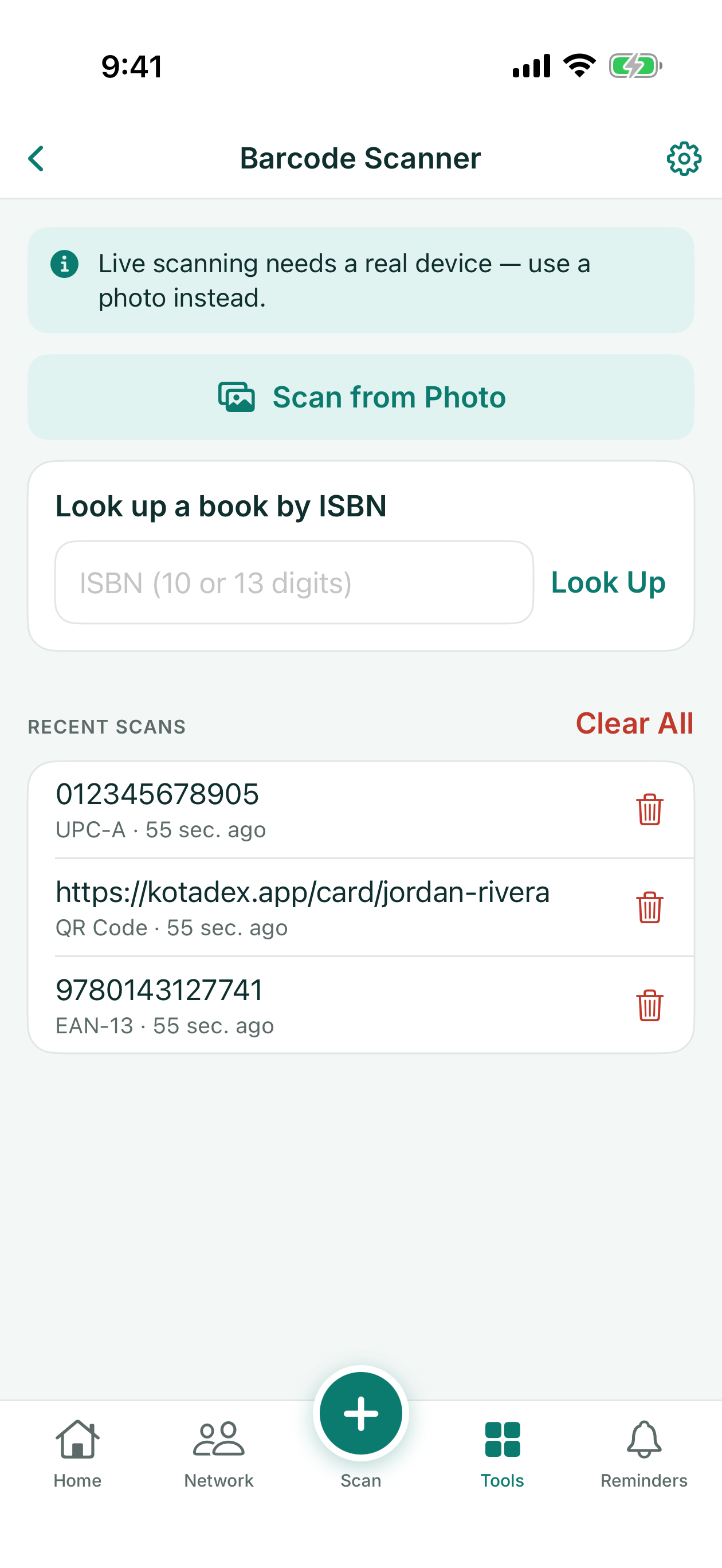
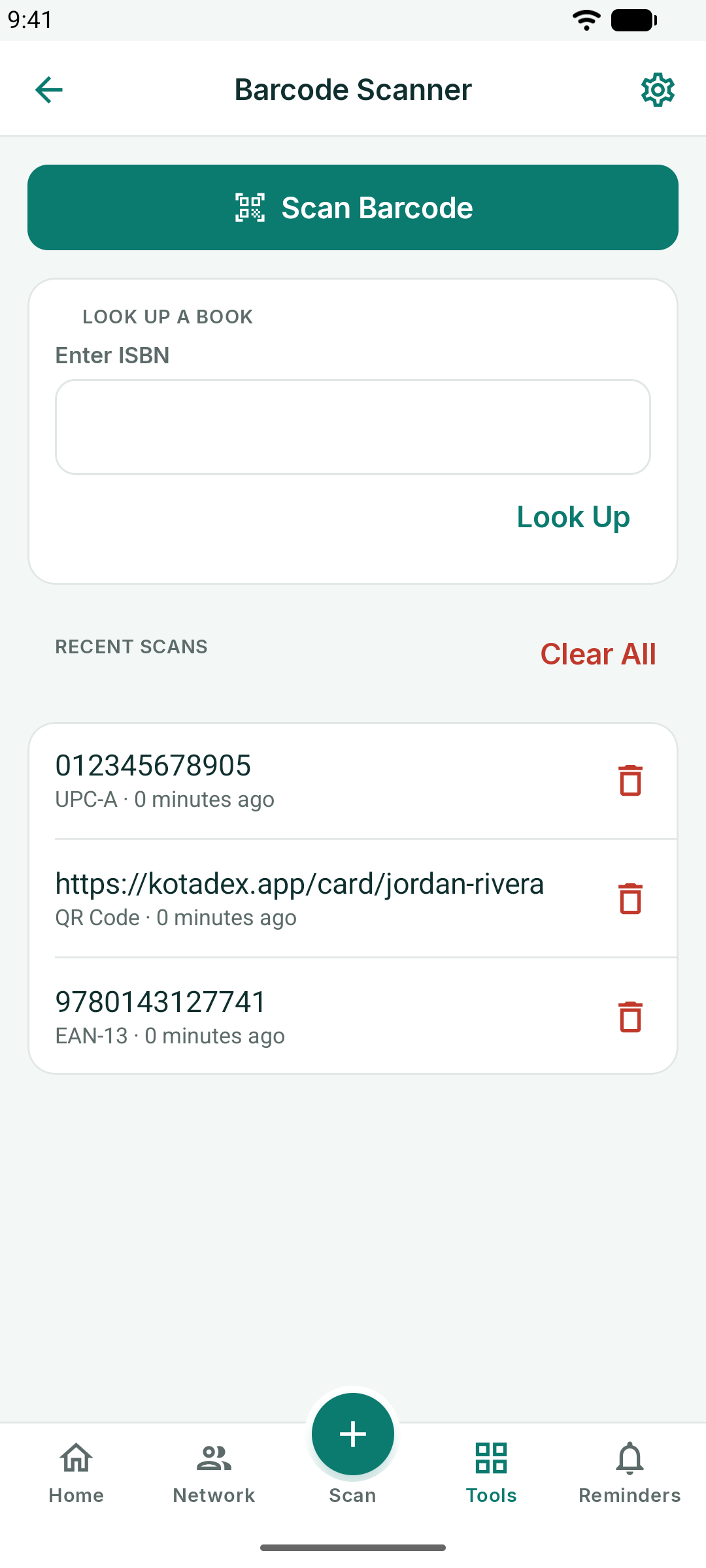
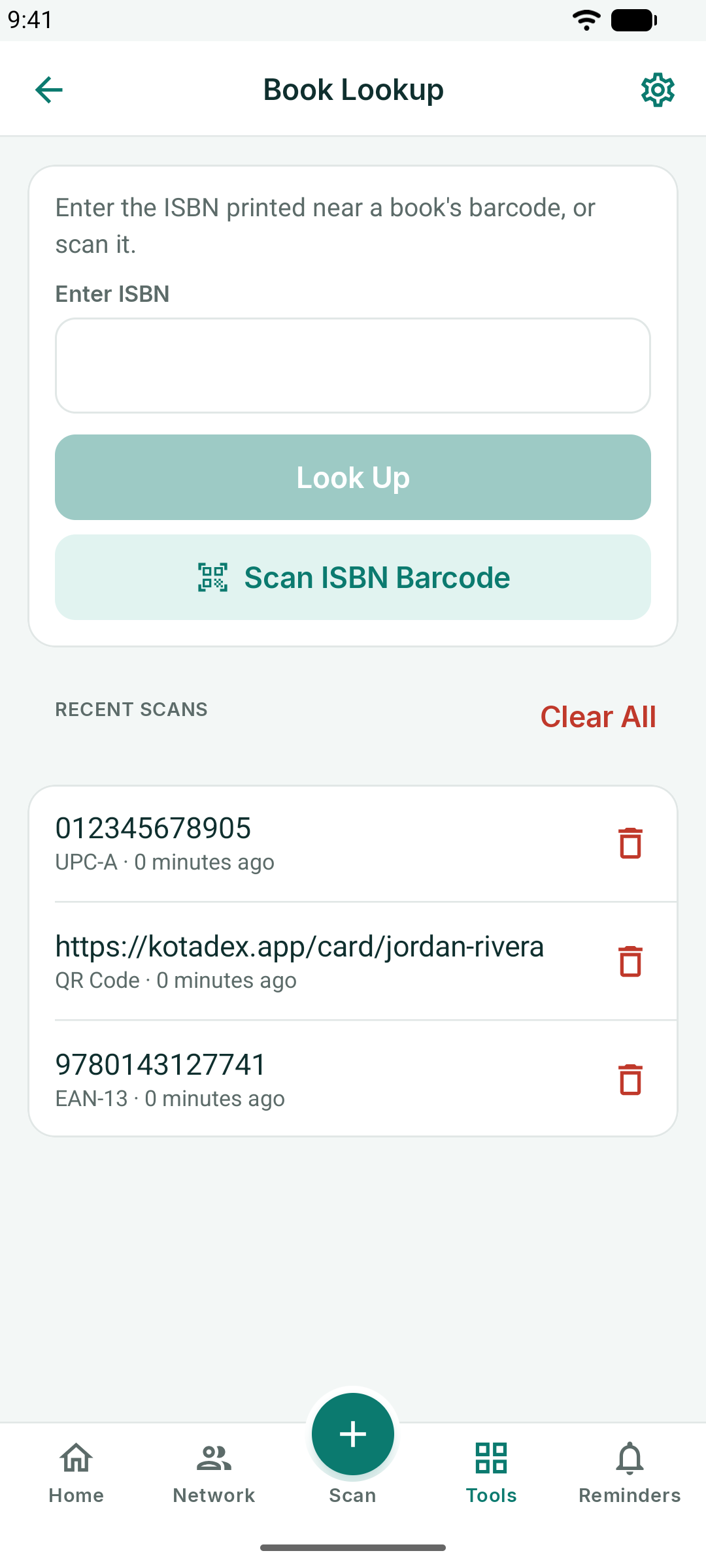
Vyhľadávanie kníh na základe ISBN – naskenovaného alebo zadaného ručne – načíta z Open Library názov, autora, dátum vydania a obálku knihy, s tlačidlami na otvorenie knihy na Wikipedii, v Google Books, na Amazone alebo v Open Library. Odosiela sa iba ISBN.
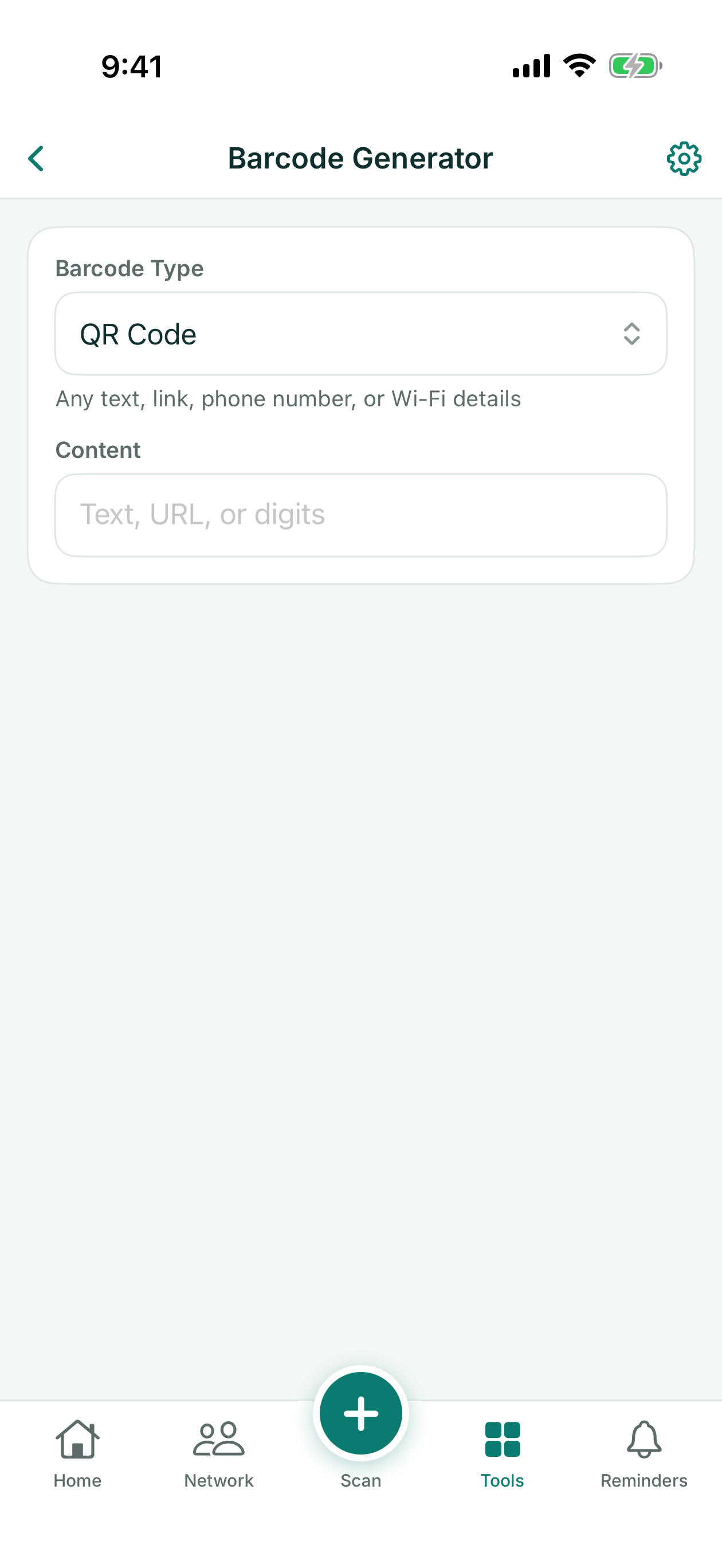
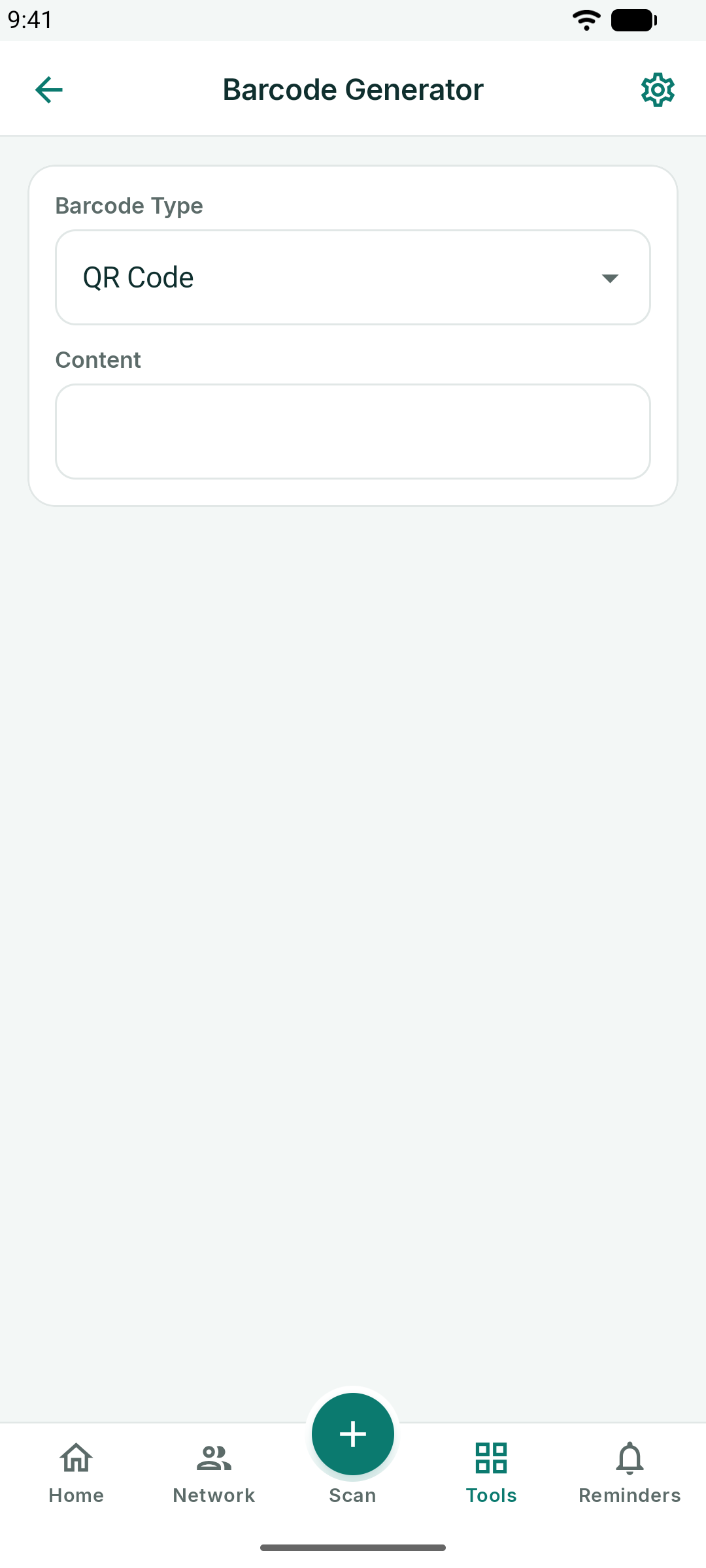
Generátor čiarových kódov
Vytvorte QR kód alebo čiarový kód – Code 128, EAN-13, UPC-A a ďalšie – z ľubovoľného textu, odkazu alebo čísla. Vyberte typ, zadajte obsah a kód sa vygeneruje priamo na obrazovke; Uložiť do Fotiek alebo ho Zdieľať.
Tlačidlo s hodinami v hornej časti otvorí Nedávne kódy: posledných päťdesiat kódov, ktoré ste vytvorili, od najnovšieho. Ťuknite na niektorý, aby ste ho otvorili znova, alebo odstráňte tie, ktoré už nepotrebujete.
Dokumenty
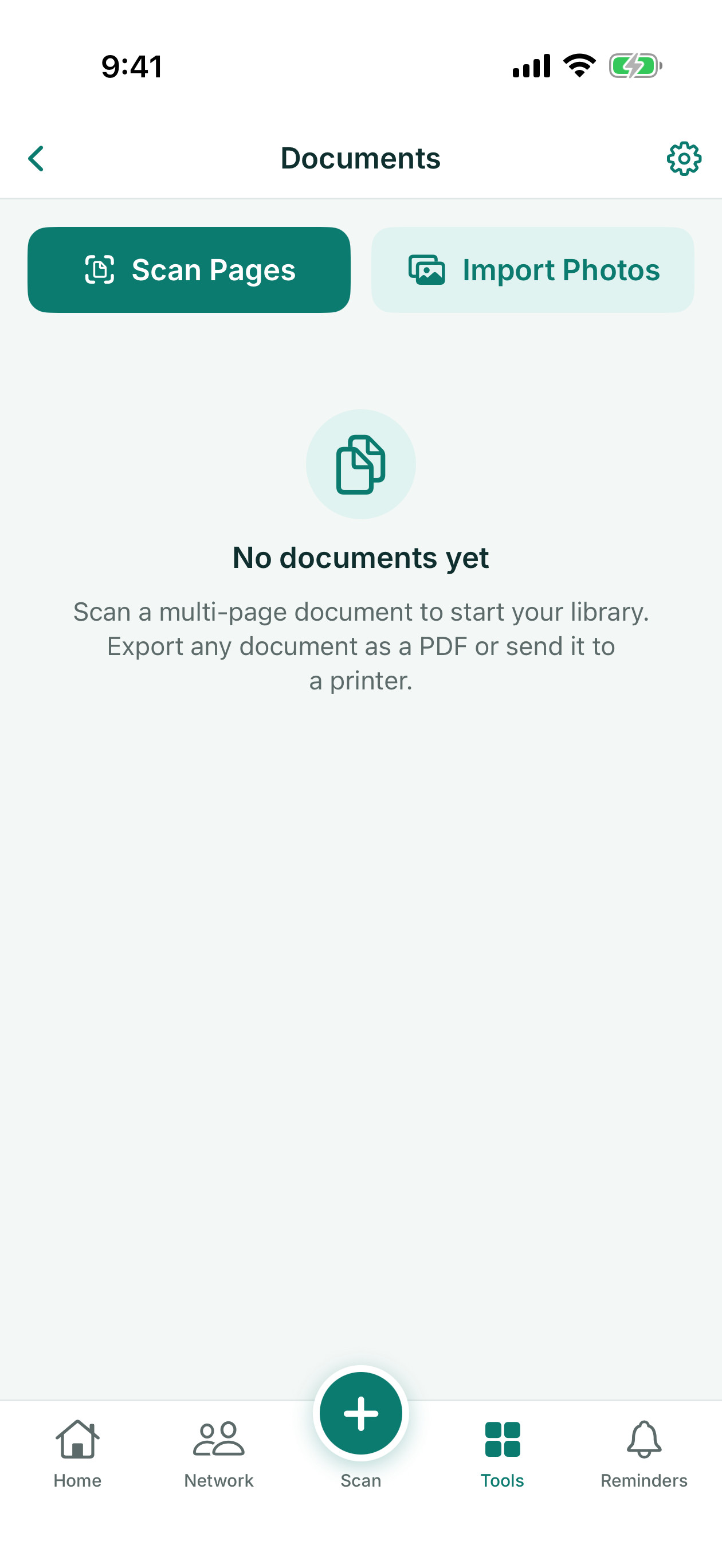
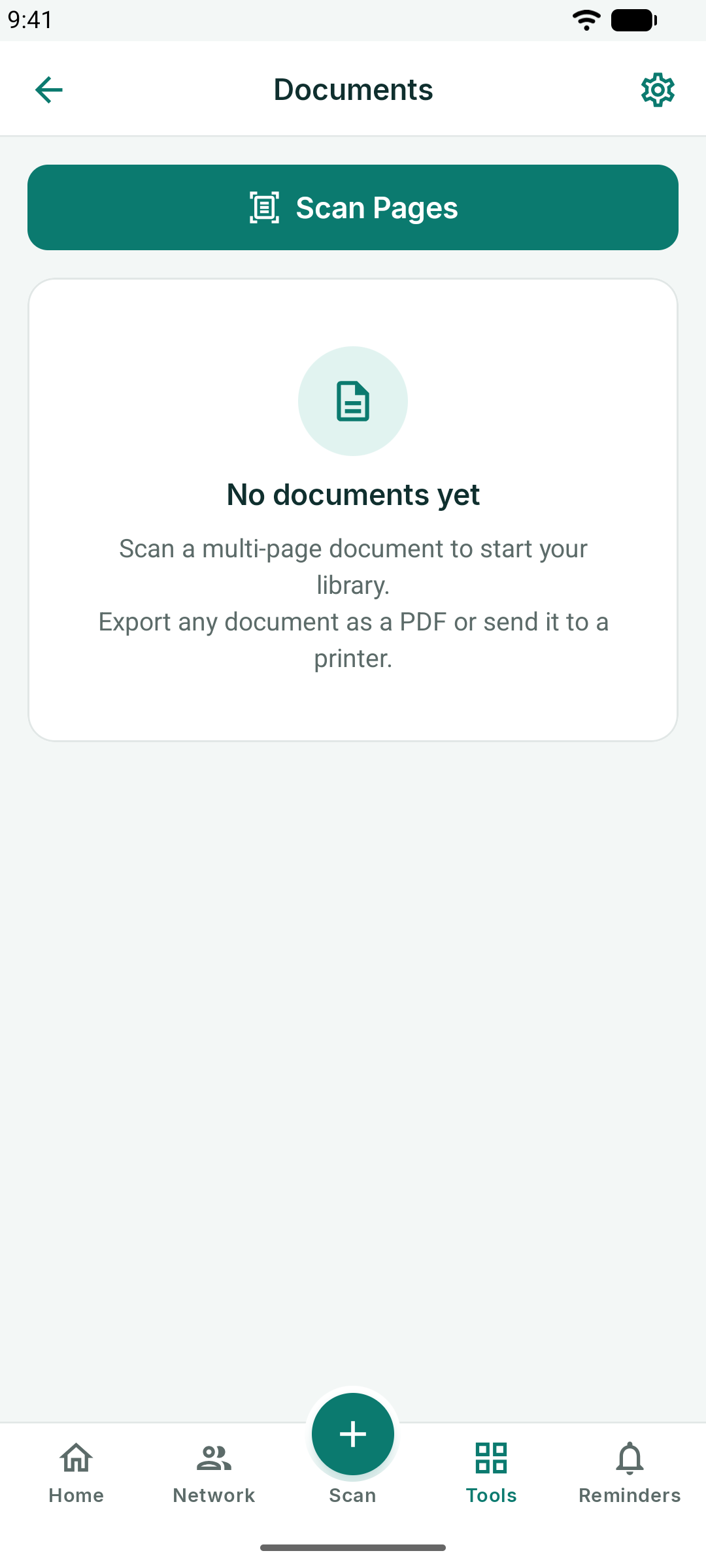
Naskenujte viacstranové dokumenty do jedného PDF: fotoaparát nájde okraje každej strany a vyrovná ju, a strany môžete importovať aj z fotiek. Pomenujte dokument, pridávajte strany, meňte ich poradie a následne PDF exportujte, zdieľajte alebo vytlačte.
Účtenky
Odfotografujte účtenku a KotaDex z nej vyčíta obchodníka, dátum, sumu bez dane, daň, celkovú sumu a spôsob platby. Rozpozná riadky s celkovou sumou a daňou vo všetkých jazykoch aplikácie, vrátane celkových súm bez centov, ako na účtenkách v jenoch alebo wonoch; písma, ktoré dokáže z fotky prečítať, sú uvedené v časti Skenovanie vizitky.
Každá účtenka si ponecháva vlastnú menu, prevzatú z účtenky alebo, ak ju účtenka neuvádza, z regiónu vášho telefónu. Zaraďte ju do kategórie (Strava, Cestovanie, Palivo, Ubytovanie, Kancelária, Materiál, Iné) a KotaDex priebežne sleduje súčty za tento mesiac aj za celé obdobie, jeden riadok pre každú menu: sumy v rôznych menách sa nikdy nesčítavajú.
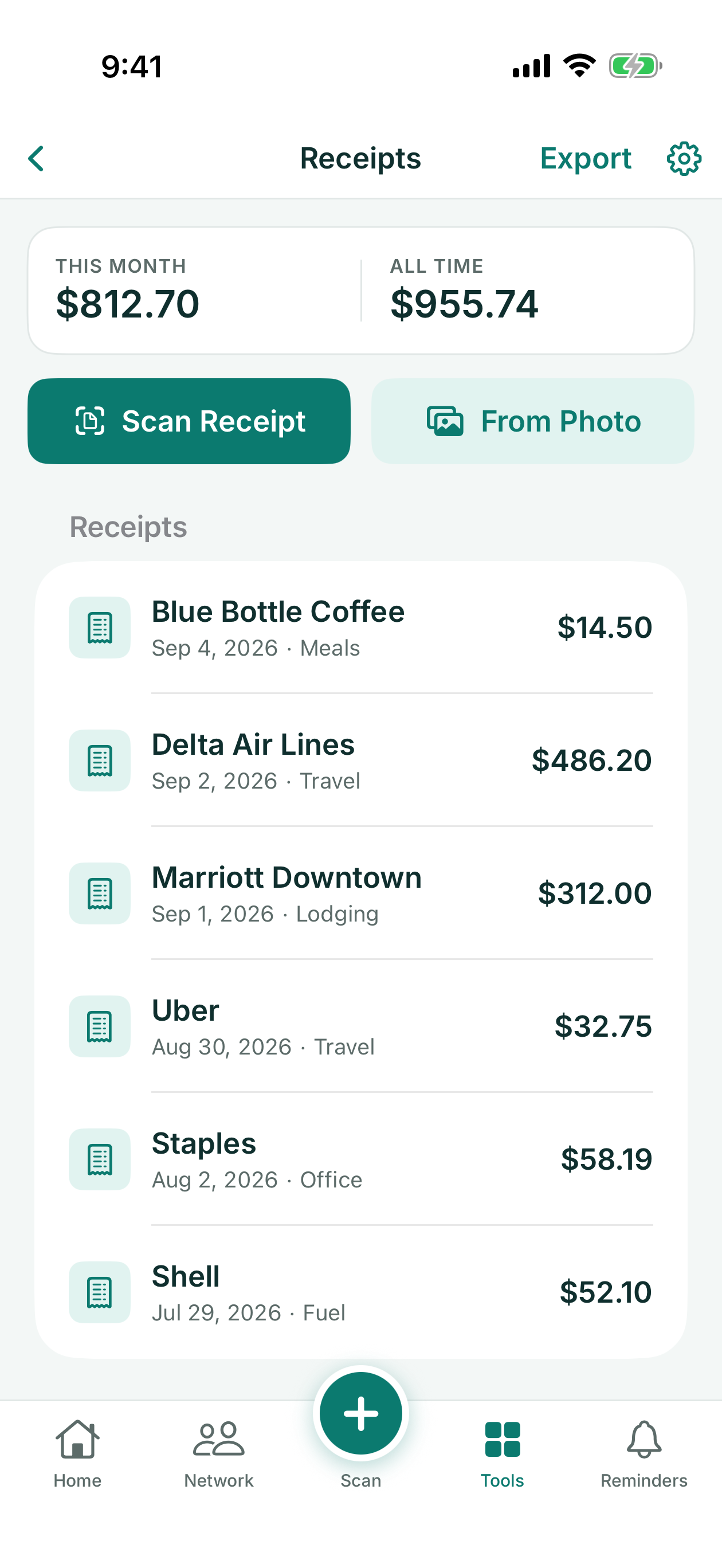
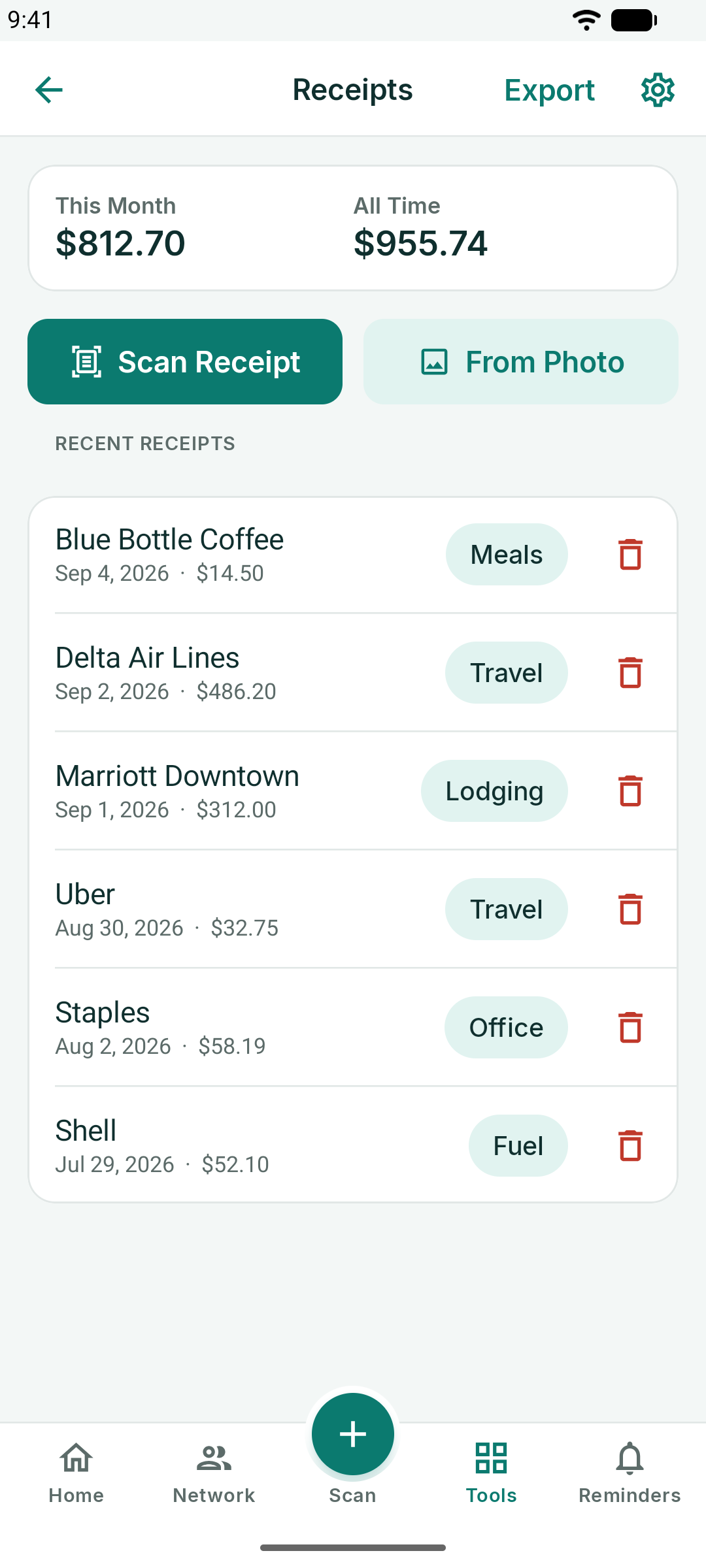
- Naskenovať účtenku použije fotoaparát; Z fotky naimportuje účtenku, ktorú už máte.
- Ťuknutím na účtenku opravíte ľubovoľné pole, zmeníte kategóriu alebo zvolíte inú menu v poli Mena.
- Exportovať vytvorí súbor CSV so všetkými účtenkami pre vaše vyúčtovanie výdavkov, s menou každej účtenky vo vlastnom stĺpci.
Pred uložením skontrolujte celkovú sumu, dátum a menu. Dátum ako 05/06/2026 sa číta tak, ako dátumy zapisuje región vášho telefónu, a značka meny, ako je ¥, môže byť prečítaná nesprávne.
Poznámky na text
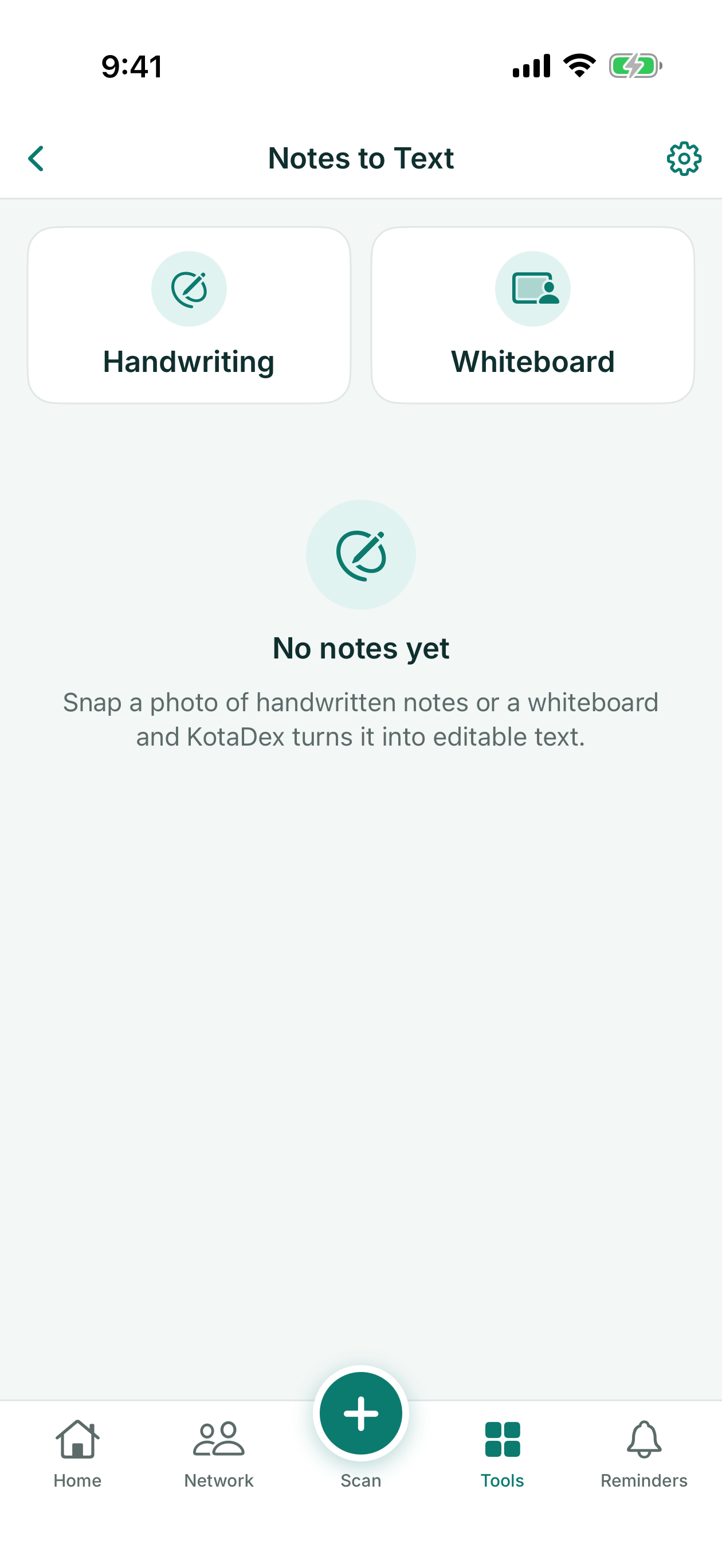
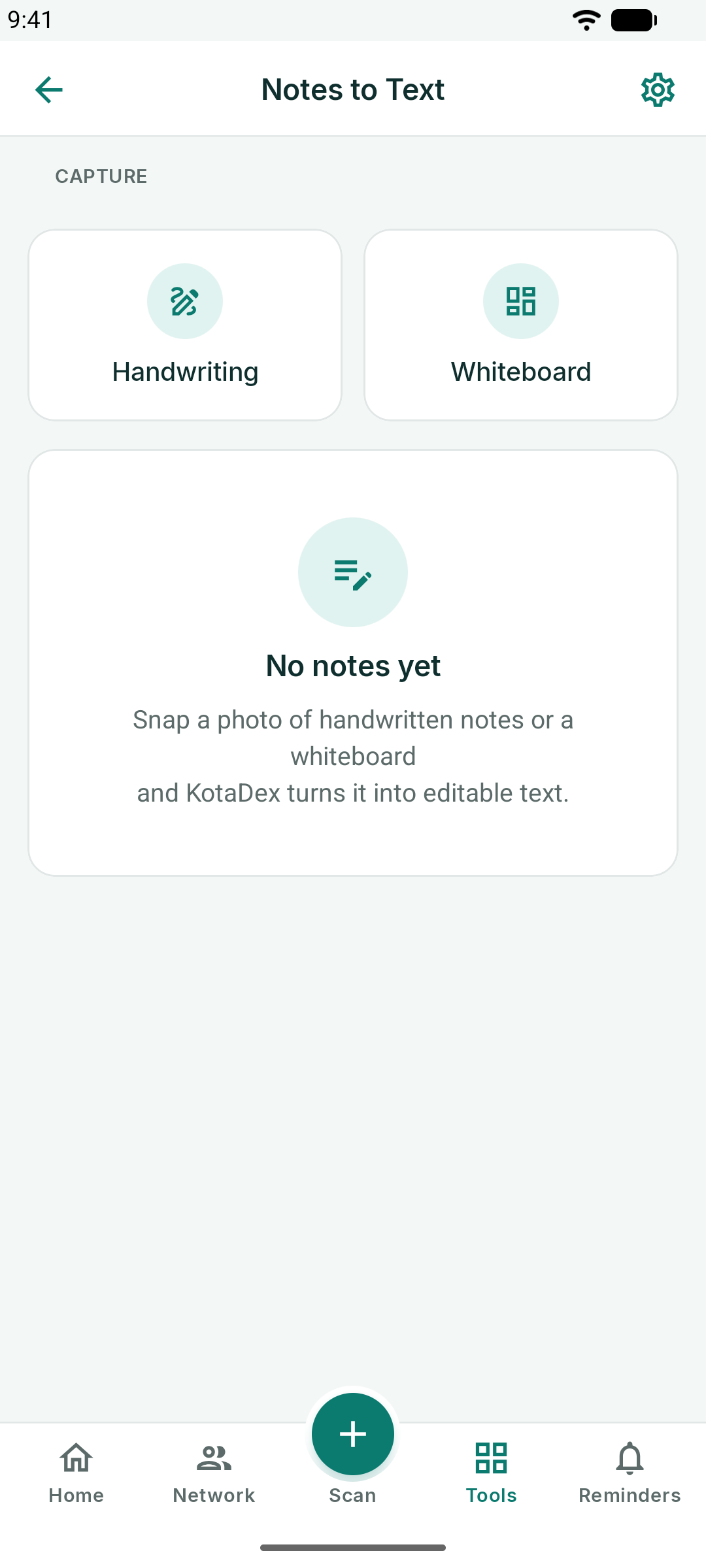
Zvoľte Rukopis alebo Tabuľa, odfotografujte stranu a KotaDex z nej vytvorí upraviteľný text. Poznámke dajte názov, opravte prípadné chyby v rozpoznaní a potom text skopírujte alebo zdieľajte, kamkoľvek potrebujete. Na iPhone a iPad vám Zobraziť pôvodnú fotku vráti obrázok, z ktorého text pochádza.
Nastavenia
Ikona ozubeného kolieska v pravom hornom rohu otvorí Nastavenia.
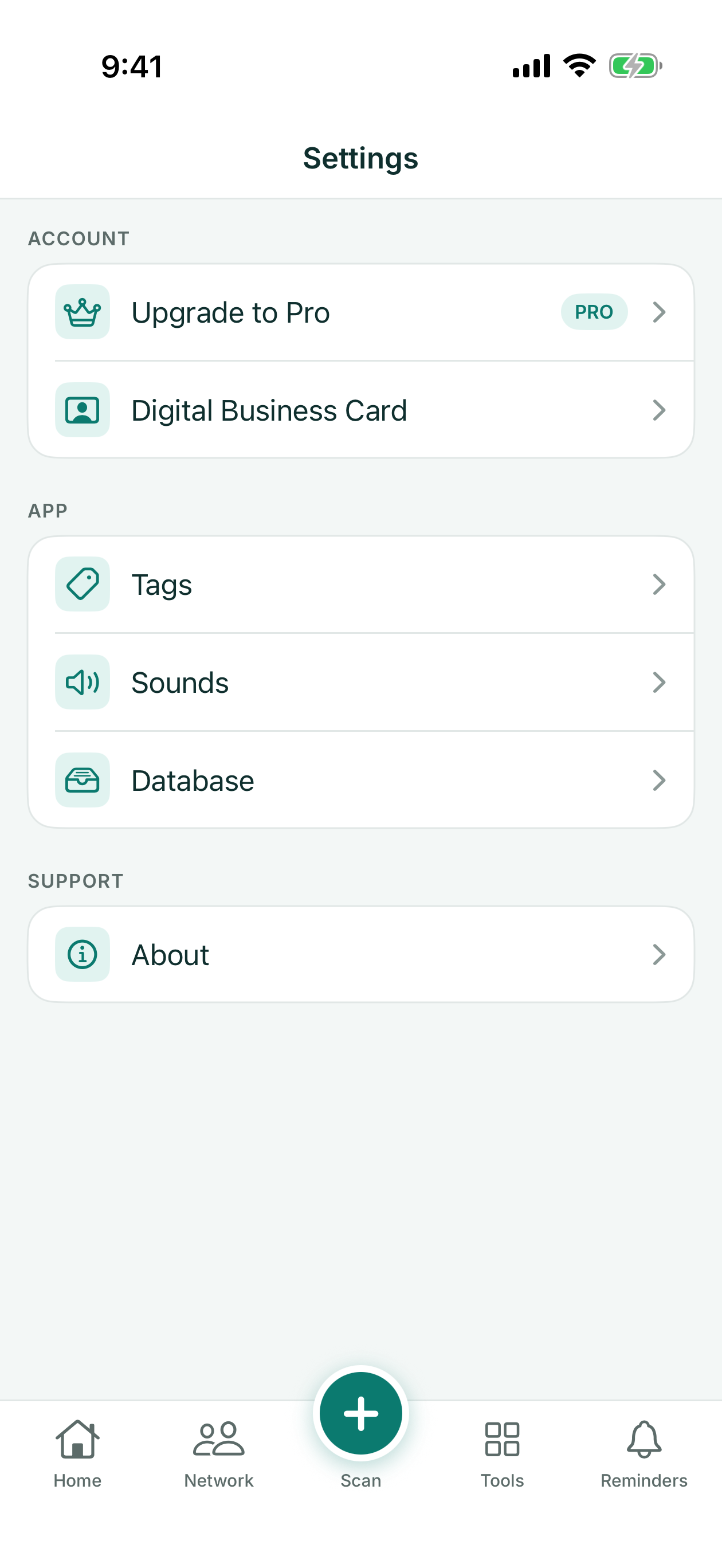
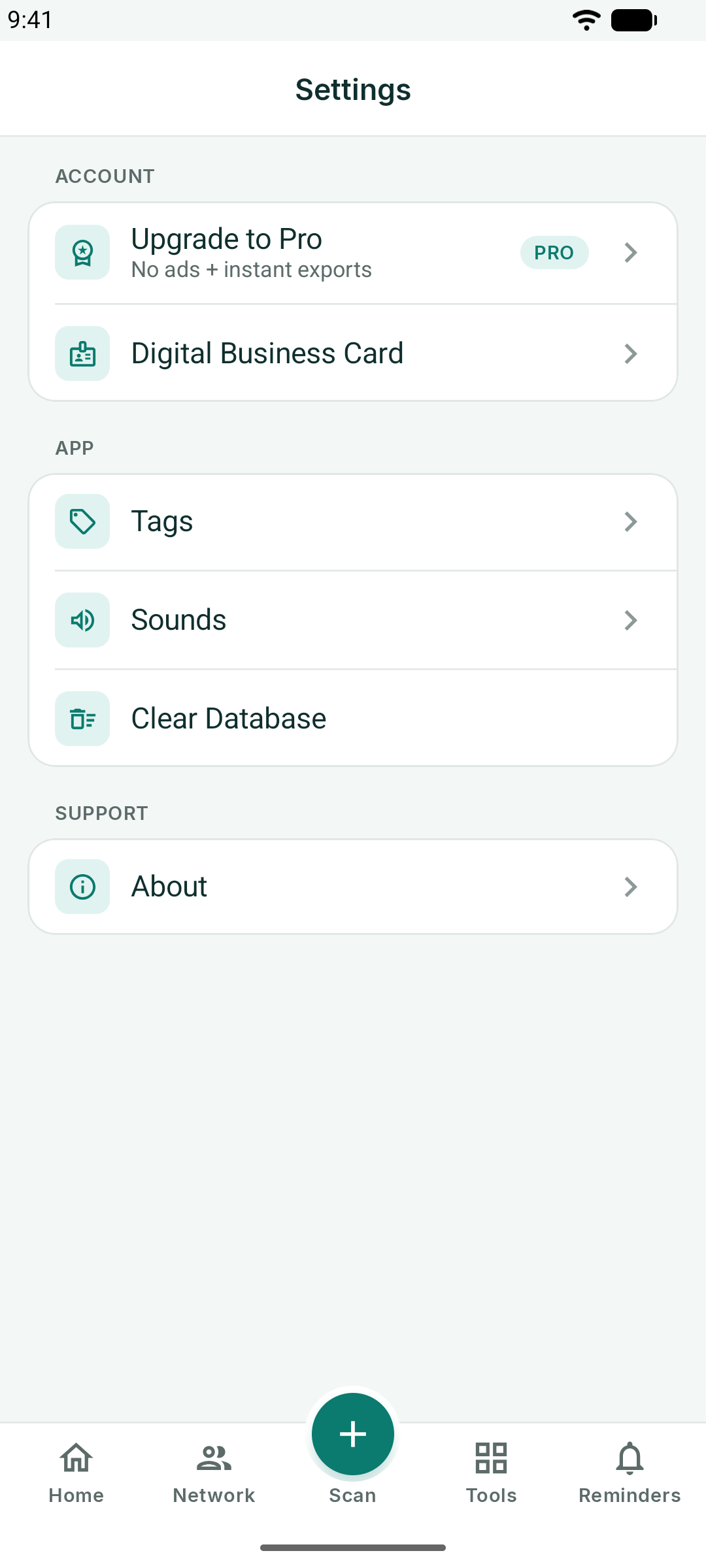
- Prejsť na Pro - plány a obnovenie nákupov
- Digitálna vizitka - úprava vašej vlastnej vizitky
- Štítky - premenovanie alebo odstránenie štítkov
- Zvuky - zvuk potvrdenia skenu
- Databáza - počet vašich kontaktov a možnosť Odstrániť všetko (na Android Vymazať databázu)
- O aplikácii - verzia, kontaktný e-mail podpory a zásady ochrany osobných údajov
- Možnosti súkromia - kontrola alebo zmena súhlasu s reklamou a, v EHP, Spojenom kráľovstve a Švajčiarsku, aj s analytikou (zobrazené tam, kde sa uplatňuje)
Databáza a vaše údaje
Všetko, čo KotaDex ukladá, zostáva vo vašom zariadení. V Nastavenia → Databáza nájdete počet kontaktov a možnosť Odstrániť všetko; na Android to isté urobí Nastavenia → Vymazať databázu. Odstránenie všetkých kontaktov zároveň odstráni všetky štítky a zruší všetky naplánované pripomienky a nedá sa to vrátiť späť. Vaše účtenky, dokumenty, poznámky, história skenovania a vlastná vizitka zostanú zachované (mažú sa na svojich vlastných obrazovkách), rovnako ako kontakty, ktoré ste uložili aj do Kontaktov vášho telefónu.
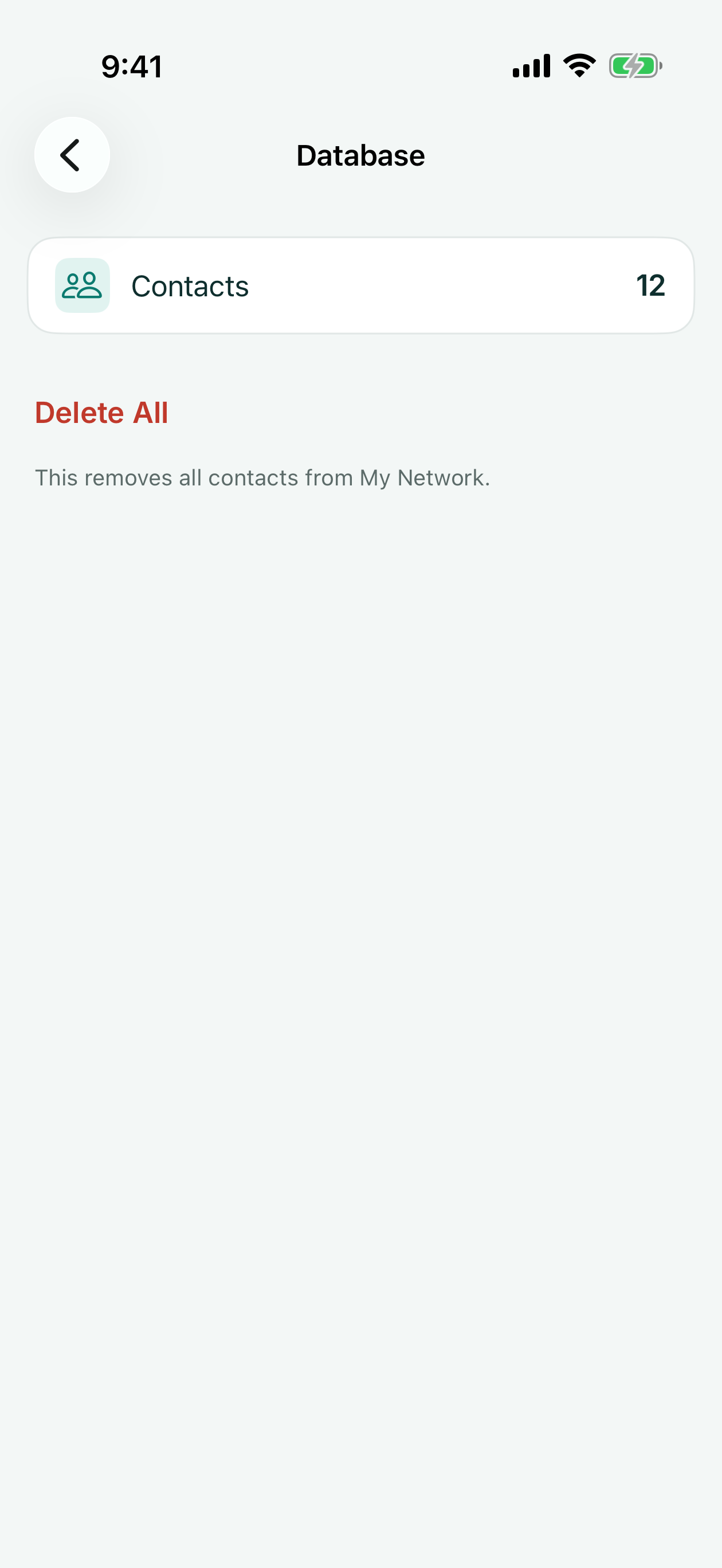
Odstránením aplikácie sa odstránia všetky jej údaje. Na našej strane nie je čo mazať, pretože k vášmu obsahu nikdy nemáme prístup – pozrite si zásady ochrany osobných údajov.
KotaDex Pro
Pro odstráni všetku reklamu a exporty spraví okamžitými. Ide o predplatné fakturované cez App Store alebo Google Play:
| Plán | Cena | Poznámky |
|---|---|---|
| Zadarmo | $0 | Všetky funkcie; reklama na obrazovkách s prehliadaním; prvý export zadarmo, potom krátka reklama pred každým ďalším |
| Pro ročne | $5.99 / rok | Bez reklám, okamžité exporty – najvýhodnejšia možnosť |
| Pro mesačne | $0.99 / mesiac | Bez reklám, okamžité exporty; kedykoľvek zrušiteľné |
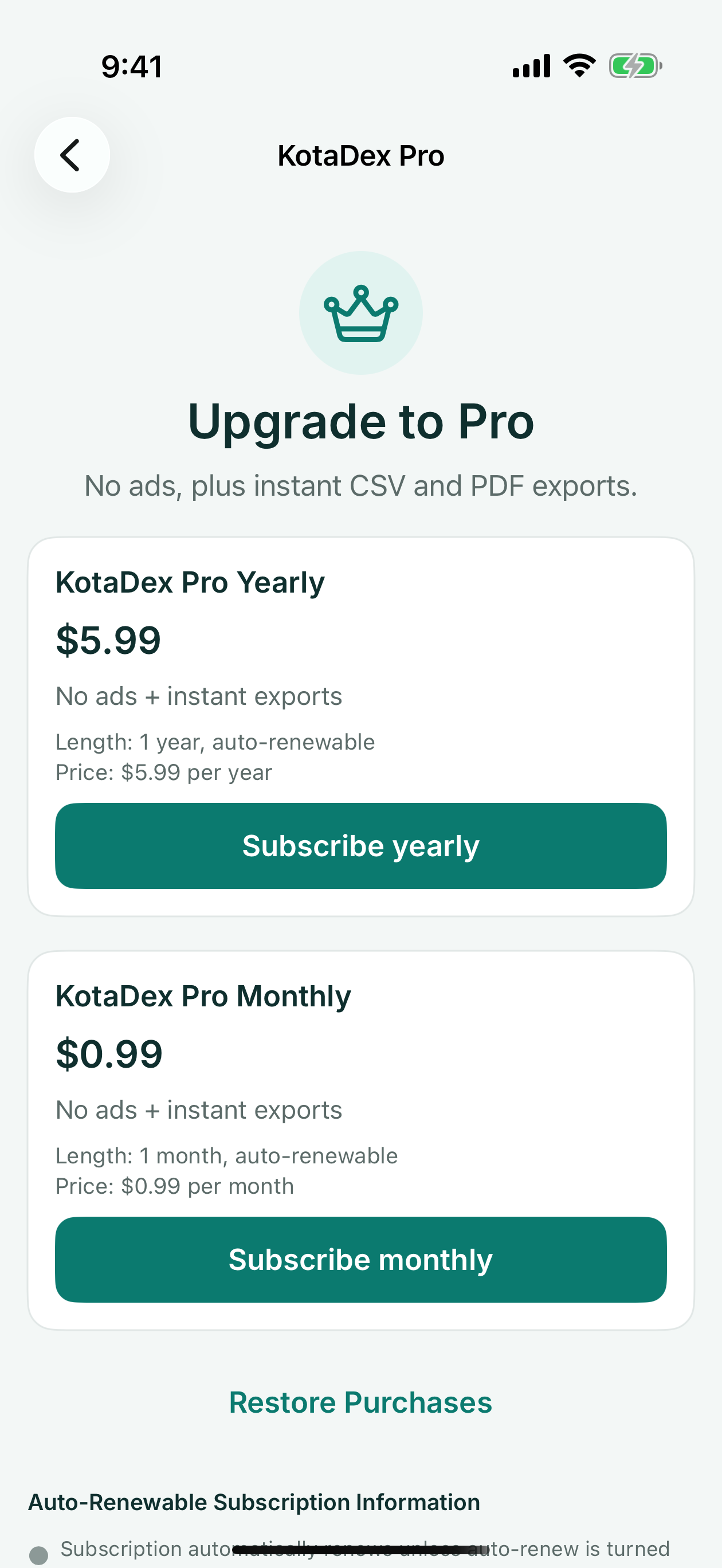
Predplatné spravujete alebo rušíte vo svojom účte App Store alebo Google Play. Obnoviť nákupy na obrazovke Pro vám Pro obnoví aj na novom telefóne.
Máte otázky? Napíšte na info@oliviarenee.media alebo použite kontaktný formulár.