KotaDex - 使い方ガイド
KotaDex 2.5.0 に対応・最終更新:
iOSとAndroid向けのKotaDex完全ガイドです。最初の名刺スキャンから、デジタル名刺、フォローアップのリマインダー、7つのツールすべてまでをご紹介します。スクリーンショットはトグルでiPhoneとAndroidを切り替えられます。
はじめに
KotaDexは、誰かに名刺を渡されるという一瞬を中心に作られたビジネスツールキットです。名刺をスキャンすれば、フォローアップに必要なタグとリマインダーとともに、その連絡先がネットワークに登録されます。その中心の周りには、仕事上の書類仕事のための7つのツール — レシート、書類、手書きのメモ、バーコード — が揃っています。
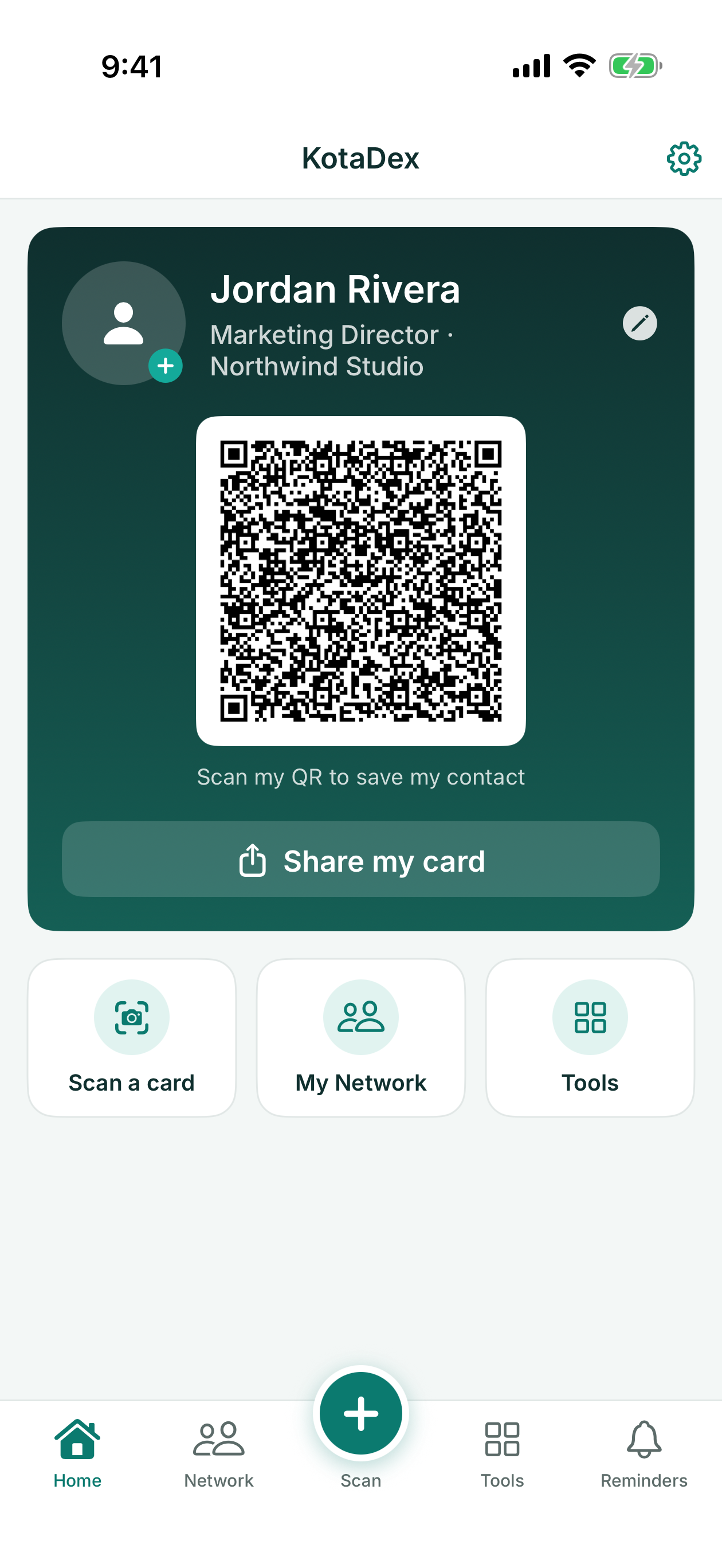
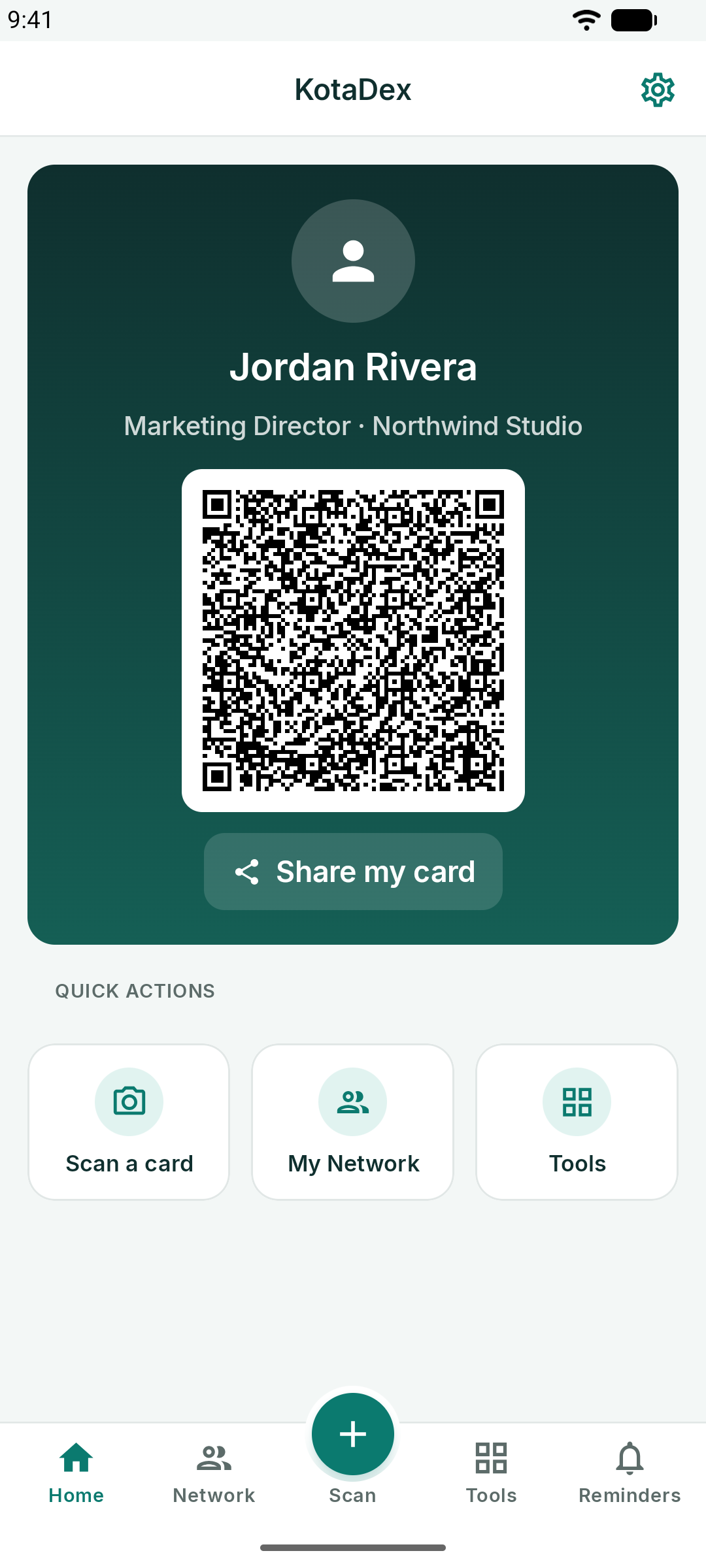
アプリは画面下部の5つのタブで構成されています。
- ホーム - デジタル名刺とクイックアクション
- ネットワーク - スキャンしたすべての連絡先。検索やタグでの絞り込みが可能
- スキャン - 中央にある大きなボタン。名刺をスキャンします
- ツール - 7つのツール
- リマインダー - タグ別のフォローアップリマインダー
設定は各画面右上の歯車アイコンの中にあります。
無料版とPro
- 無料版:このガイドで紹介する内容すべてをご利用いただけます。閲覧画面や、何かを保存した後にも時々広告が表示されます。最初の書き出しは無料です。それ以降は、書き出し(CSVやvCardファイル、PDF、印刷)のたびに短い広告を見ると利用できます。
- Pro:まったく同じ機能を、広告なし・即座に書き出せる状態で使えます — 詳しくはKotaDex Proをご覧ください。
インターネットに接続していなくてもKotaDexは問題なく使えます。広告を読み込めないとき(オフラインのときや、Googleに表示できる広告がない場合など)は、広告が流れるのとほぼ同じ時間だけ、当社の別のアプリが広告の代わりに表示され、それが終わると書き出しが実行されます。
スキャンしたり入力したりした内容は、すべてお使いの端末にのみ保存されます。アカウントもクラウドも同期もありません。iPhoneとiPadでは、お使いの端末をバックアップして控えを残してください。Androidでは、KotaDexのデータはGoogleのバックアップの対象外です。そのため、控えを残したり新しい端末に移したりするには、ネットワークタブから連絡先を書き出してください。
名刺をスキャンする
タブバー中央の丸いスキャンボタン、またはホーム画面の名刺をスキャンをタップします。
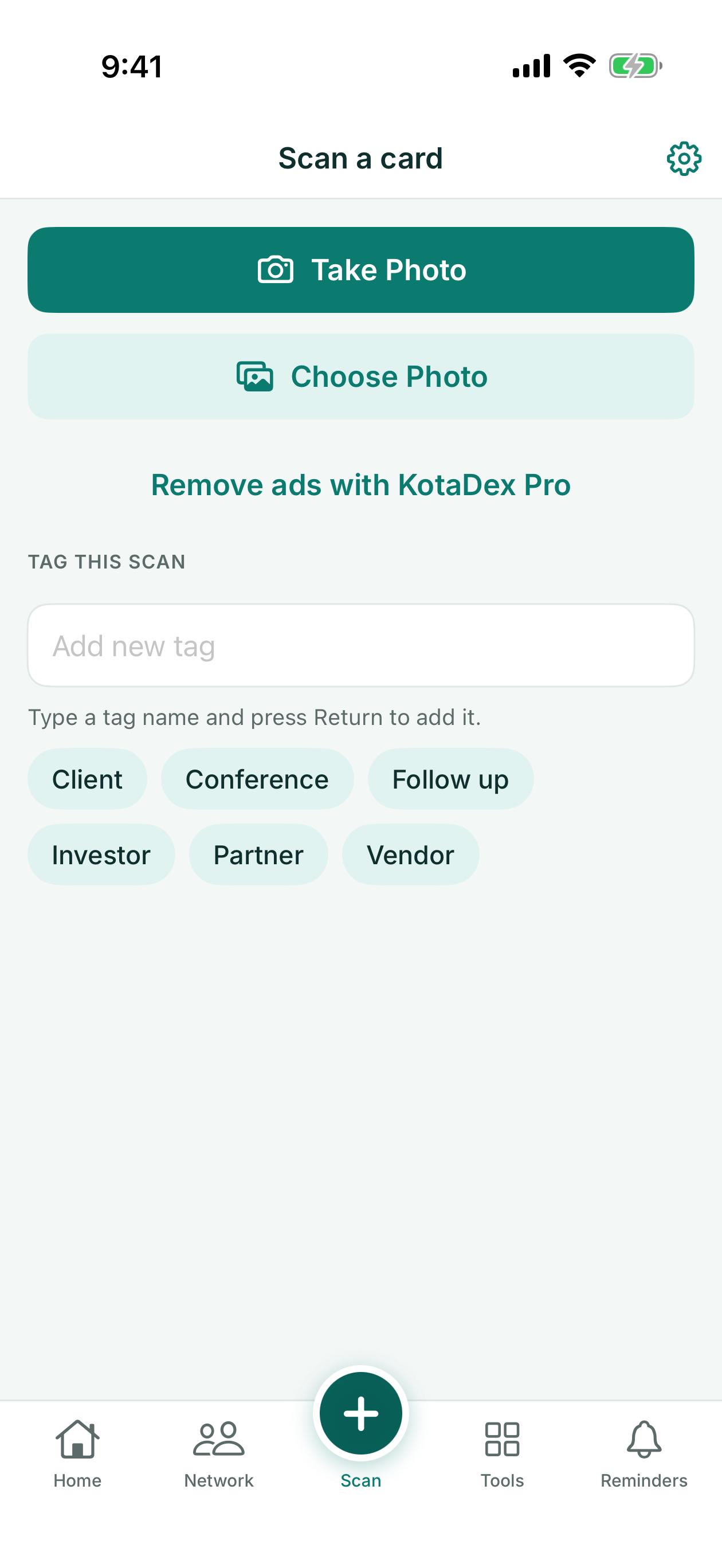
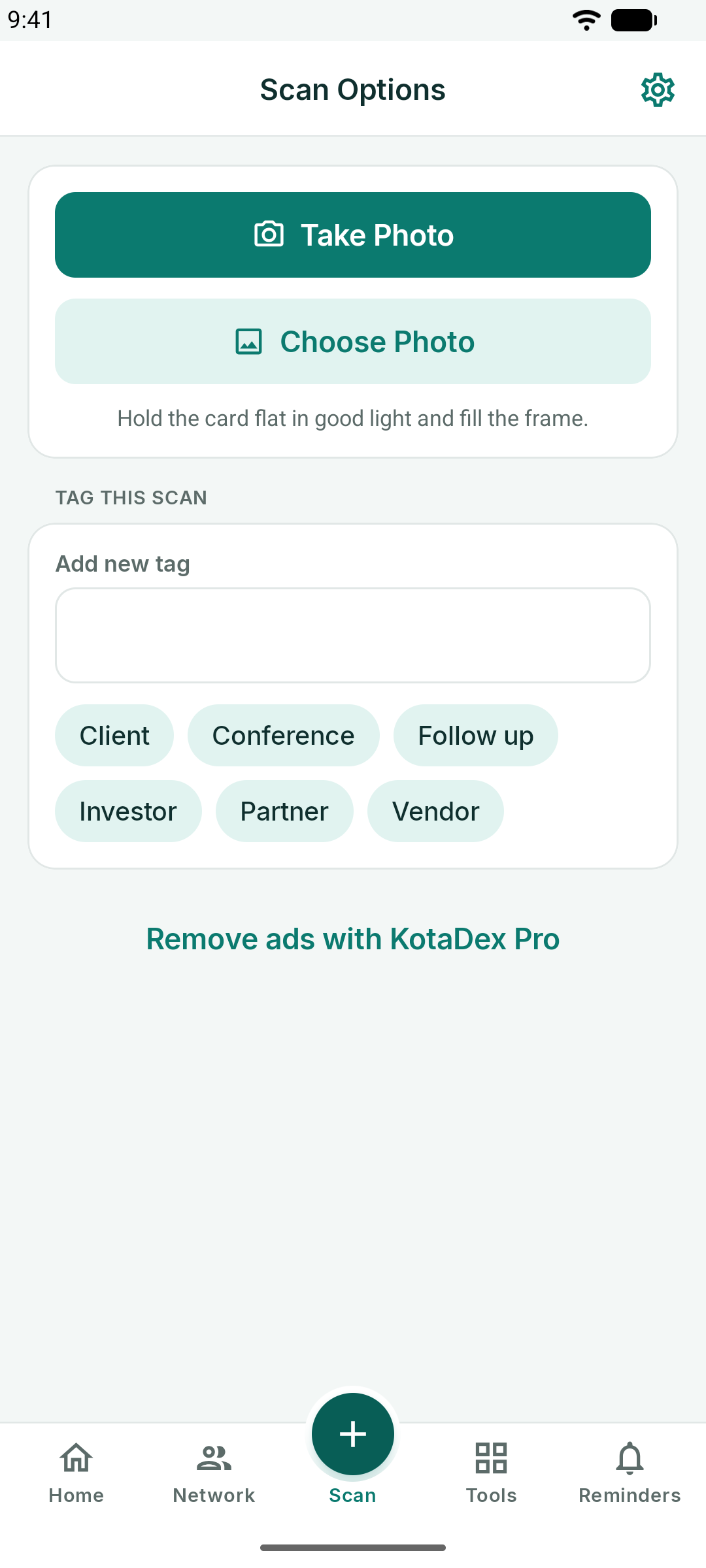
- 写真を撮るでカメラが開きます。名刺がフレームいっぱいに収まるようにし、端末を水平に持ってシャッターをタップします。
- 写真を選択では、以前撮影した名刺の写真を取り込めます。
- 撮影前にこのスキャンにタグを付ける:既存のタグをタップするか、新しいタグを入力します(iPhoneとiPadでは、Returnキーを押すと追加されます)。タグは自動的に連絡先に関連付けられます。
KotaDexは端末上で名刺を読み取ります — iOSではApple Vision、AndroidではGoogle ML Kitを使用します — そして、見つかった氏名、役職、会社名、電話番号、メールアドレス、ウェブサイトを自動的に入力します。
iPhoneとiPadでは、文字認識はラテン文字系の言語、中国語、日本語、韓国語、キリル文字、アラビア語、タイ語に対応しています。ギリシャ語、ヘブライ語、ヒンディー語はまだ読み取れません。アプリがこれらの言語になっている場合、スキャン画面にその旨が表示されます。
Androidでは、文字認識はラテン文字系の言語に加え、アプリがその言語になっている場合は中国語、日本語、韓国語、ヒンディー語にも対応しています。アラビア語、キリル文字、ギリシャ語、ヘブライ語、タイ語はまだ読み取れません。アプリがこれらの言語になっている場合、スキャン画面にその旨が表示されます。
名刺に本人の写真が写っている場合、KotaDexがその顔写真を検出して編集画面に表示します。iPhoneとiPadでは、それがそのまま端末の連絡先アプリに保存される連絡先の写真にもなります。
確認と保存
スキャン後は、すべての項目があらかじめ入力された連絡先編集画面が表示されます。カメラが誤って読み取った箇所を修正し、メモ(「SaaS Summitで会った」など)を追加して、保存をタップします。
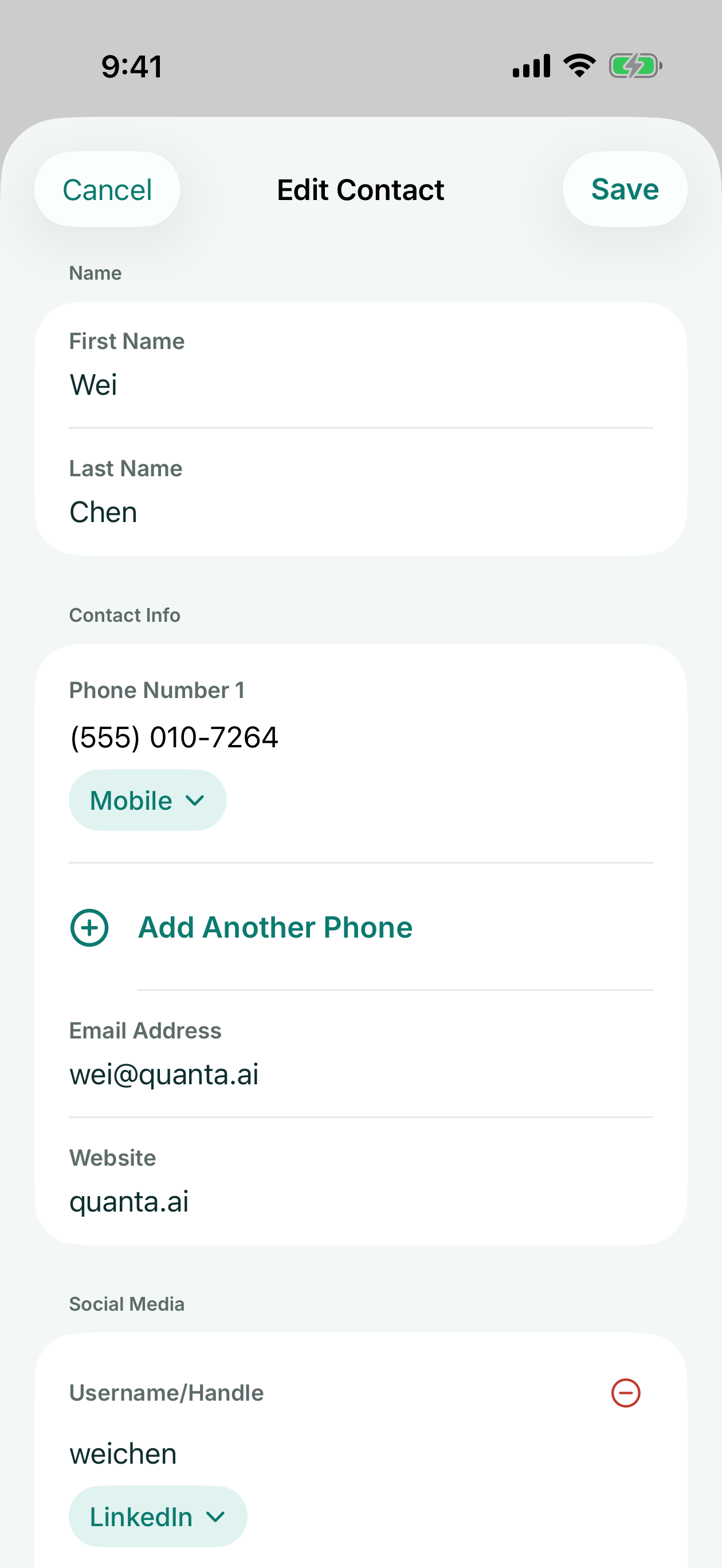
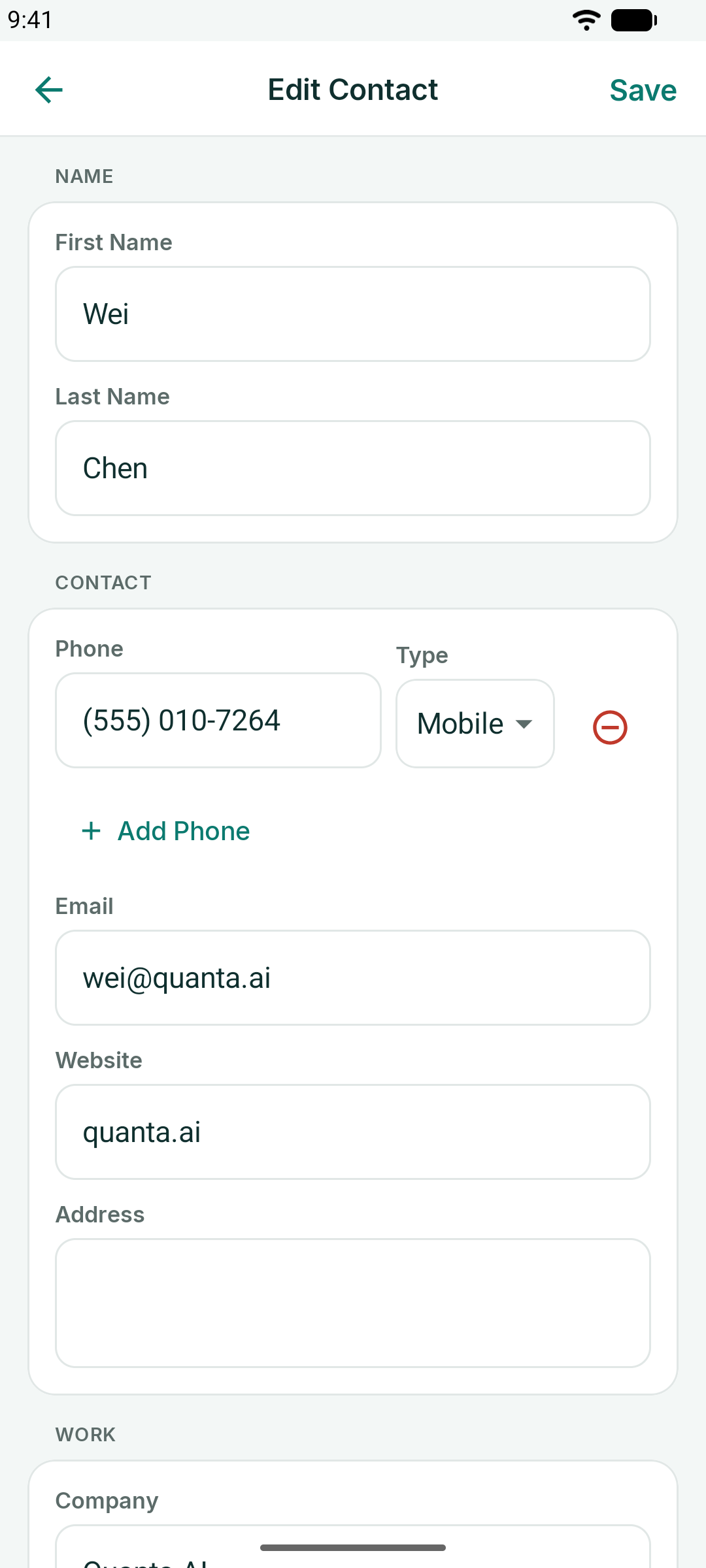
- 電話番号にはそれぞれ種類があります — 携帯、勤務先、自宅など — タップすると変更でき、必要なだけ電話番号を追加できます。
- SNSアカウントには、LinkedIn、X、Instagramなどから選べるプラットフォーム選択があります。
iPhoneとiPadでは、新しくスキャンした名刺を保存すると、KotaDexに連絡先へのアクセスを許可している限り、名刺から検出した顔写真とともに、その人物が端末の連絡先アプリにも自動的に追加されます。
Androidでは、新しくスキャンした名刺を保存すると、KotaDexがその人物を端末の連絡先にも追加するかどうかを尋ねます。連絡先に保存を選ぶと詳細が入力された状態で連絡先アプリが開き、KotaDexのみを選ぶと名刺はKotaDex内にのみ保持されます。
マイネットワーク
ネットワークタブには、これまでスキャンしたすべての名刺が姓の順に並んでおり、右側にはA-Zのインデックスがあります。
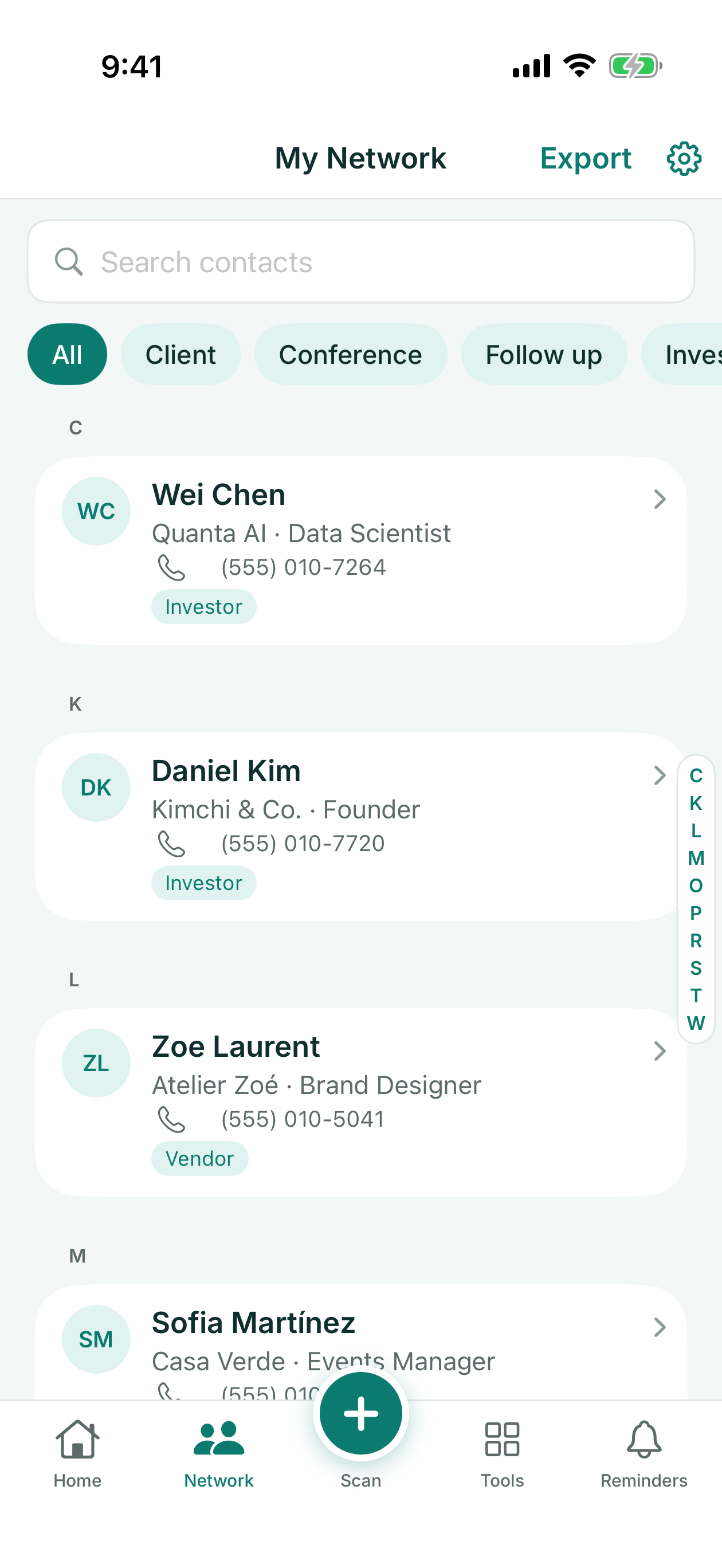
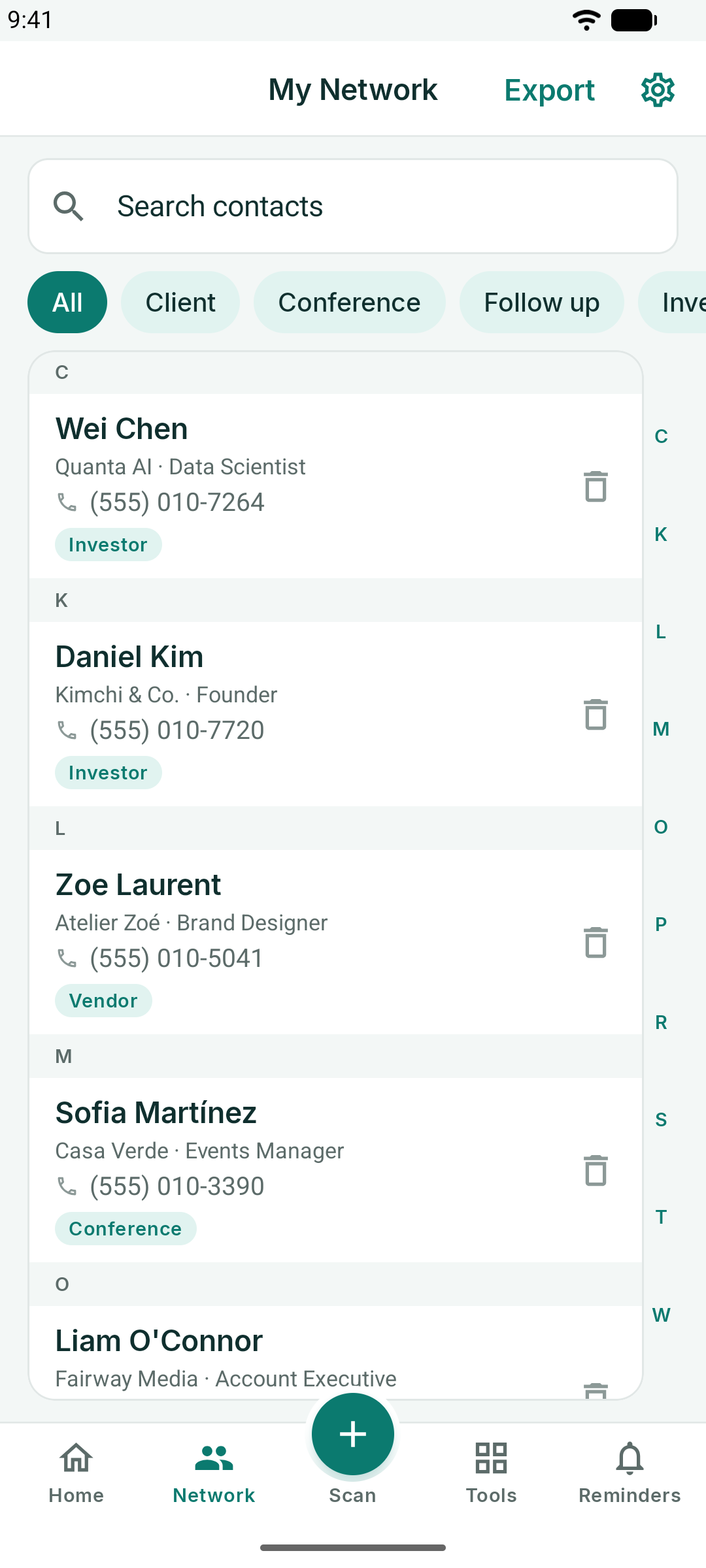
- 検索は、入力しながら氏名、会社名、役職、電話番号、メールアドレス、タグ、メモと照合します。
- 検索欄の下のタグチップで1つのタグに絞り込め、すべてで全員を再表示できます。
- 連絡先をタップすると編集できます。iOSではスワイプで削除、Androidではゴミ箱アイコンで削除します。
- ヘッダーの書き出すで、ネットワーク全体をCSVファイルとして保存できます。Excel、Numbers、Google Sheetsで開いたり、CRMに取り込んだりできます — 連絡先アプリ用のvCard(.vcf)ファイルとしても保存できます。
Proでは書き出しが即座に行われます。無料版では、最初の書き出しは無料です。それ以降は、先に短い広告が再生されます。
タグ
タグは、その名刺を*なぜ*持っているのかをKotaDexが記憶しておくための仕組みです。スキャン時に付けるか、後から連絡先を編集して追加できます。よく使われるタグの例:Client、Partner、Investor、Vendor、Conference、Follow up(顧客、パートナー、投資家、取引先、カンファレンス、フォローアップ)。
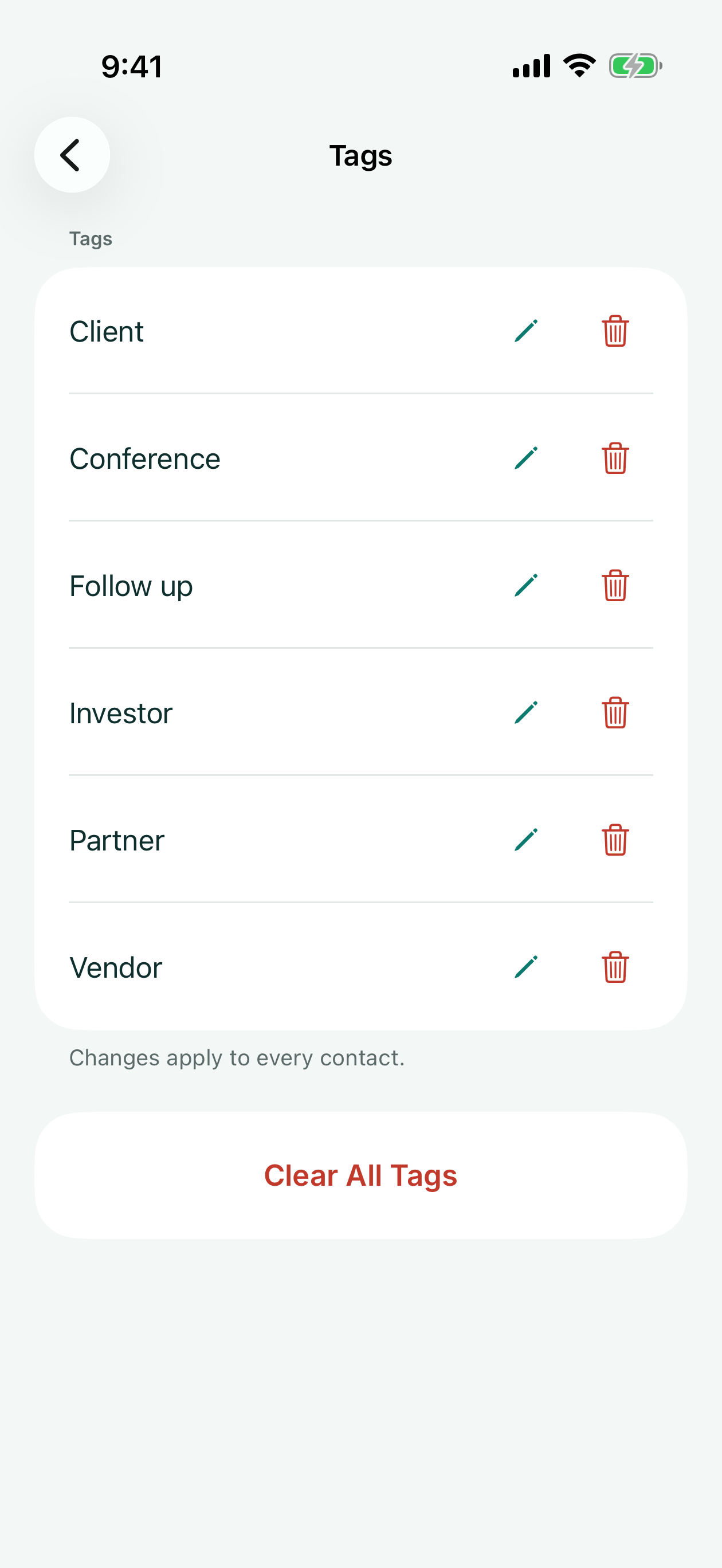
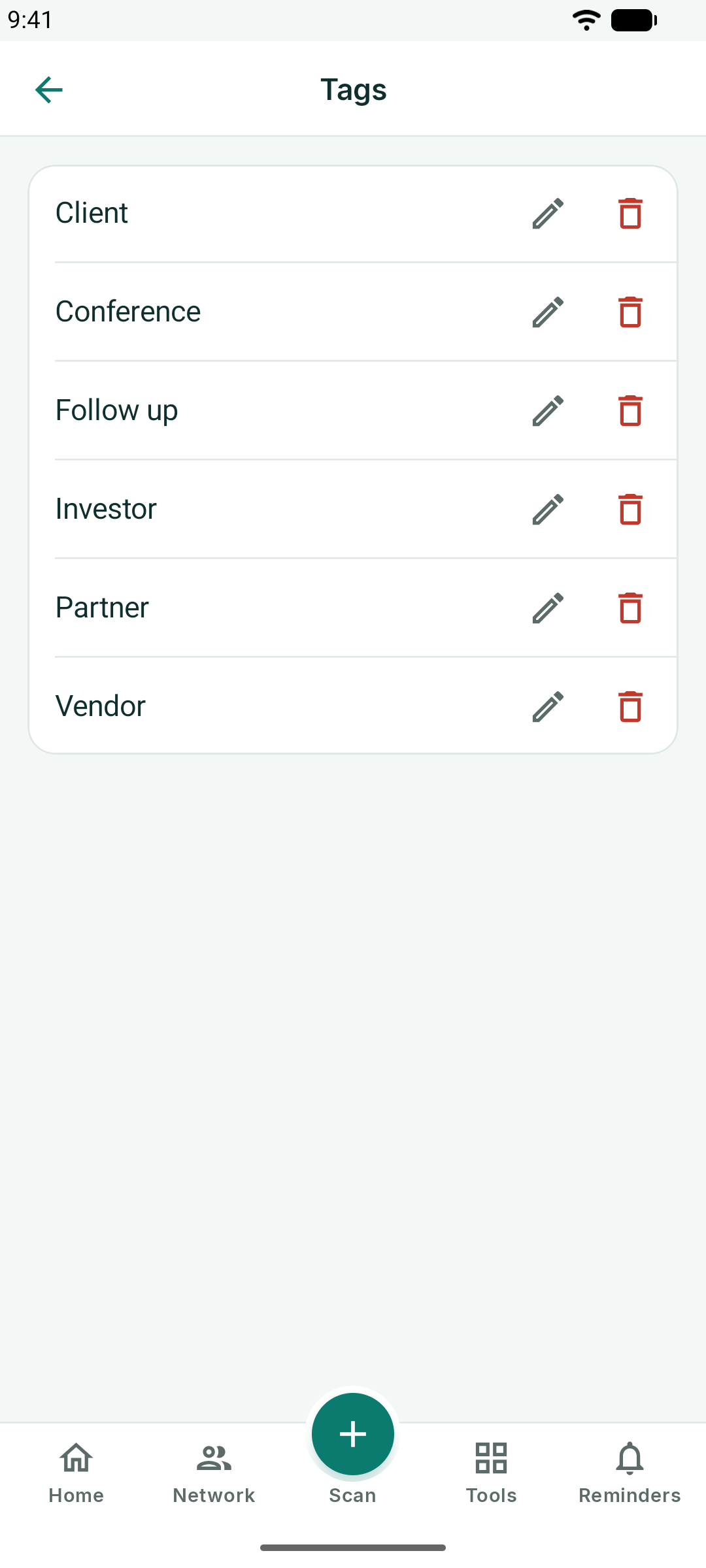
設定 → タグでは、使用中のすべてのタグが一覧表示されます。ここでタグの名前を変更すると、該当するすべての連絡先が更新されます。
あなたのデジタル名刺
ホーム画面はあなた自身の名刺です。KotaDexを初めて開くと、ウェルカム画面で名刺の設定を案内されます — 氏名、役職、会社名、電話番号、メールアドレスに加えて、任意で写真とQRコード中央に配置するロゴも追加できます。
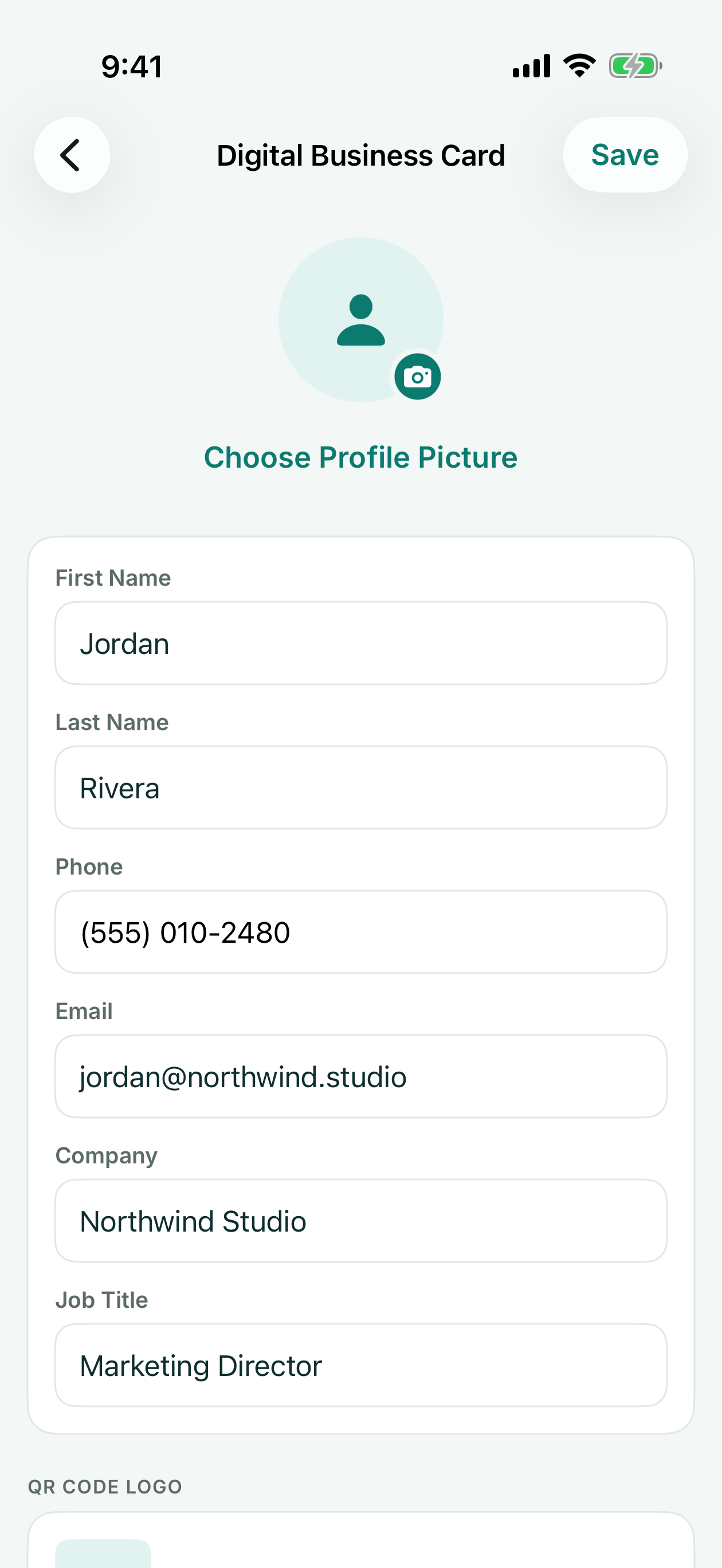
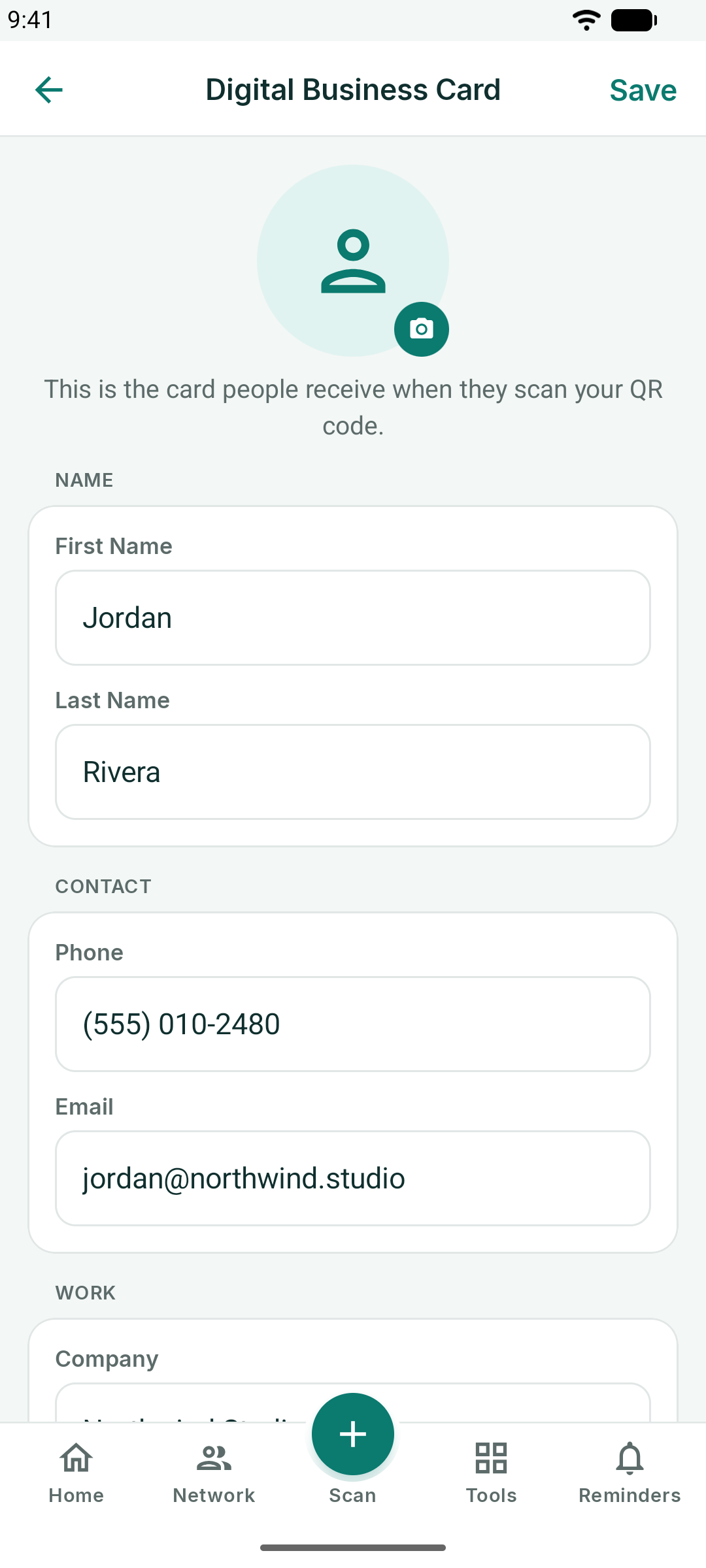
保存すると、ホーム画面にQRコード付きの名刺が表示されます。相手が自分のスマートフォンのカメラでそれをスキャンすると、あなたの情報が相手の端末に新しい連絡先として開きます — 相手側にアプリは必要ありません。
- 名刺を共有では、あなたの連絡先カードを、メッセージ、メール、その他お好きなアプリで送信できます。受け取った相手は、そのまま連絡先に保存できます。
- コードの下にあるQRコードを保存で、QRコードを画像として写真に保存できます。印刷したり、スライドやチラシに追加したりして使えます。
- 名刺の写真をタップするか、設定 → デジタル名刺から編集できます。
リマインダー
リマインダータブは、タグをフォローアップに変えます。
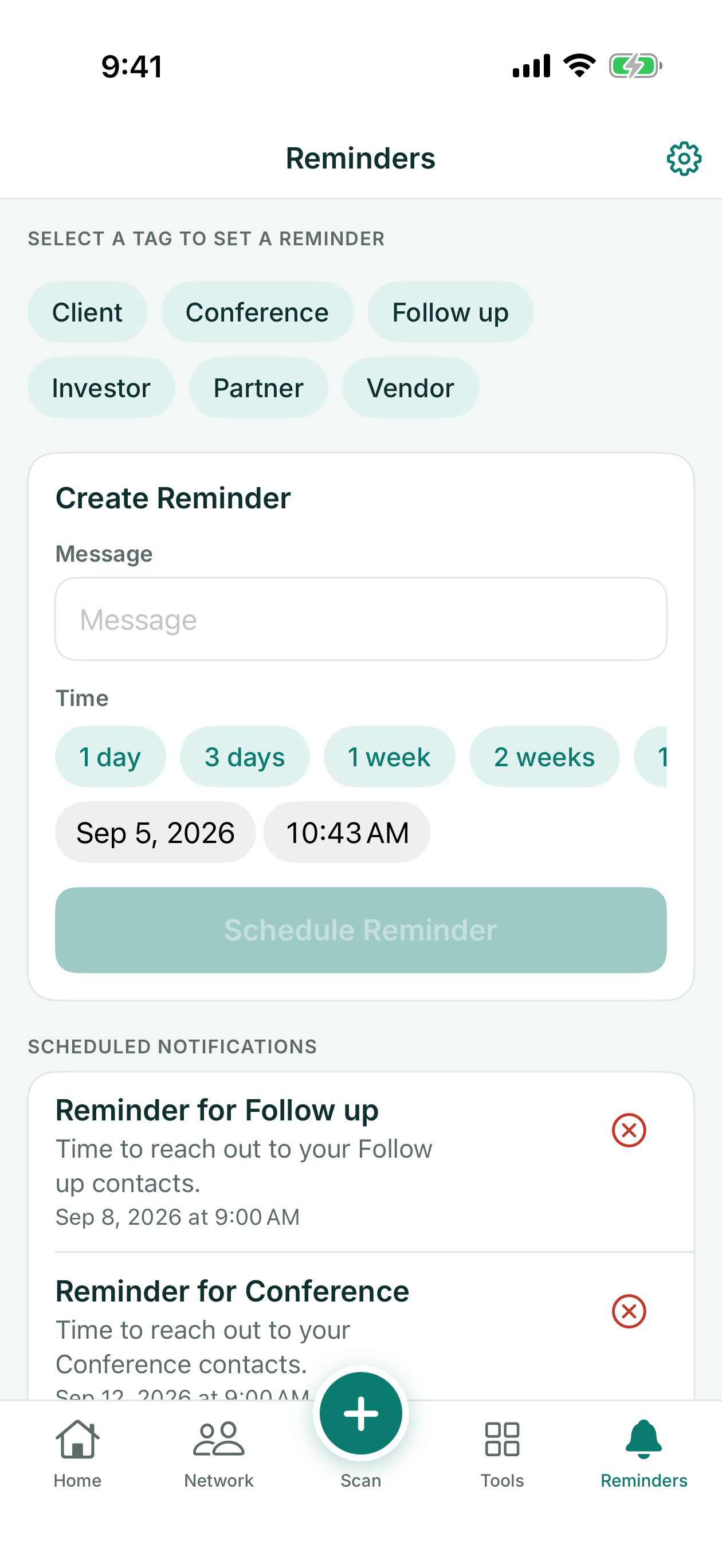
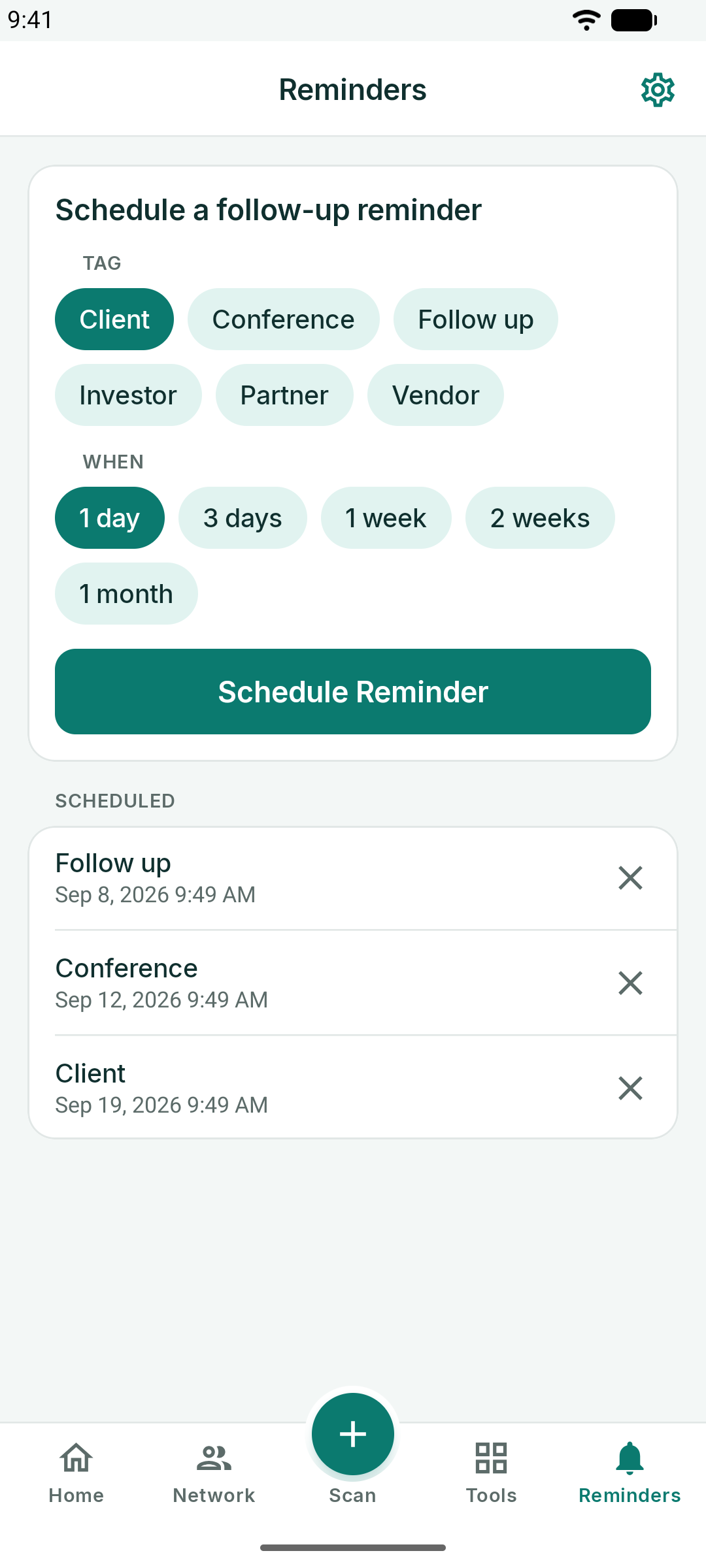
- タグを選びます — 例えば*Follow up*(フォローアップ)や*Conference*(カンファレンス)など。
- メッセージを入力します:通知でどんな用件を知らせたいか、例えば「Q4の提案書を送る」のように書きます。
- タイミングを選びます:1日後、3日後、1週間後、2週間後、1か月後、または日時を指定します。
- リマインダーを設定をタップします。
指定した時刻になるとKotaDexが通知を送信します。設定済みのリマインダーはフォームの下に一覧表示されます。タップすると内容を変更でき、Xをタップすると取り消せます。通知には初回のみ許可が必要です — 許可しなかった場合は、リマインダー画面の設定を開くから、通知を再度オンにできる場所へ移動できます。
ツールハブ
ツールタブには7つのツールがあります。それぞれ全画面で開き、戻る矢印でハブに戻ります。
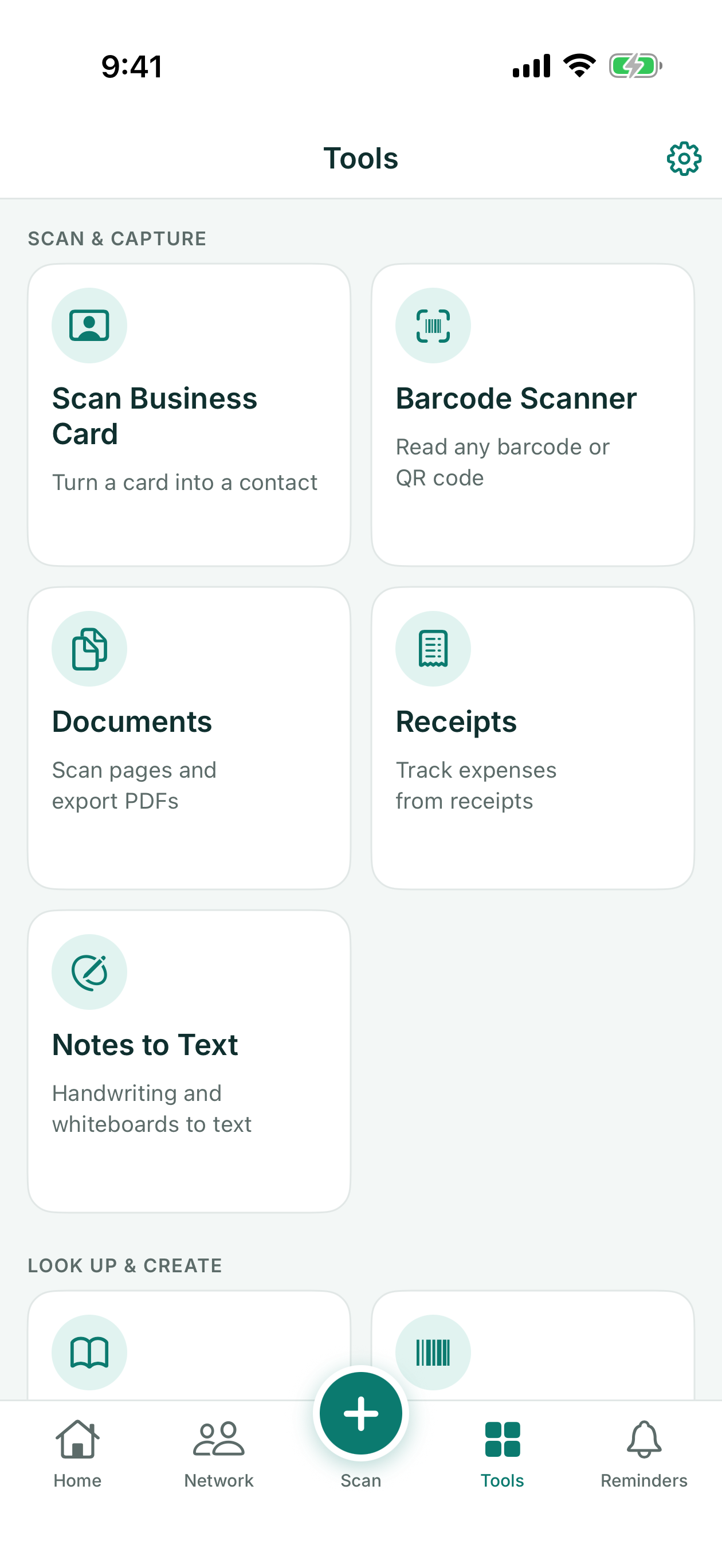
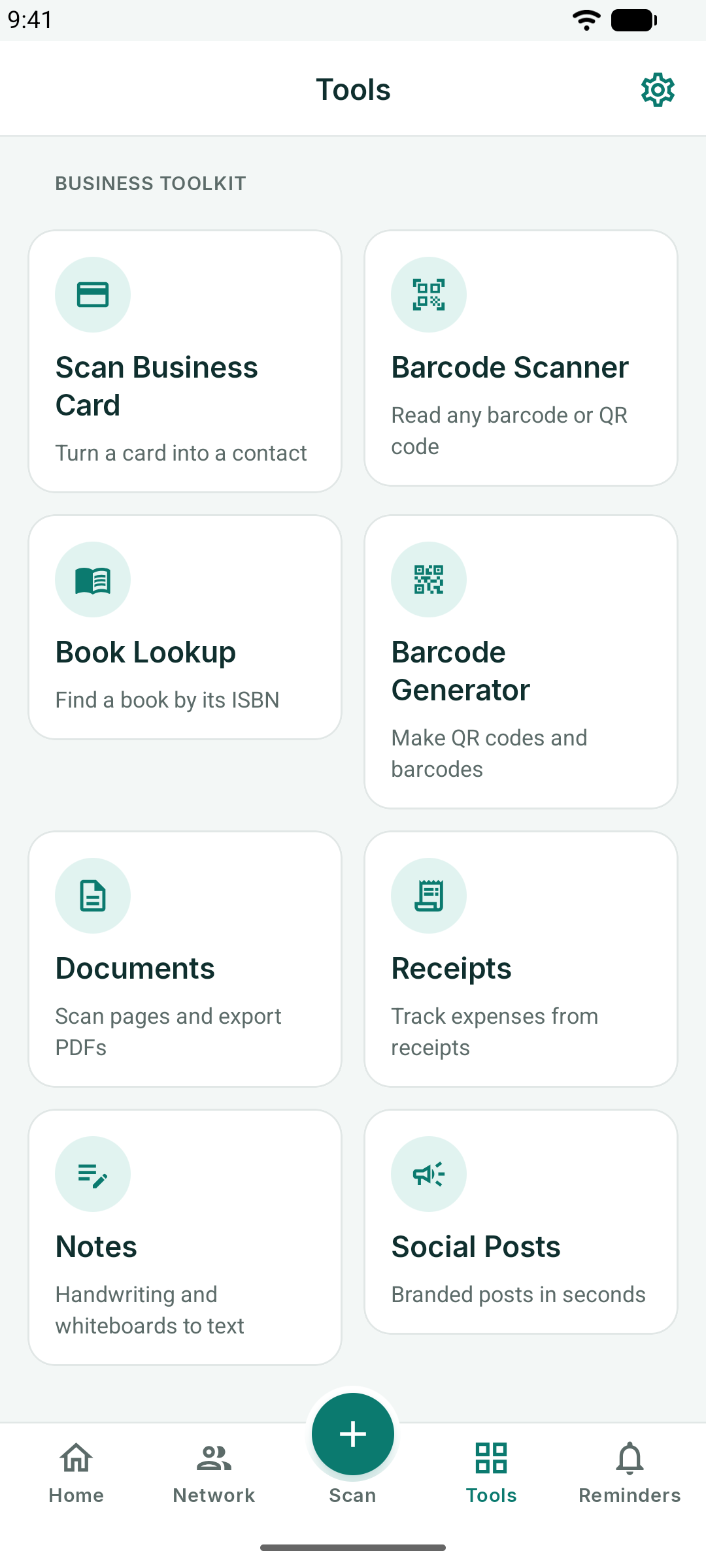
バーコードスキャナーと書籍検索
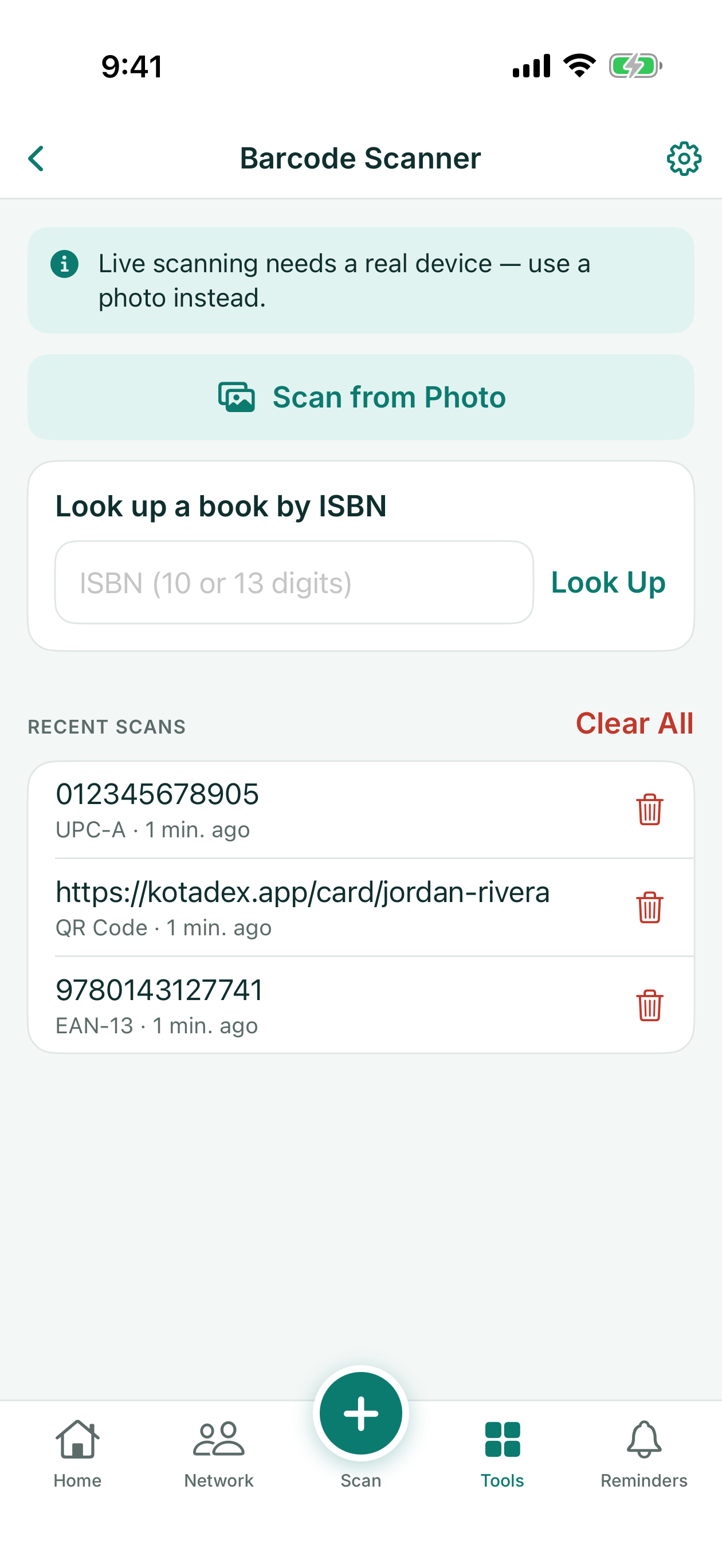
バーコードスキャナーは、カメラであらゆるバーコードやQRコードを読み取ります — iPhoneとiPadでは写真からも読み取れます — 直近50件のスキャンを履歴として保存し、再度開いたり、コピーしたり、消去したりできます。各結果には、その内容に応じた操作が用意されています:リンクを開く、メールを送信する、電話をかける、またはこのバーコードを生成で新しいコードを作成する、などです。
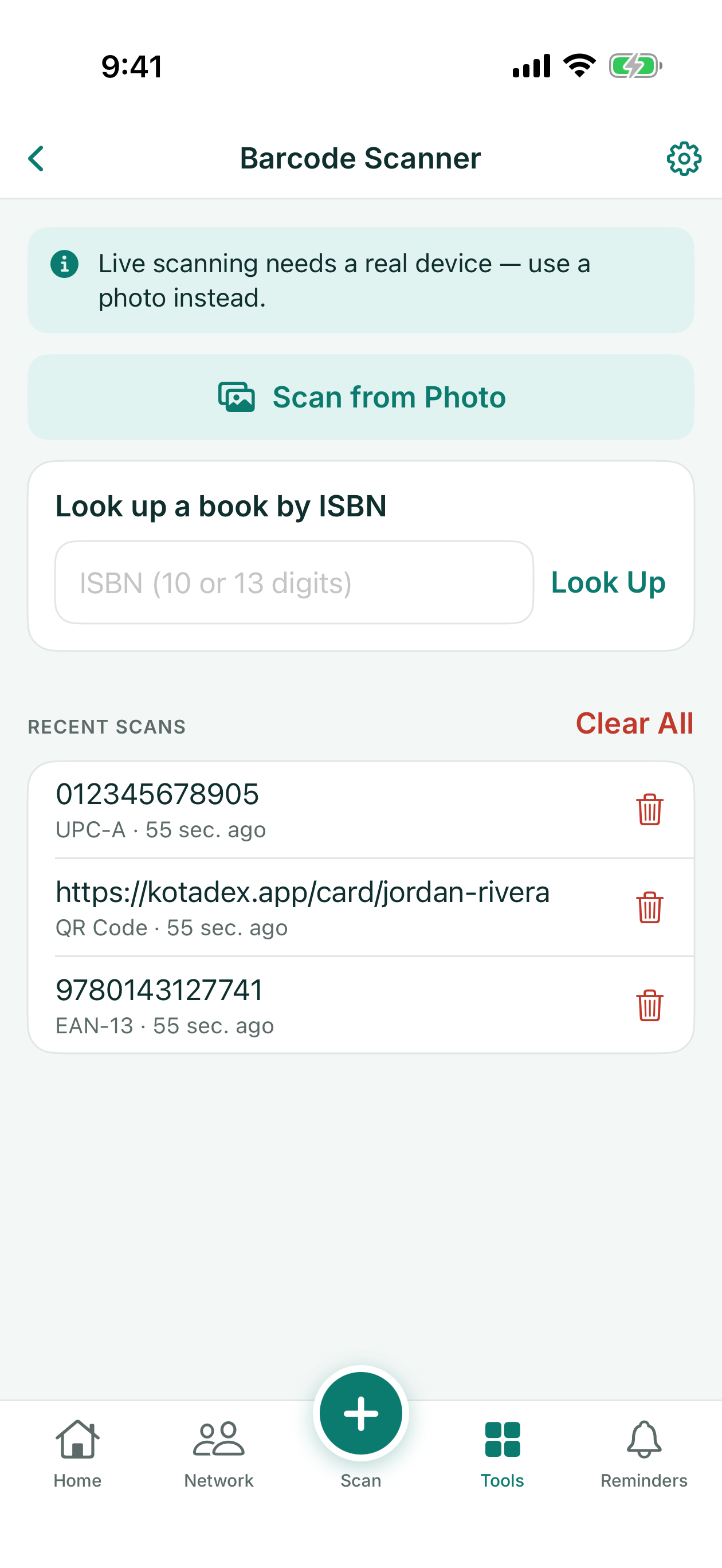
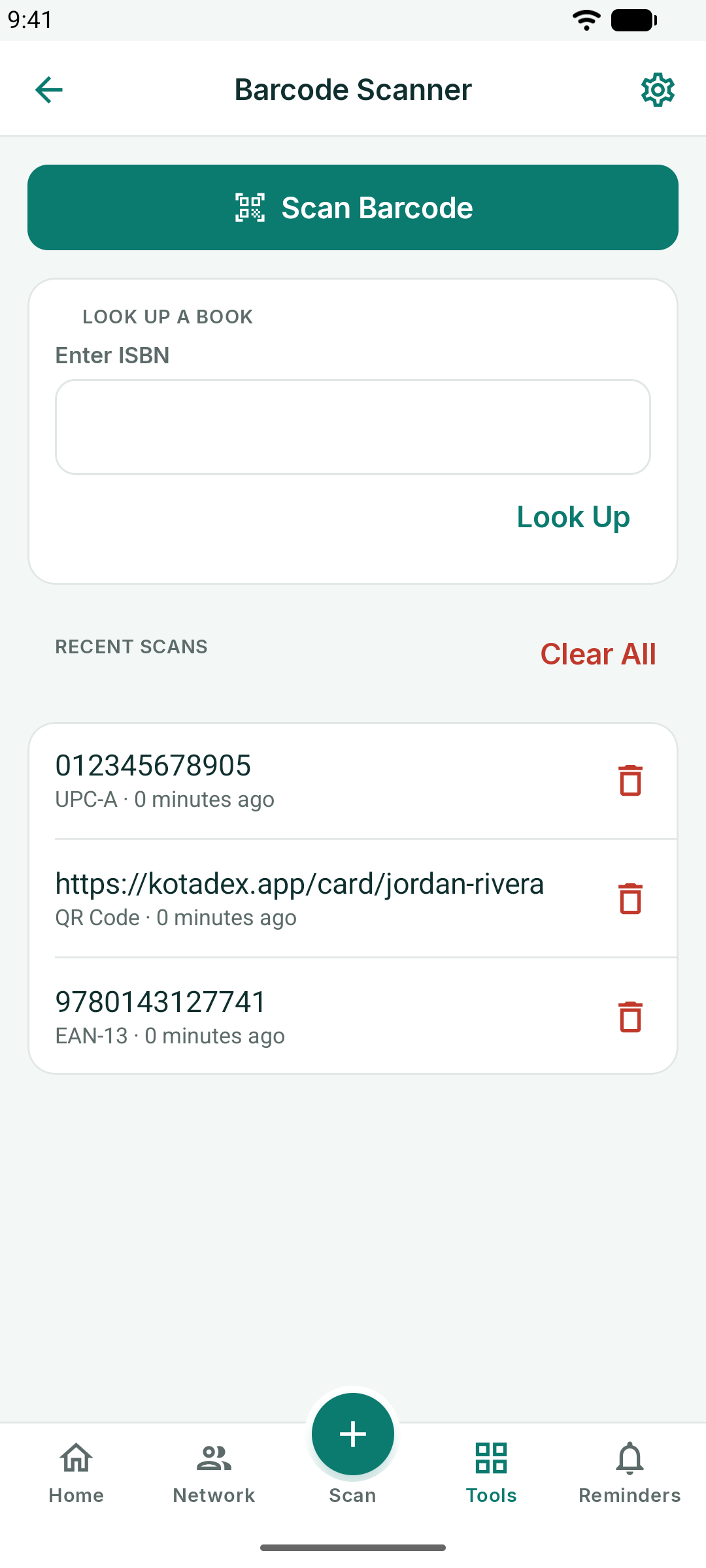
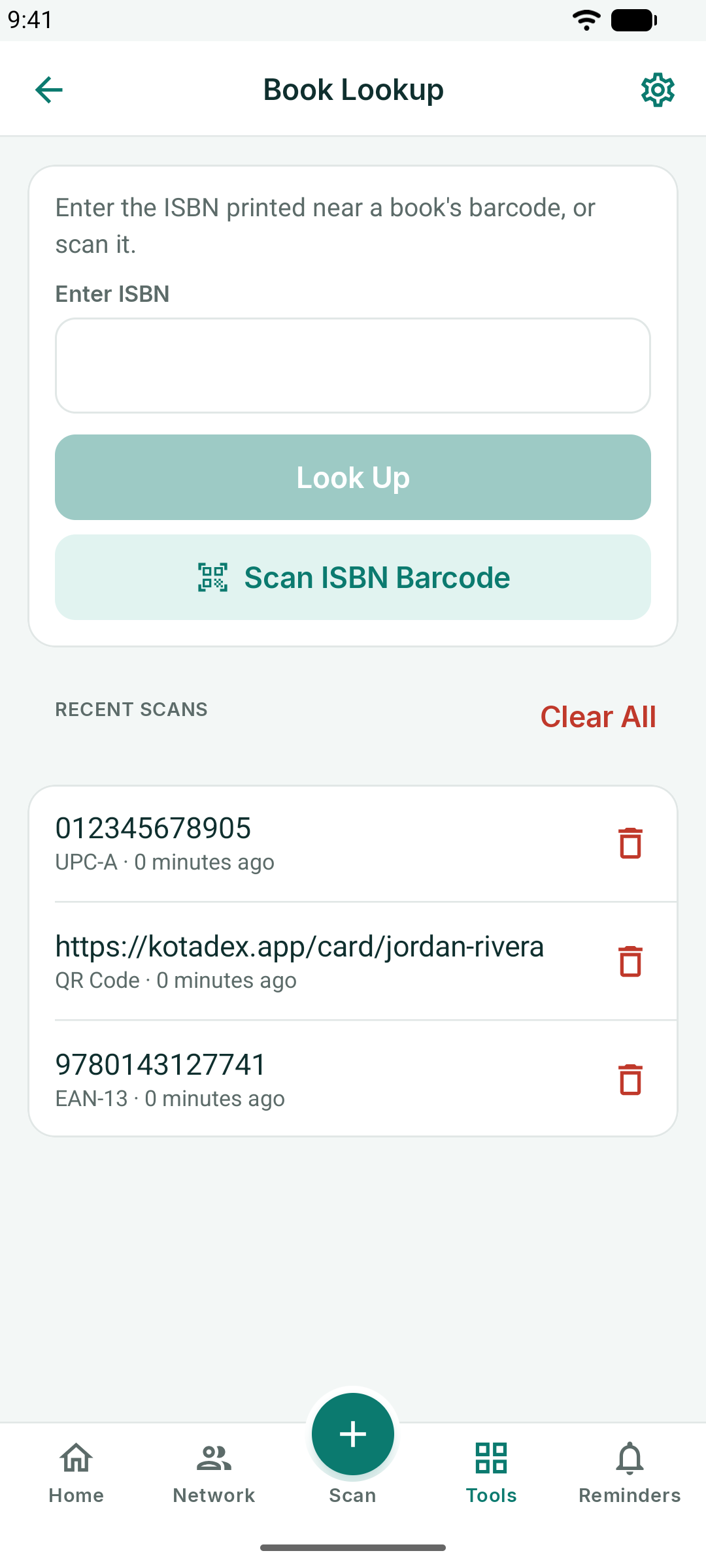
書籍検索は、スキャンまたは入力したISBNをもとに、Open Libraryからタイトル、著者、出版日、表紙を取得し、Wikipedia、Google Books、Amazon、Open Libraryでその本を開くボタンを表示します。送信されるのはISBNのみです。
バーコード作成
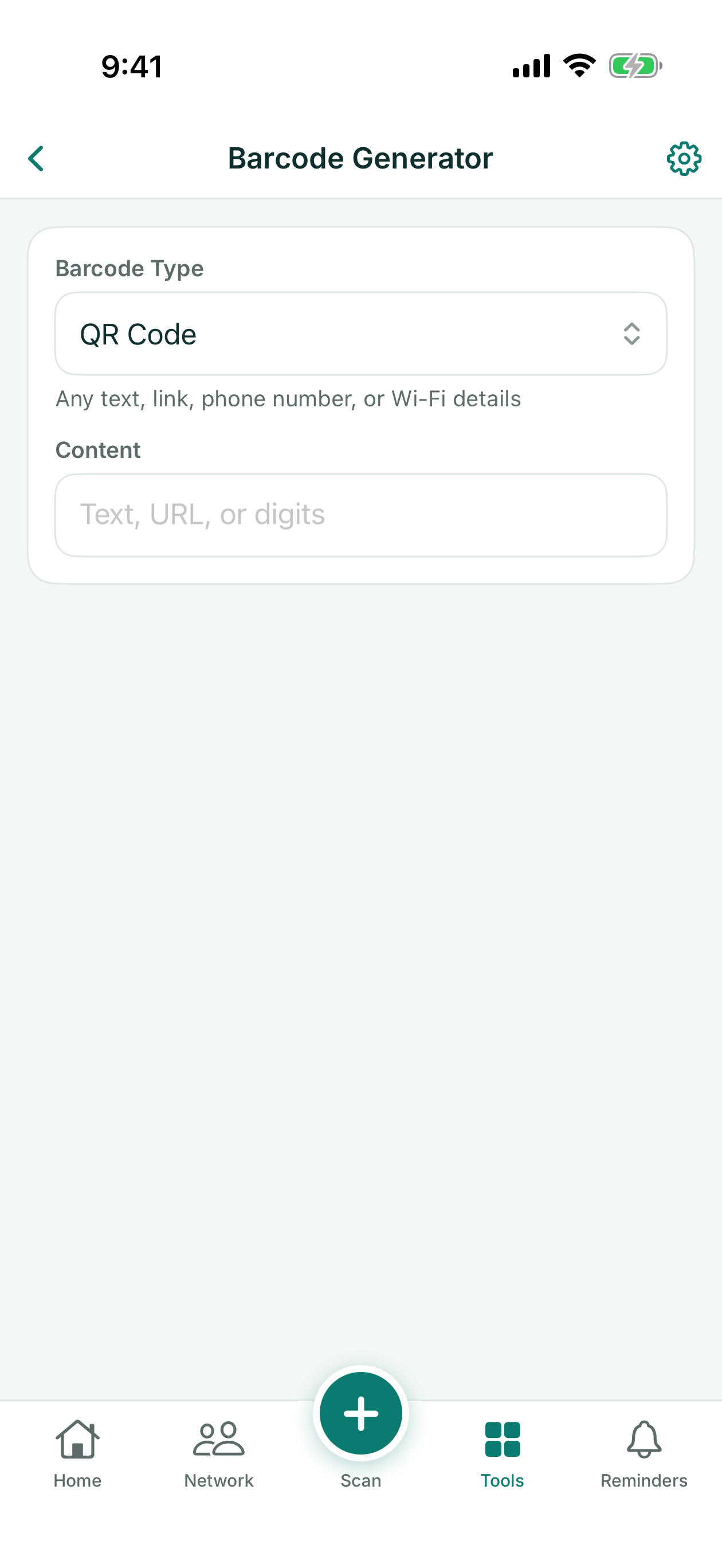
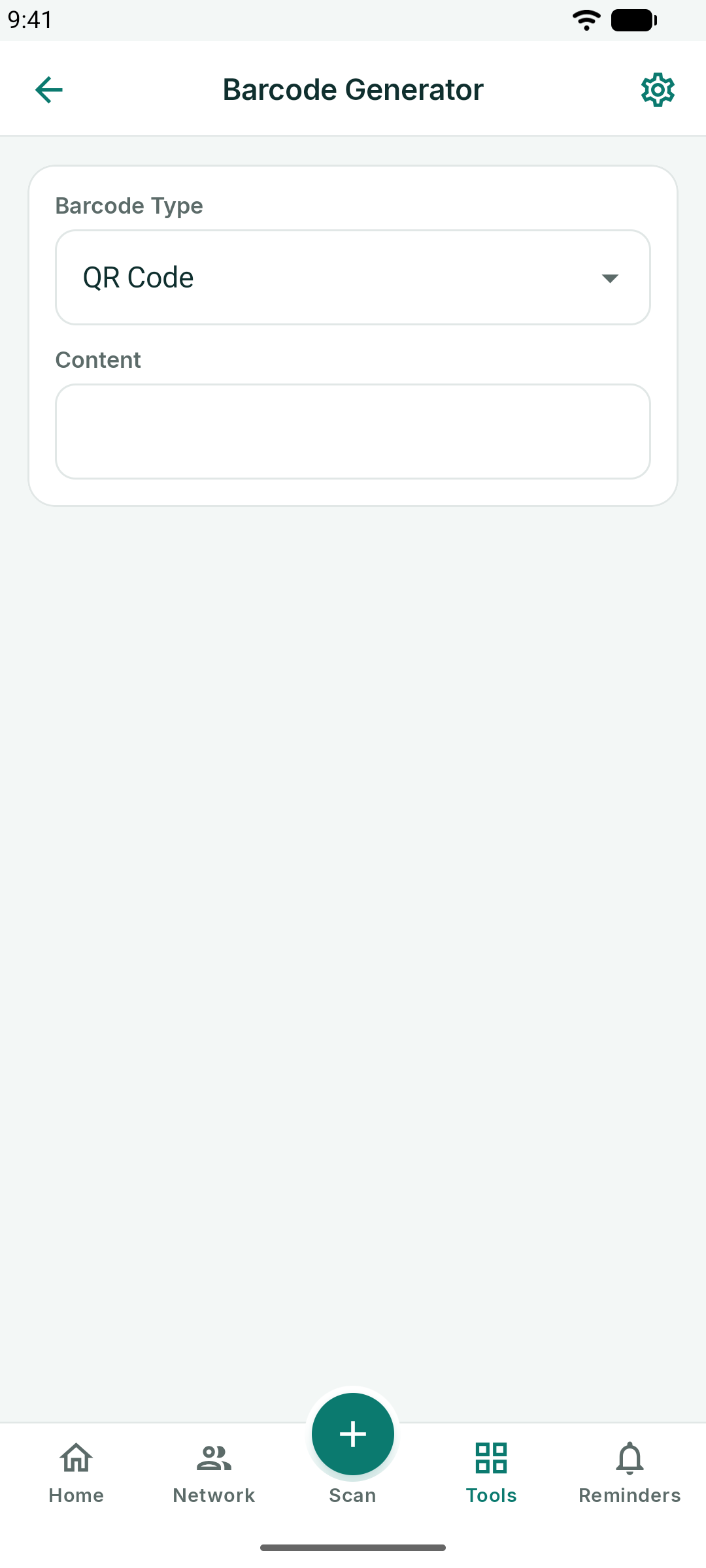
テキスト、リンク、番号など、あらゆる内容からQRコードやバーコード — Code 128、EAN-13、UPC-Aなど — を作成できます。種類を選んで内容を入力すると、その場でコードが表示されます。写真に保存または共有しましょう。
上部の時計ボタンで最近のコードが開きます。最近作成した50件のコードが新しい順に表示されます。コードをタップするともう一度開くことができ、不要なコードは削除もできます。
書類
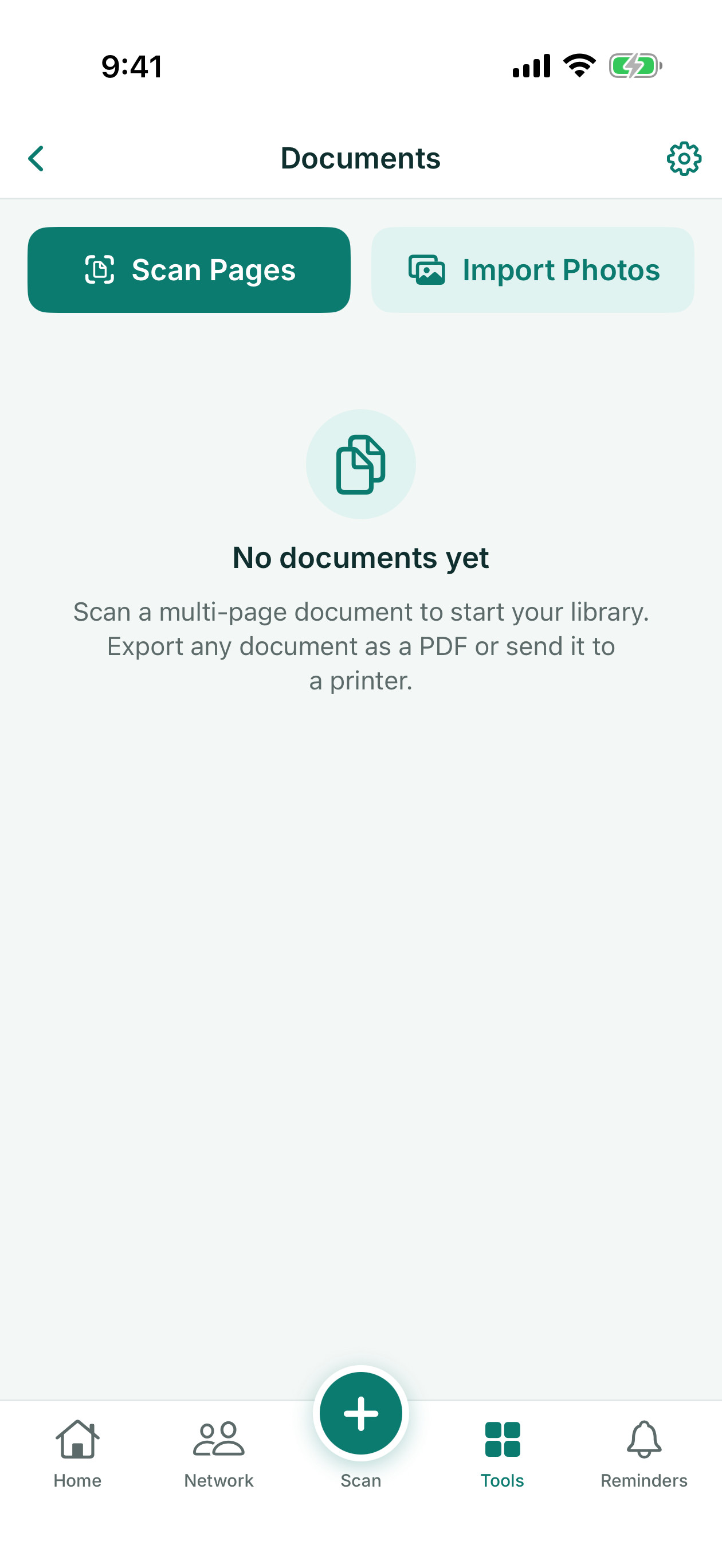
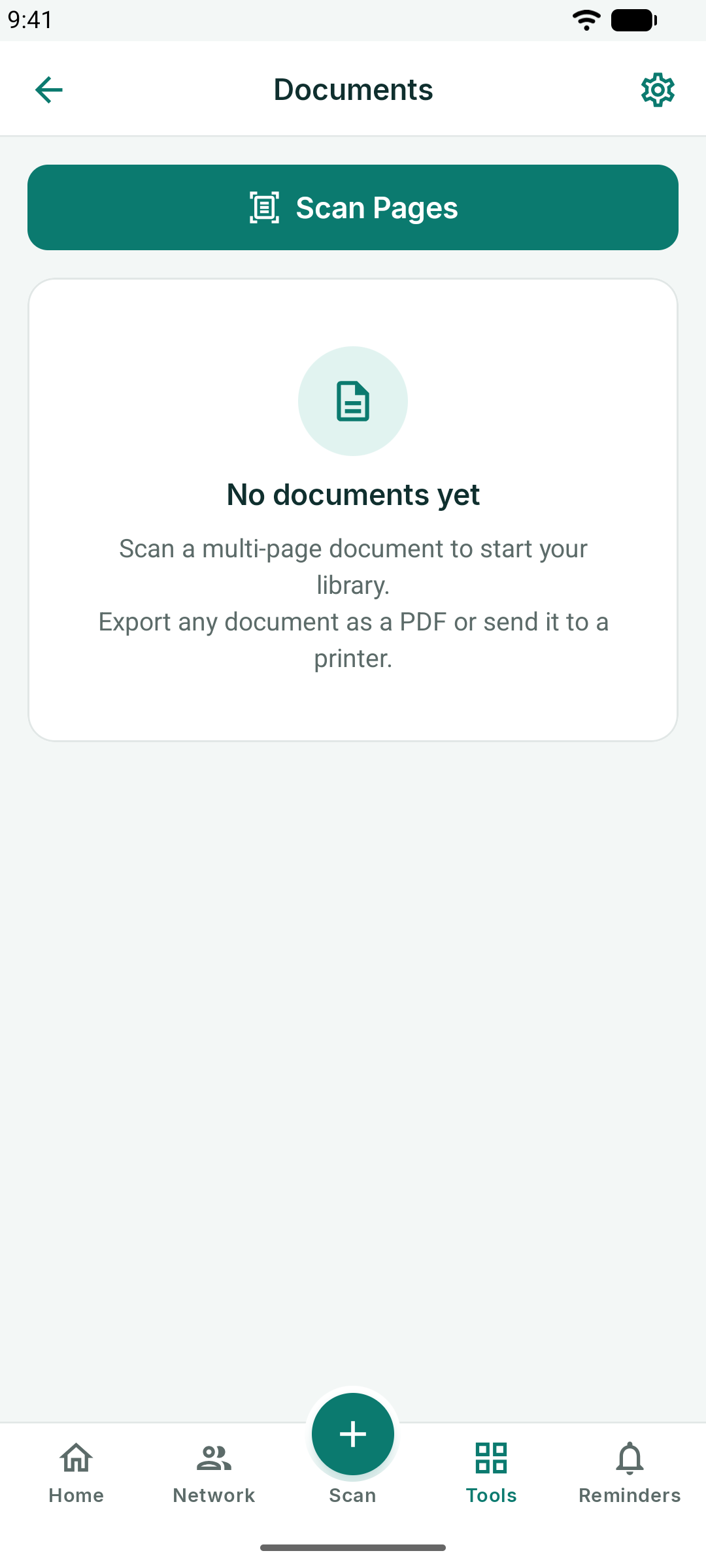
複数ページの書類をスキャンして1つのPDFにまとめます:カメラが各ページの端を検出してまっすぐに補正し、写真からページを取り込むこともできます。書類に名前を付け、ページを追加したり並べ替えたりしてから、PDFを書き出したり、共有したり、印刷したりできます。
レシート
レシートを撮影すると、KotaDexが店名、日付、小計、税額、合計金額、支払い方法を読み取ります。合計と税額の行は、アプリが対応するすべての言語で認識されます。円やウォンのレシートのように、小数点以下のない合計金額も読み取れます。写真から読み取れる文字は、名刺をスキャンするに記載のものです。
レシートごとに通貨が保持されます。通貨はレシートから読み取られ、レシートに通貨の表示がない場合は、お使いのスマートフォンの地域から決まります。カテゴリ(食事、交通、燃料、宿泊、オフィス、備品、その他)に分類すると、KotaDexが今月分と累計の合計を記録し続けます。合計は通貨ごとに1行ずつ表示され、異なる通貨の金額が合算されることはありません。
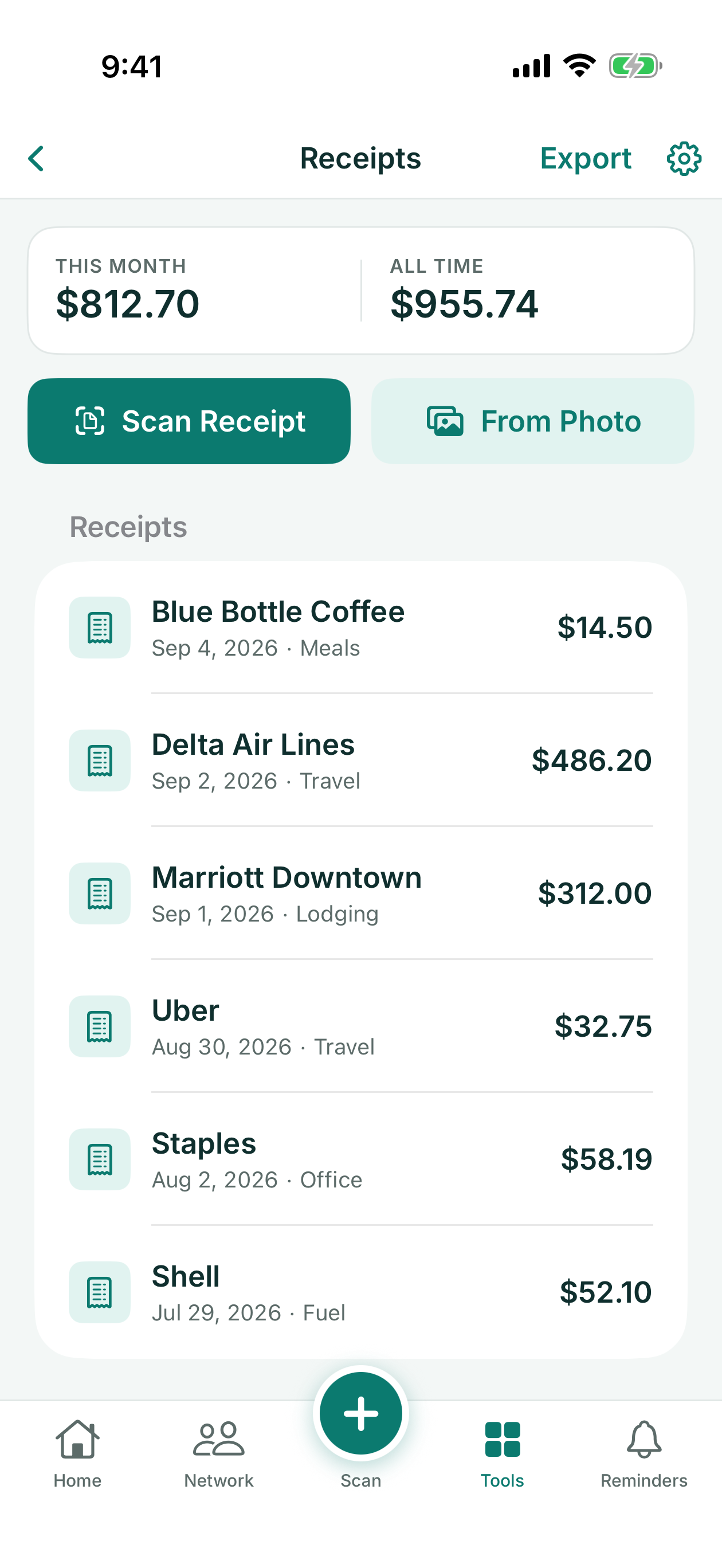
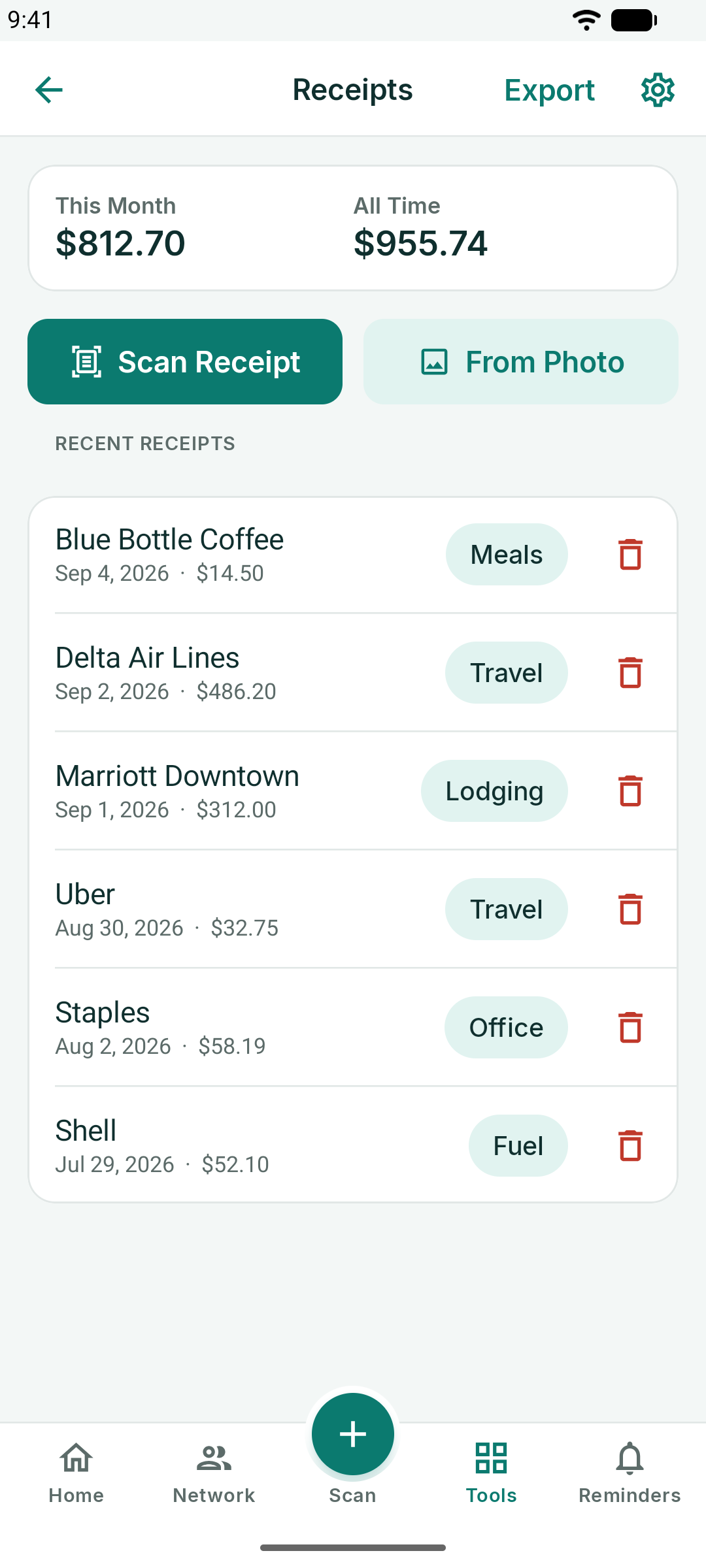
- レシートをスキャンはカメラを使用し、写真からは手持ちの写真を取り込みます。
- レシートをタップすると、項目を修正したり、カテゴリを変更したり、別の通貨を選んだりできます。
- 書き出すをタップすると、経費精算用にすべてのレシートのCSVファイルが作成されます。各レシートの通貨は専用の列に入ります。
保存する前に、合計、日付、通貨を確認してください。05/06/2026のような日付は、スマートフォンの地域の日付表記に従って読み取られ、¥のような通貨記号は読み違えられることがあります。
メモをテキスト化
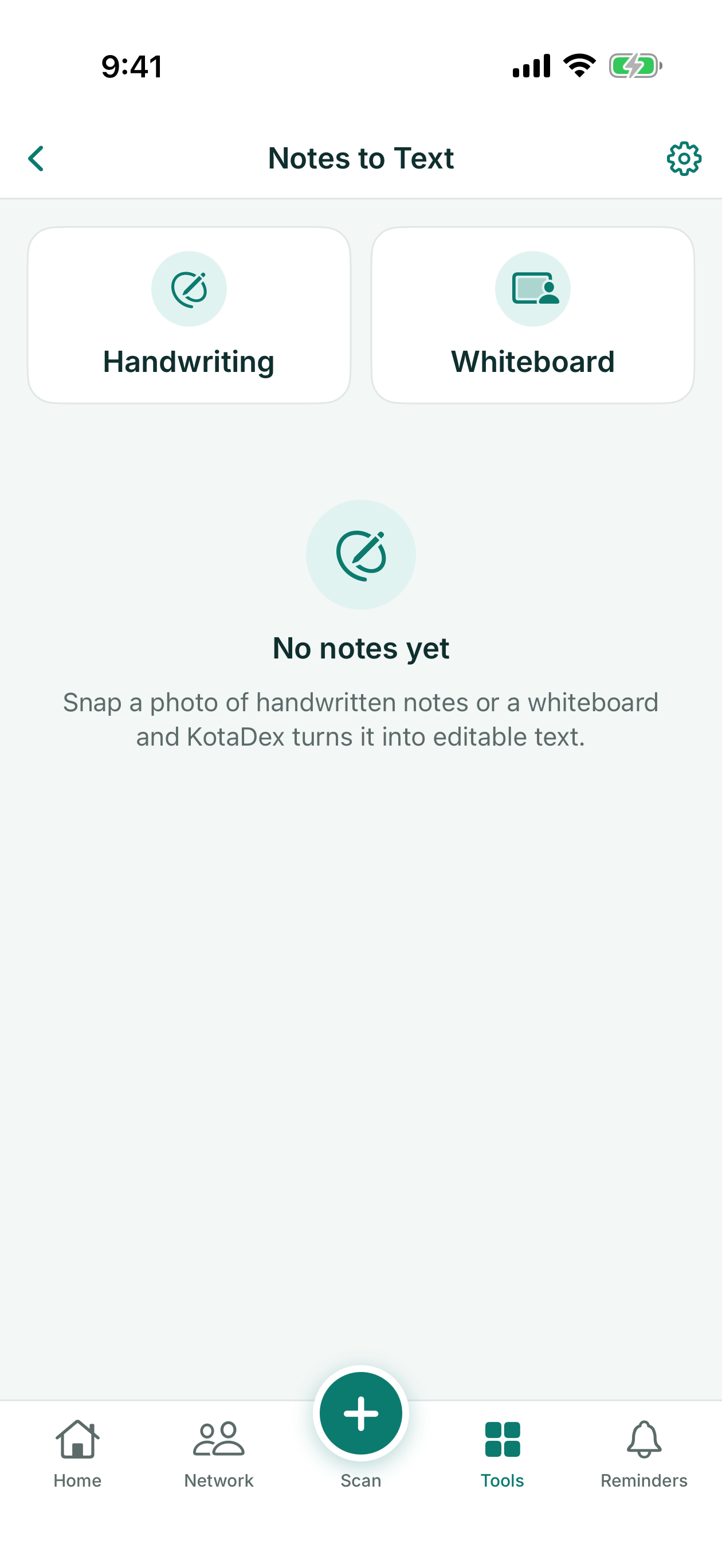
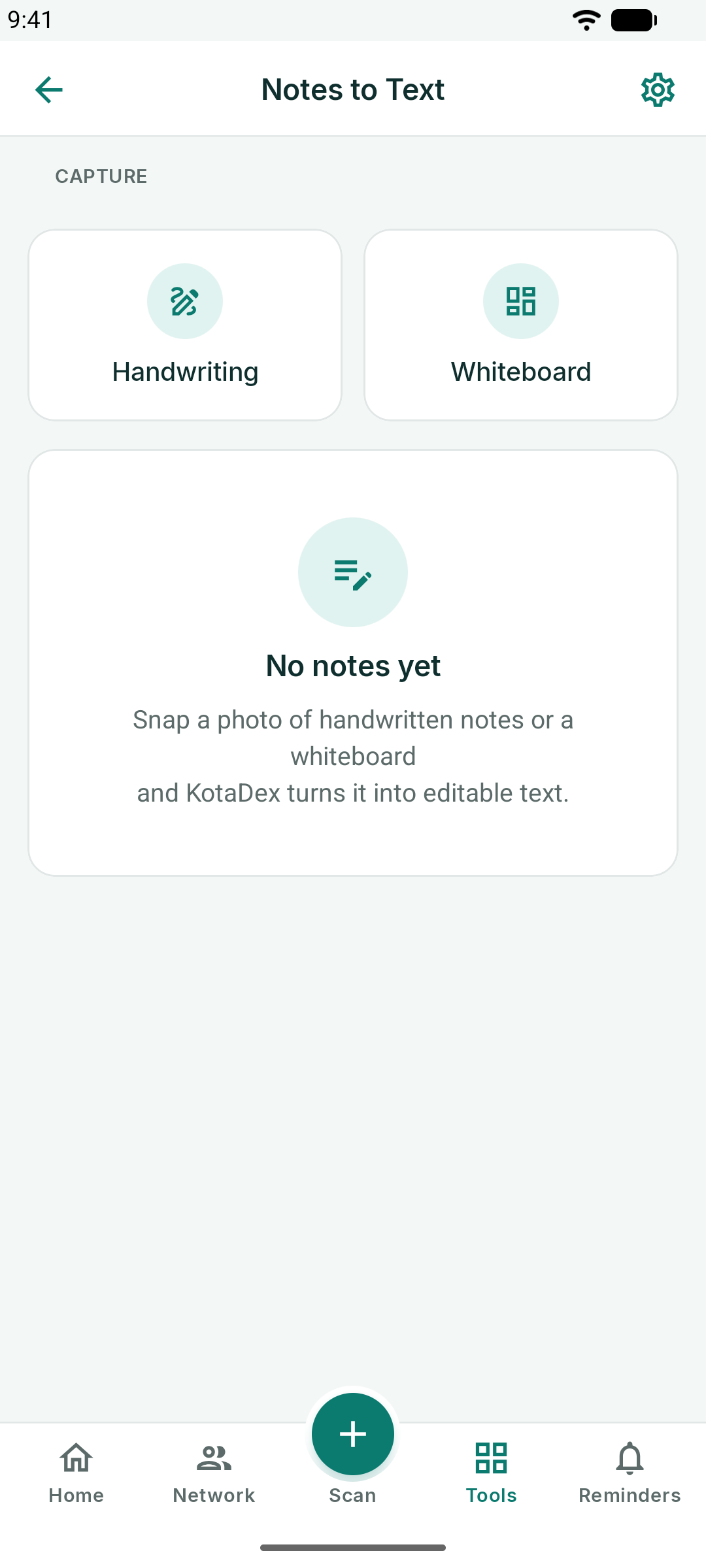
手書きまたはホワイトボードを選んでページを撮影すると、KotaDexが編集可能なテキストに変換します。メモにタイトルを付け、読み取りの誤りを修正してから、必要な場所にテキストをコピーまたは共有できます。iPhoneとiPadでは、元の写真を表示でテキストの元になった写真を確認できます。
設定
右上の歯車アイコンをタップすると設定が開きます。
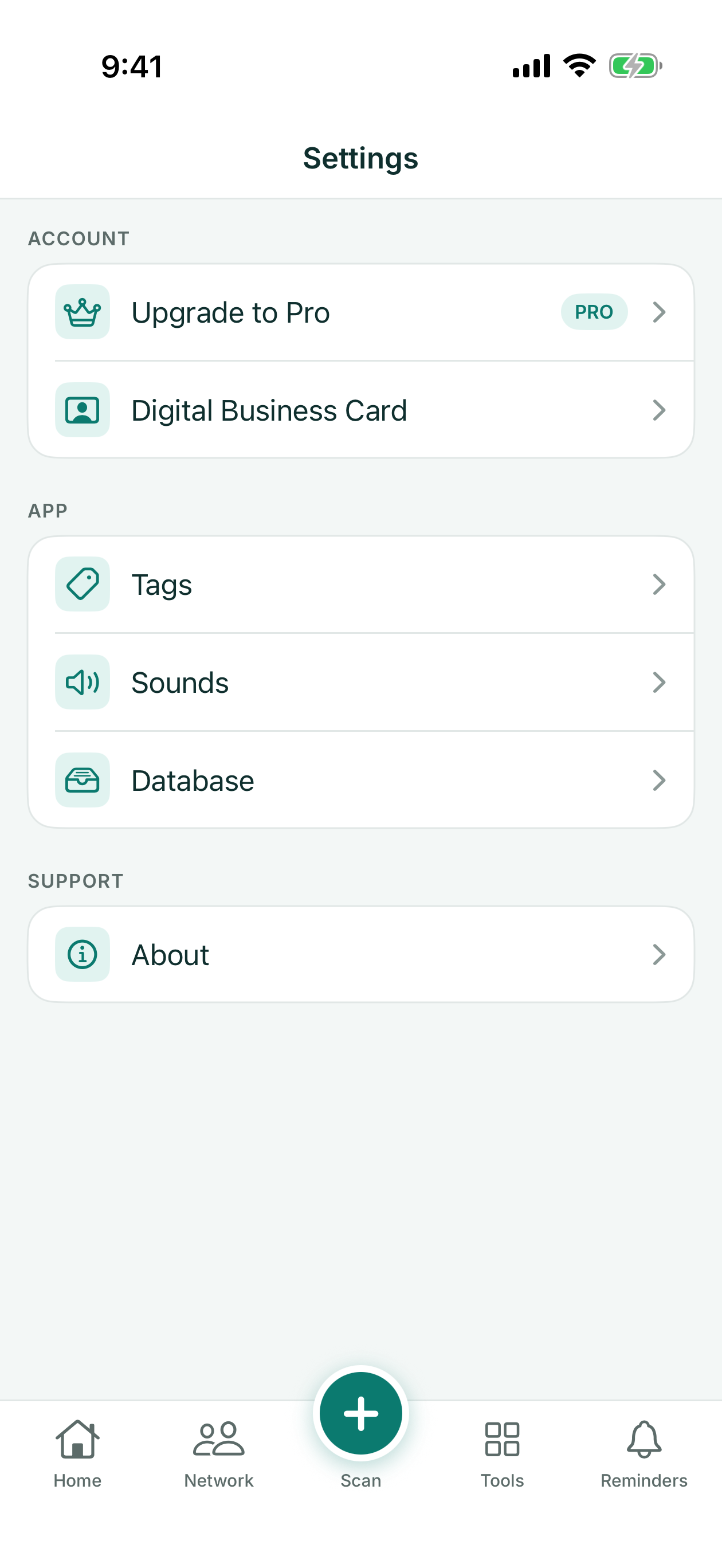
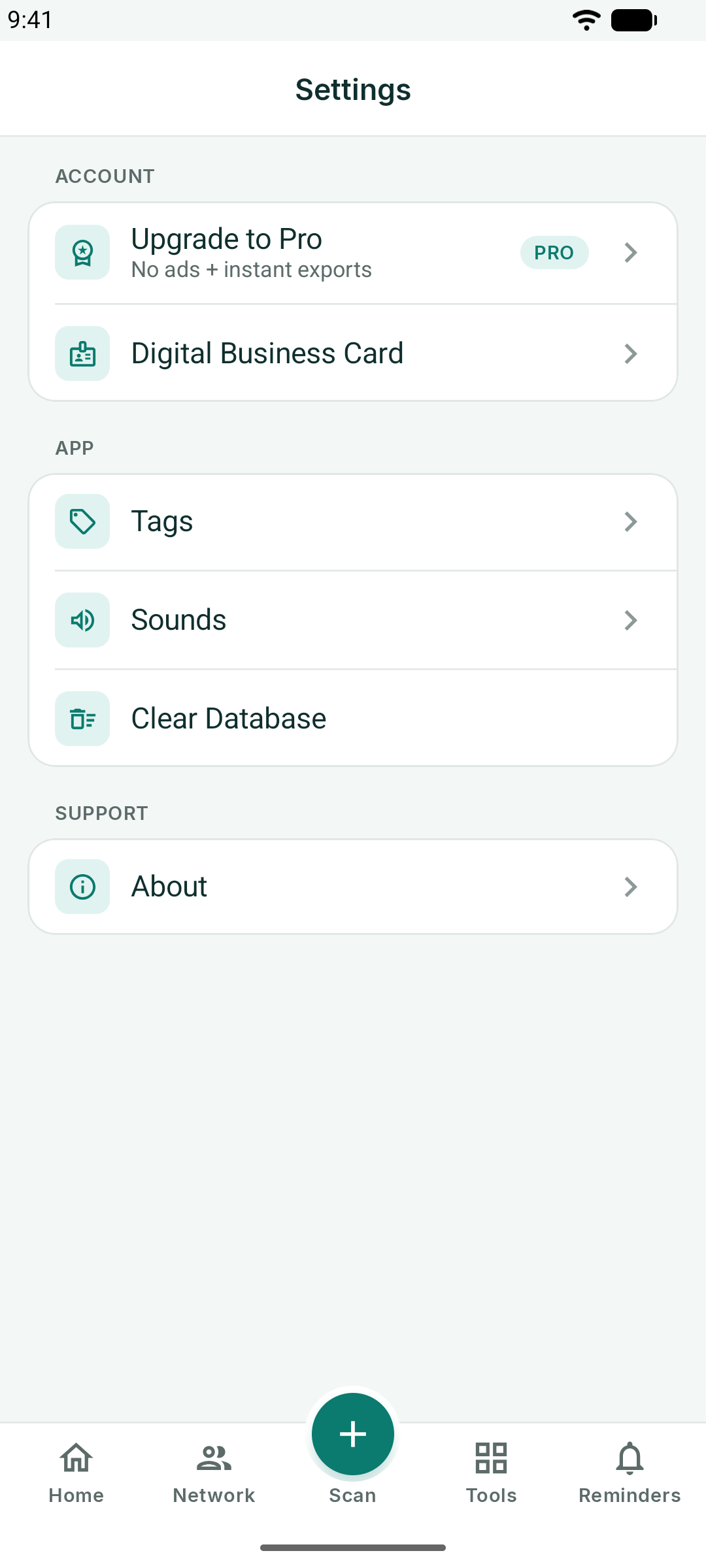
- Proにアップグレード - プランの確認と購入の復元
- デジタル名刺 - 自分の名刺の編集
- タグ - タグの名前変更や削除
- サウンド - スキャン完了音
- データベース - 連絡先の件数の確認、およびすべて削除(Androidではデータベースを消去)
- 情報 - バージョン、サポート用メールアドレス、プライバシーポリシー
- プライバシーオプション - 広告の同意設定の確認・変更、および欧州経済領域・英国・スイスでのアナリティクスの同意設定の確認・変更(該当する場合に表示)
データベースとあなたのデータ
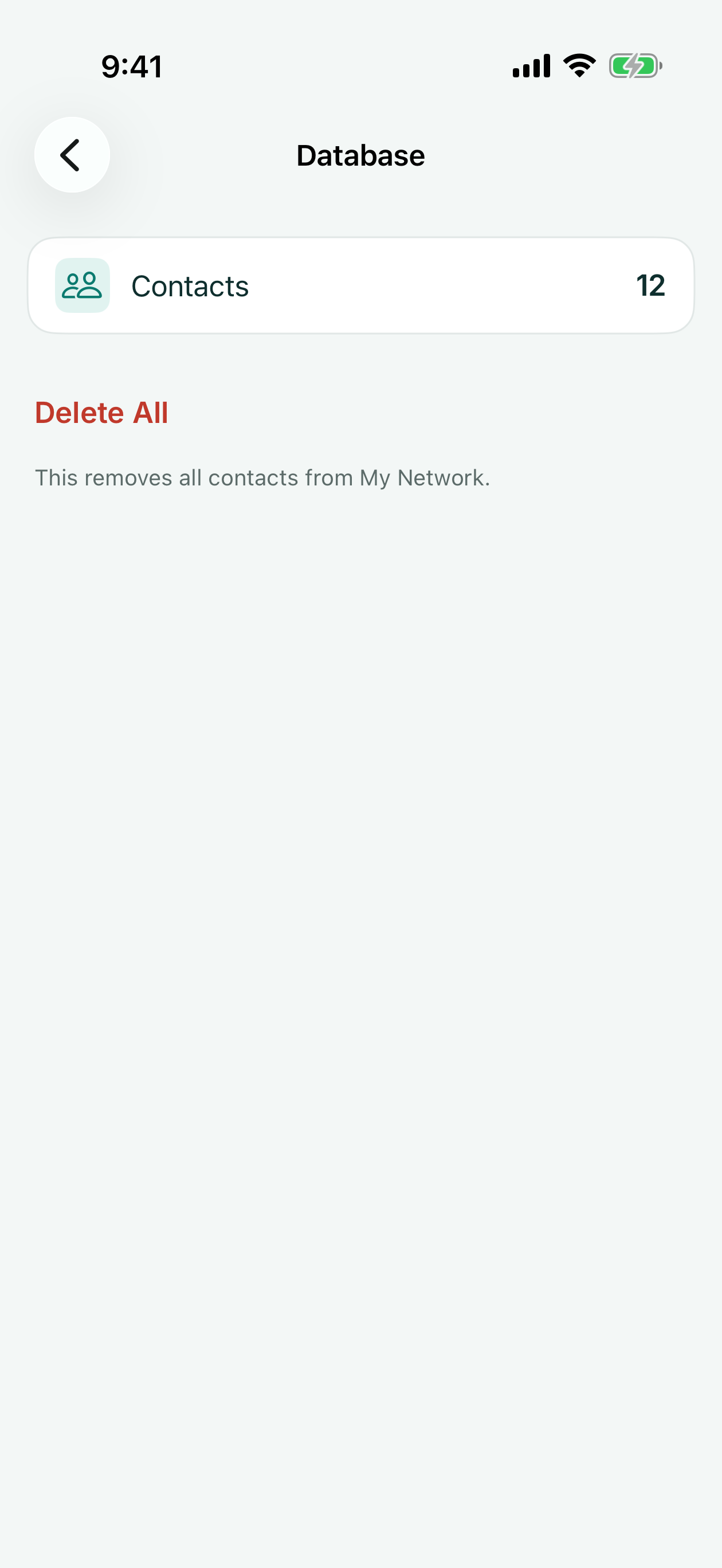
KotaDexが保存するデータはすべてお使いの端末上にあります。設定 → データベースでは連絡先の件数を確認でき、すべて削除も行えます。Androidでは、設定 → データベースを消去でも同じことができます。すべての連絡先を削除すると、すべてのタグも消去され、設定済みのリマインダーもすべてキャンセルされます。この操作は取り消せません。レシート、書類、メモ、スキャン履歴、自分の名刺はそのまま残ります(これらはそれぞれの画面から削除してください)。端末の連絡先アプリにも保存した連絡先についても同様に残ります。
アプリを削除すると、そのデータもすべて削除されます。私たちの側で削除するものは何もありません。あなたのコンテンツを受け取ることが一切ないためです — 詳しくはプライバシーポリシーをご覧ください。
KotaDex Pro
Proはすべての広告を非表示にし、書き出しを即座に行えるようにします。App StoreまたはGoogle Playを通じて請求されるサブスクリプションです。
| プラン | 価格 | 内容 |
|---|---|---|
| 無料版 | $0 | すべての機能。閲覧画面に広告が表示され、最初の書き出しは無料、それ以降は書き出しのたびに短い広告が表示されます |
| Pro年額プラン | $5.99 / 年 | 広告なし、即座に書き出し可能 — 最もお得です |
| Pro月額プラン | $0.99 / 月 | 広告なし、即座に書き出し可能。いつでも解約できます |
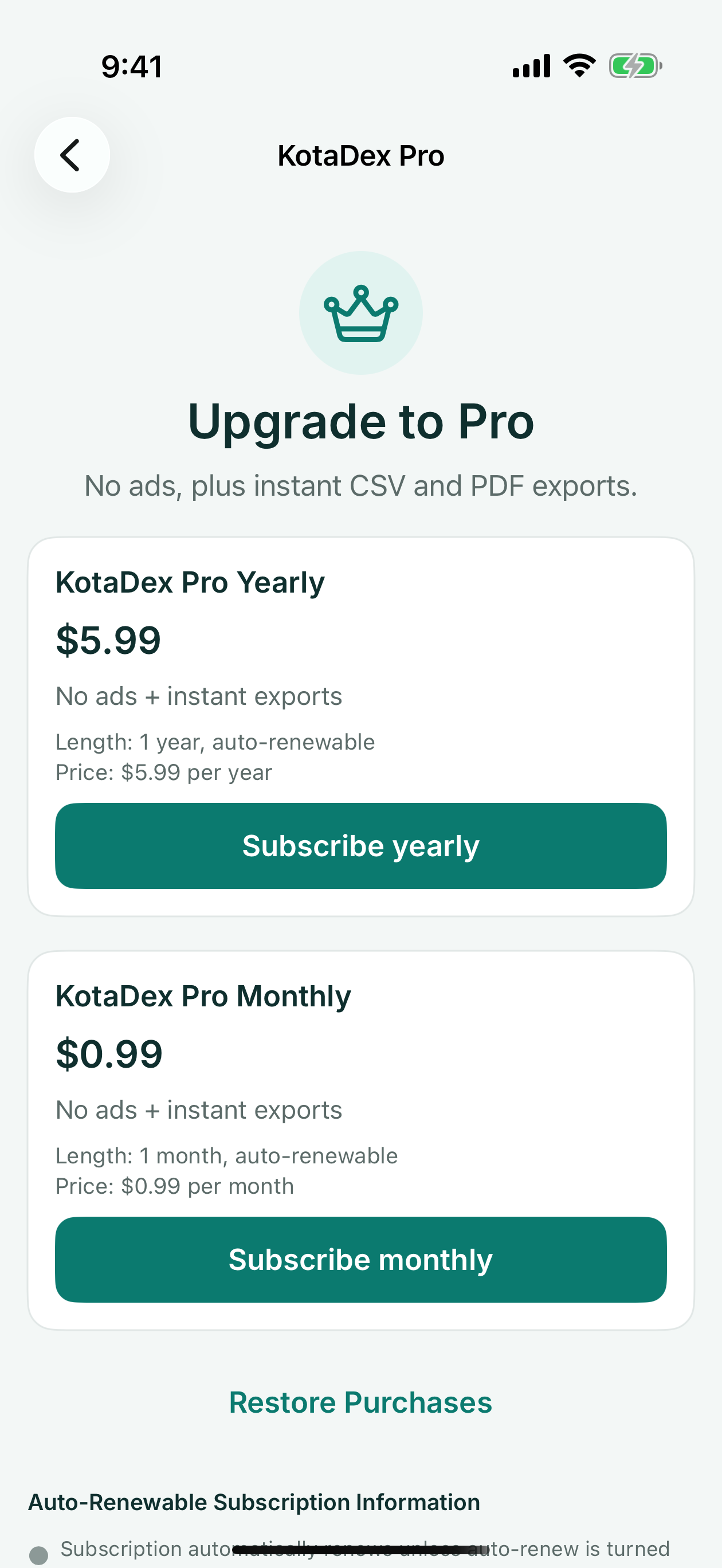
サブスクリプションの管理や解約は、App StoreまたはGoogle Playのアカウントから行います。Pro画面の購入を復元を使うと、新しい端末でもProを復元できます。
ご質問がある場合は、info@oliviarenee.media宛てにメールを送るか、サポートフォームをご利用ください。