KotaDex – användarguide
Gäller KotaDex 2.5.0 · Senast uppdaterad
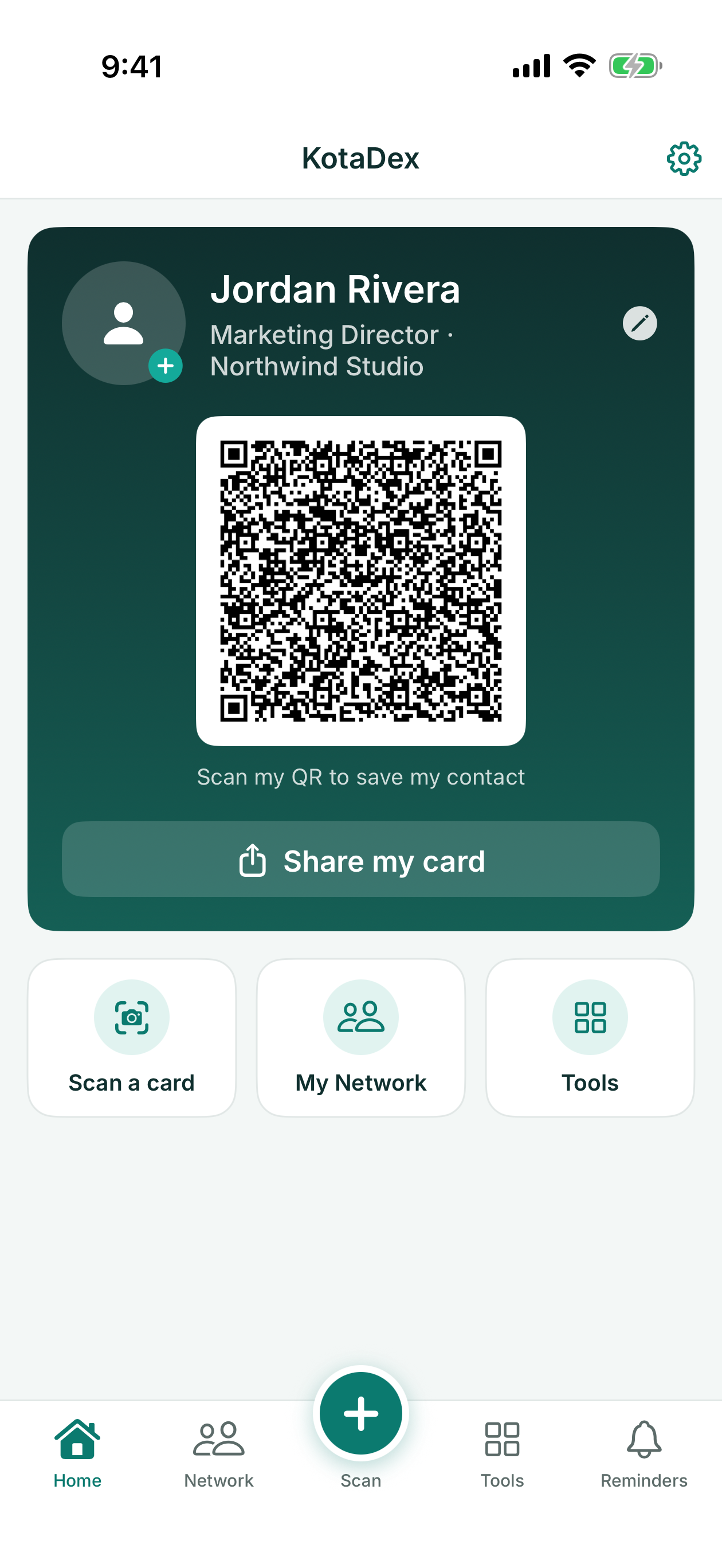
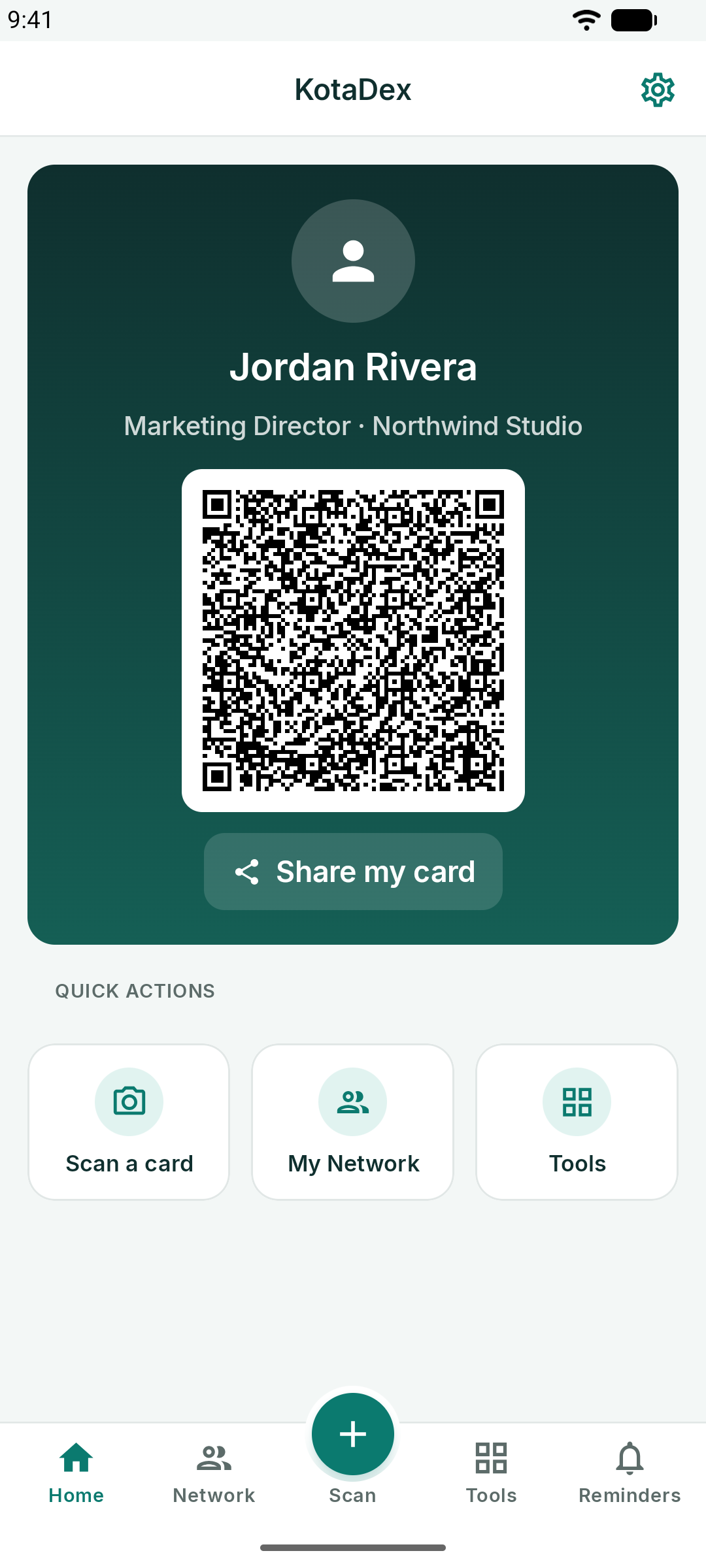
Den kompletta guiden till KotaDex för iOS och Android – från ditt första skannade kort till ditt digitala visitkort, uppföljningspåminnelser och alla sju verktyg. Skärmbilderna växlar mellan iPhone och Android med reglaget.
Komma igång
KotaDex är ett verktygspaket för yrkeslivet, byggt kring ett enda ögonblick: någon räcker dig ett visitkort. Skanna det, så finns kontakten i ditt nätverk med de taggar och påminnelser du behöver för att följa upp. Kring den kärnan finns sju verktyg för arbetslivets pappersarbete – kvitton, dokument, handskrivna anteckningar och streckkoder.
Appen är indelad i fem flikar längst ned på skärmen:
- Hem – ditt digitala visitkort och genvägarna
- Nätverk – alla kontakter du har skannat, sökbara och filtrerbara efter tagg
- Skanna – den upphöjda knappen i mitten: skanna ett visitkort
- Verktyg – de sju verktygen
- Påminnelser – uppföljningspåminnelser efter tagg
Inställningar finns bakom kugghjulet högst upp till höger på varje skärm.
Gratis eller Pro
- Gratis: allt i den här guiden. Annonser visas på bläddringsskärmarna och då och då efter att du sparat något. Din första export är gratis; därefter låser en kort annons upp varje export – en CSV- eller vCard-fil, en PDF eller en utskrift.
- Pro: exakt samma funktioner fast utan alla annonser och med direkta exporter – se KotaDex Pro.
Utan internetanslutning fortsätter KotaDex att fungera. När ingen annons kan laddas, vare sig du är offline eller någonstans där Google inte har någon annons att visa, tar en av våra andra appar annonsens plats lika länge som annonsen skulle ha visats, och din export genomförs när tiden är ute.
Allt du skannar eller skriver sparas bara på din enhet: det finns inget konto, inget moln och ingen synkronisering. På iPhone och iPad säkerhetskopierar du enheten för att behålla en kopia. På Android ingår inte KotaDex-data i Googles säkerhetskopia, så exportera dina kontakter från fliken Nätverk för att behålla en kopia eller flytta över dem till en ny telefon.
Skanna ett visitkort
Tryck på den runda Skanna-knappen i mitten av flikraden, eller på Skanna ett kort på hemskärmen.
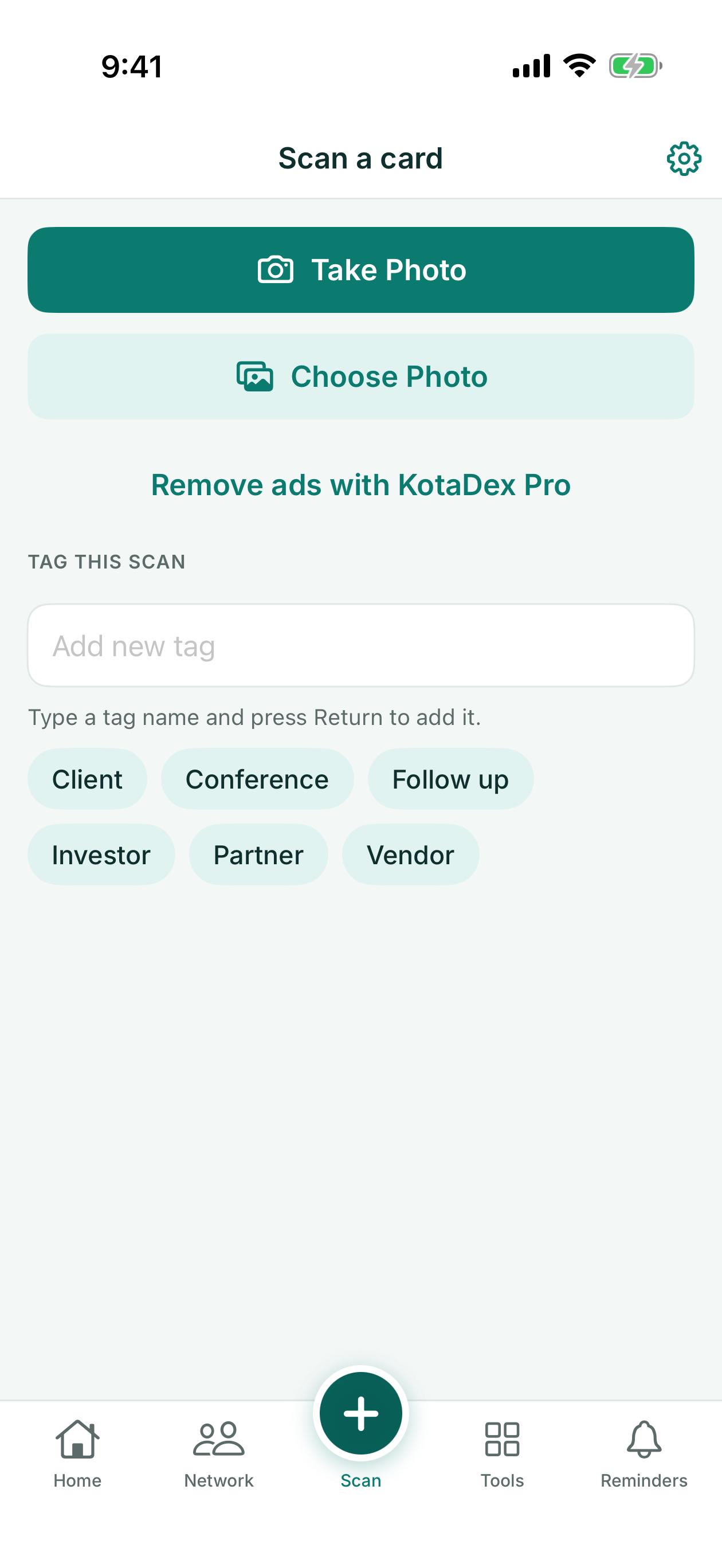
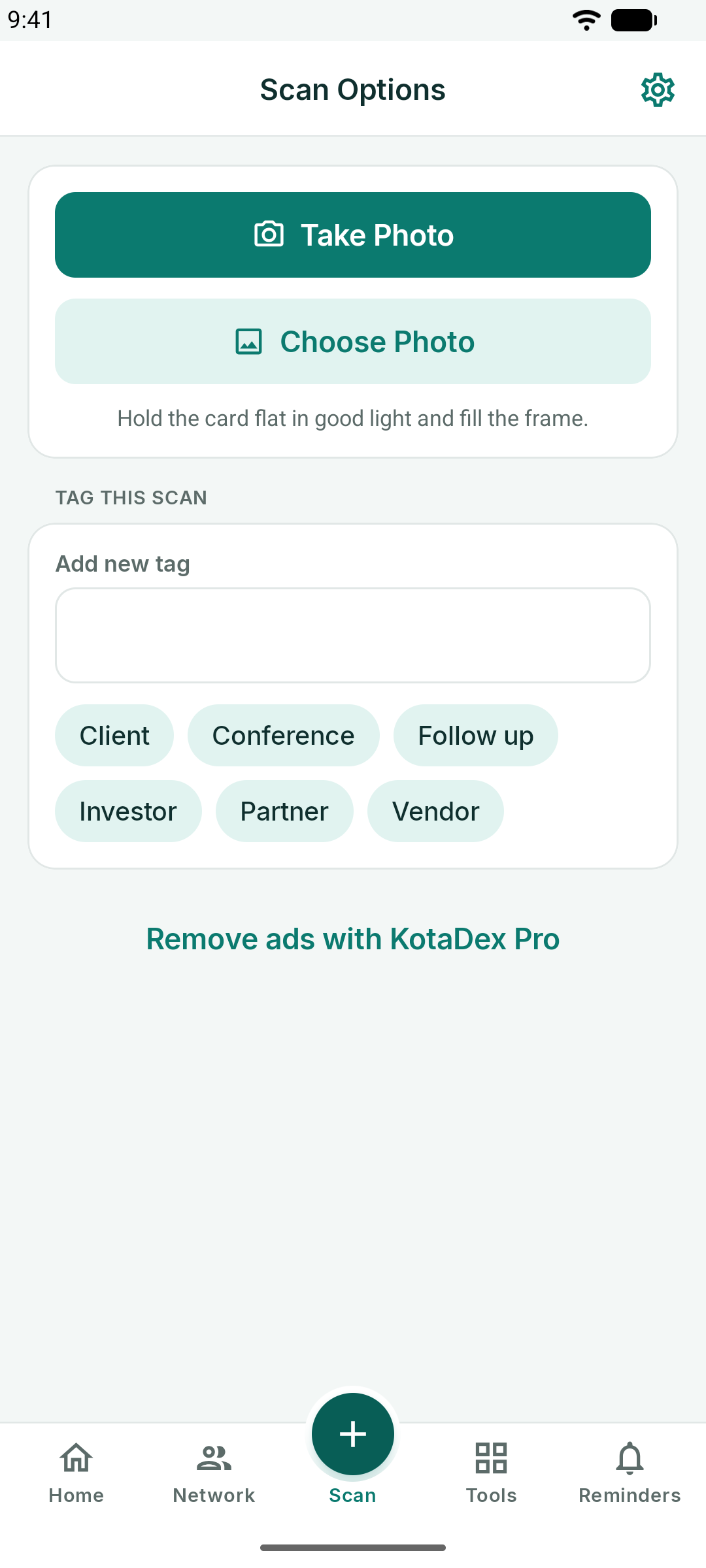
- Ta foto öppnar kameran. Fyll bildrutan med kortet, håll telefonen rakt och tryck på avtryckaren.
- Välj foto importerar ett kort du fotograferat tidigare.
- Tagga den här skanningen innan du fotograferar: tryck på en befintlig tagg eller skriv en ny (på iPhone och iPad trycker du på Retur för att lägga till den). Taggen kopplas automatiskt till kontakten.
KotaDex läser kortet lokalt på din enhet – Apple Vision på iOS, Google ML Kit på Android – och fyller i namn, befattning, företag, telefonnummer, e-post och webbplats som hittas.
På iPhone och iPad läser textigenkänningen språk med latinsk skrift, kinesiska, japanska, koreanska, kyrilliska, arabiska och thailändska. Grekiska, hebreiska och hindi kan ännu inte läsas; när appen är inställd på ett av de språken visar skanningsskärmarna det.
På Android läser textigenkänningen språk med latinsk skrift, plus kinesiska, japanska, koreanska och hindi när appen är inställd på det språket. Arabiska, kyrilliska, grekiska, hebreiska och thailändska kan ännu inte läsas; när appen är inställd på ett av de språken visar skanningsskärmarna det.
Om kortet har ett foto av personen hittar KotaDex ansiktet och visar det i redigeraren. På iPhone och iPad blir det även bilden för kontakten som sparas i telefonens Kontakter-app.
Granska och spara
Efter en skanning hamnar du i kontaktredigeraren med alla fält ifyllda i förväg. Rätta till det kameran läst fel, lägg till anteckningar ("träffades på SaaS Summit") och tryck på Spara.
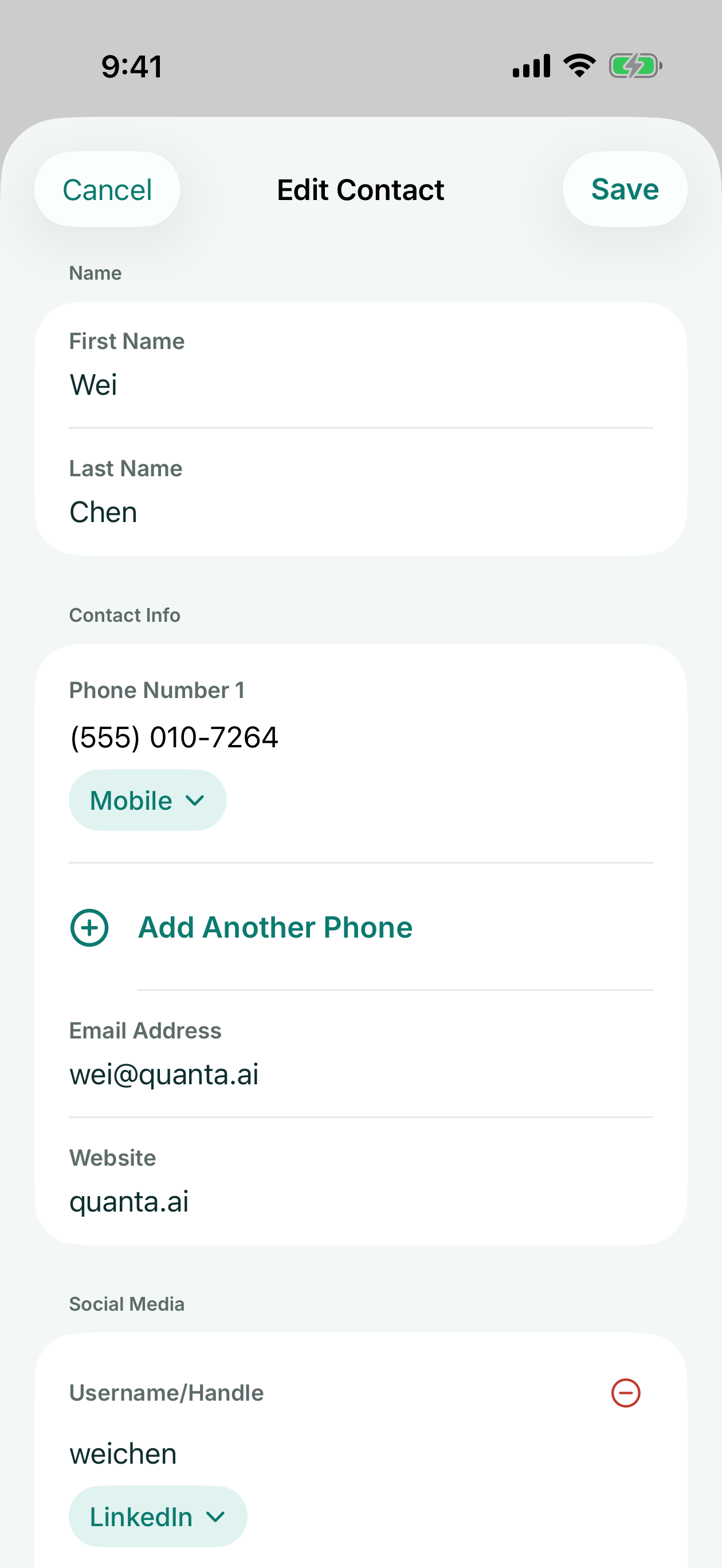
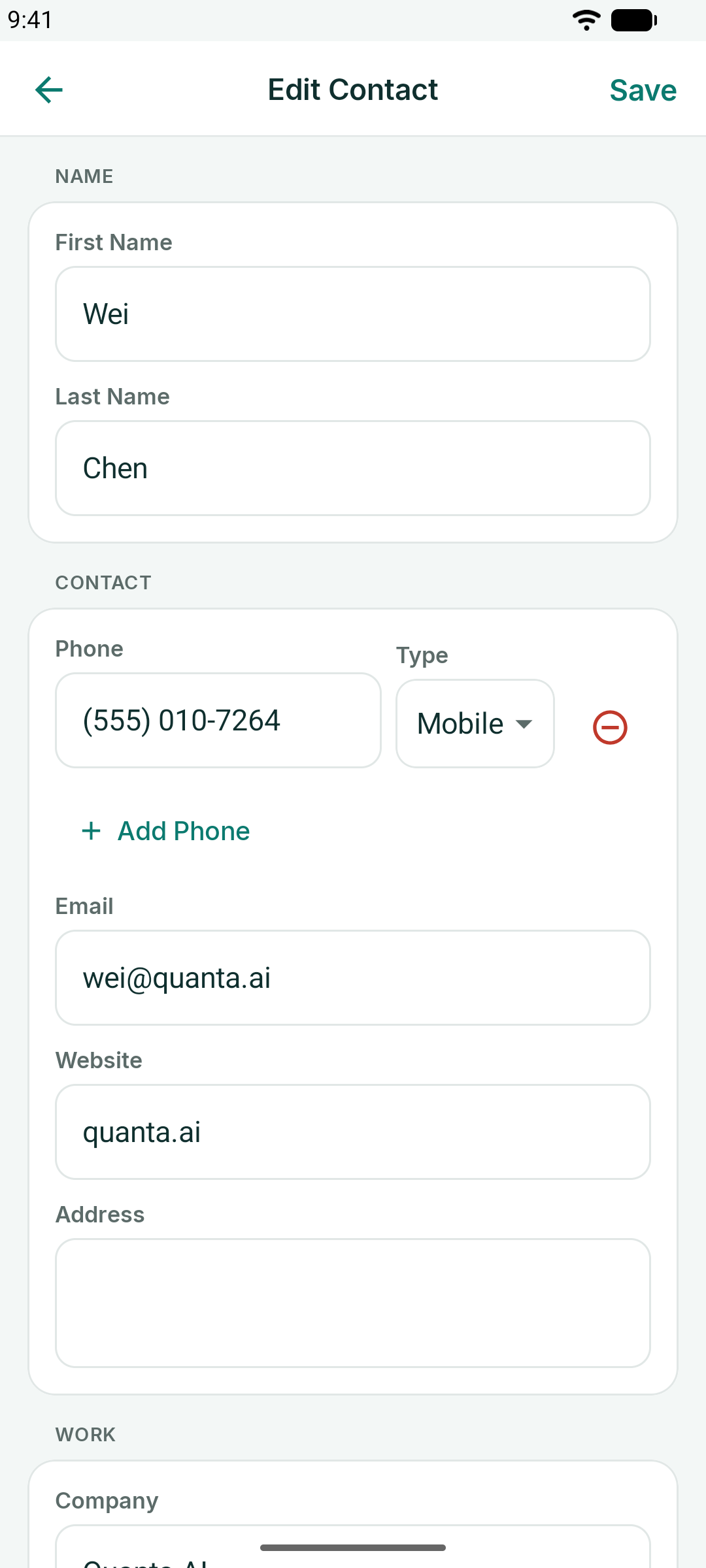
- Varje telefonnummer har en typ – Mobil, Arbete, Hem och fler – som du kan ändra, och du kan lägga till så många nummer du behöver.
- Sociala handtag får en plattformsväljare: LinkedIn, X, Instagram och fler.
På iPhone och iPad läggs personen, när du sparar ett nyss skannat kort, också automatiskt till i telefonens Kontakter-app, med ansiktet från kortet om det hittades något, förutsatt att du ger KotaDex åtkomst till dina kontakter.
På Android frågar KotaDex, efter att du sparat ett nyss skannat kort, om personen också ska läggas till i telefonens kontakter: Spara i Kontakter öppnar din kontaktapp med uppgifterna ifyllda, och Bara i KotaDex behåller kortet bara i KotaDex.
Mitt nätverk
Fliken Nätverk innehåller alla kort du någonsin skannat, sorterade efter efternamn med ett A–Ö-index till höger.
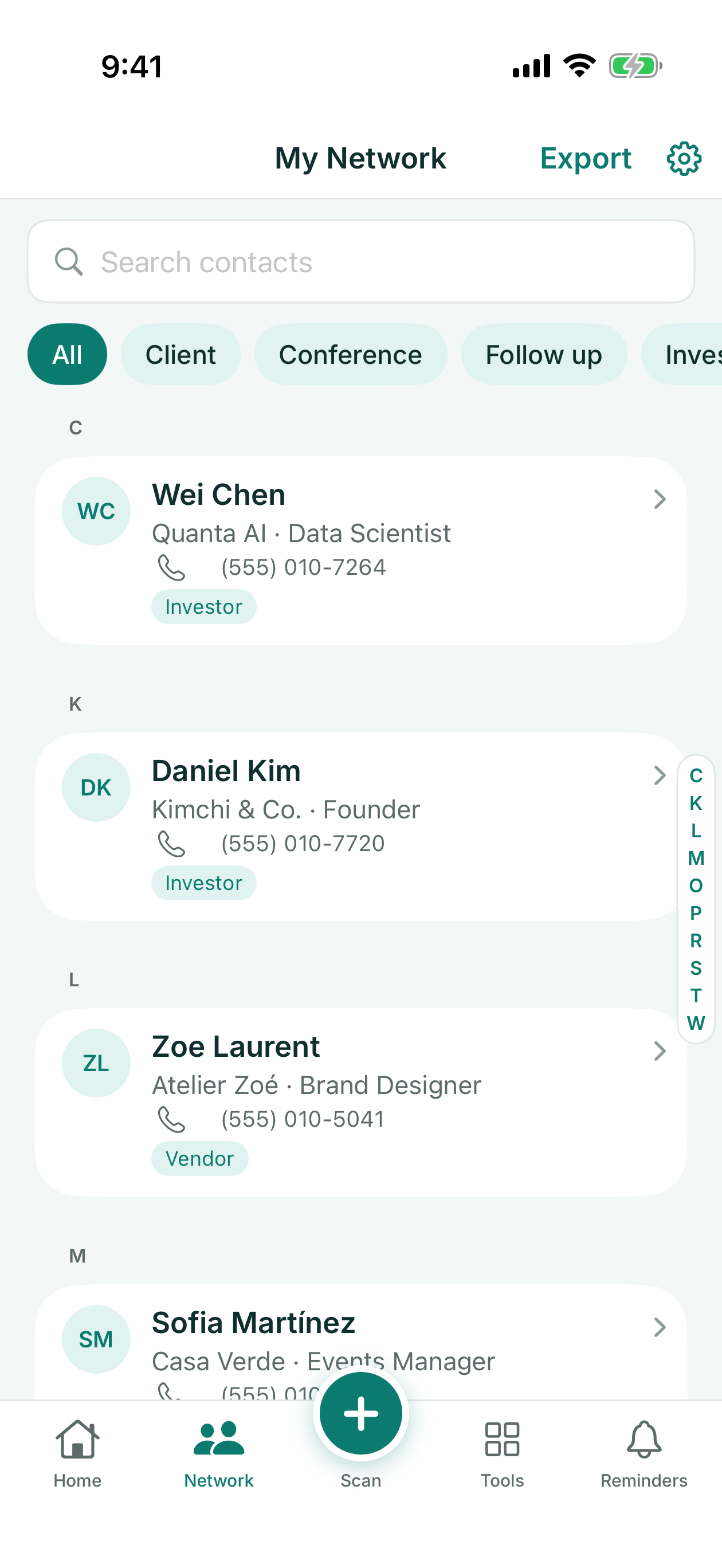
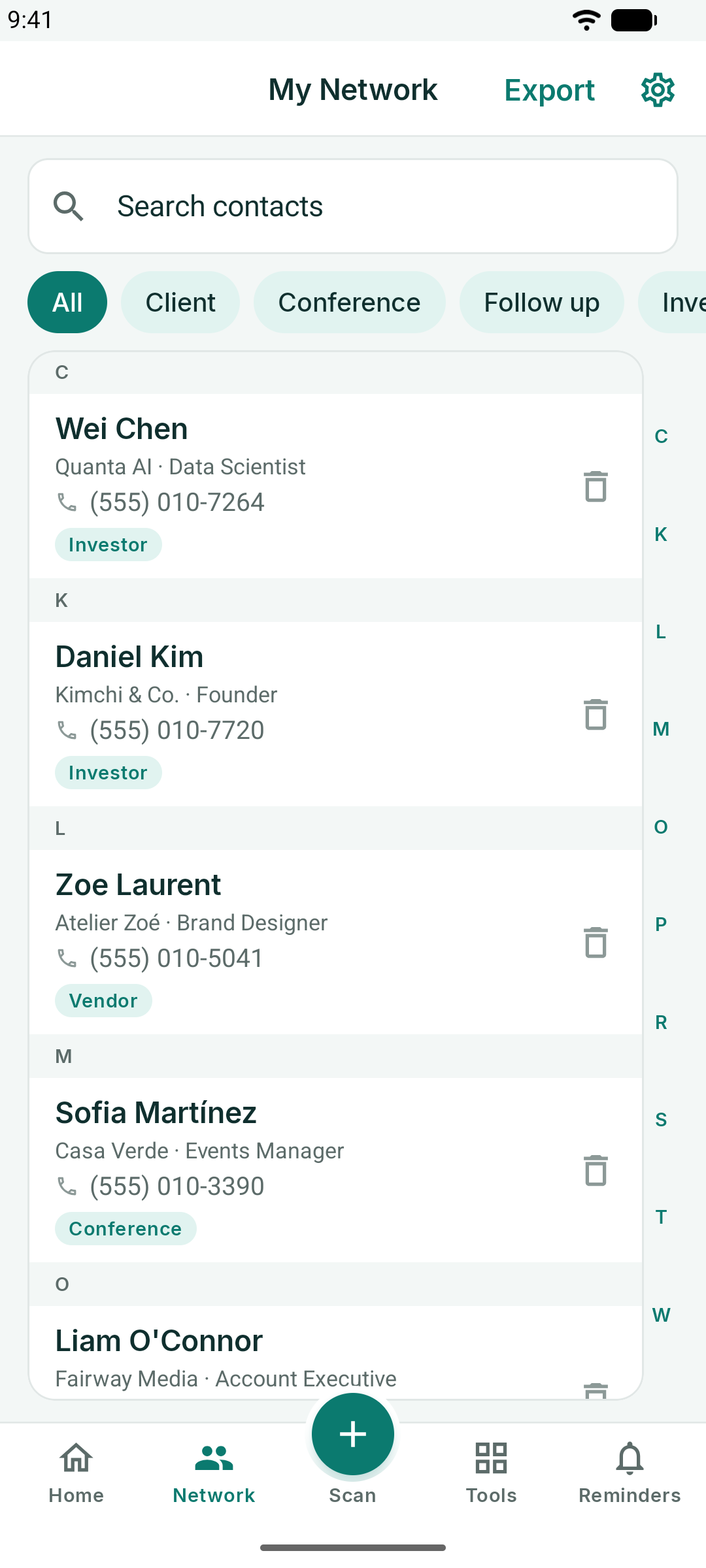
- Sök matchar namn, företag, titlar, telefonnummer, e-postadresser, taggar och anteckningar medan du skriver.
- Taggchipsen under sökfältet filtrerar listan till en tagg; Alla tar tillbaka alla igen.
- Tryck på en kontakt för att redigera den; svep för att ta bort på iOS, eller använd papperskorgsikonen på Android.
- Exportera i sidhuvudet skriver hela nätverket till en CSV-fil som du kan öppna i Excel, Numbers eller Google Sheets, eller importera till ett CRM — eller till en vCard-fil (.vcf) för din kontaktapp.
Export är omedelbar med Pro. I den gratis planen är din första export gratis; därefter visas en kort annons först.
Taggar
Taggar är hur KotaDex kommer ihåg *varför* du har ett kort. Lägg till dem medan du skannar, eller redigera en kontakt och lägg till dem senare. Vanliga taggar: Client (Kund), Partner (Partner), Investor (Investerare), Vendor (Leverantör), Conference (Konferens), Follow up (Uppföljning).
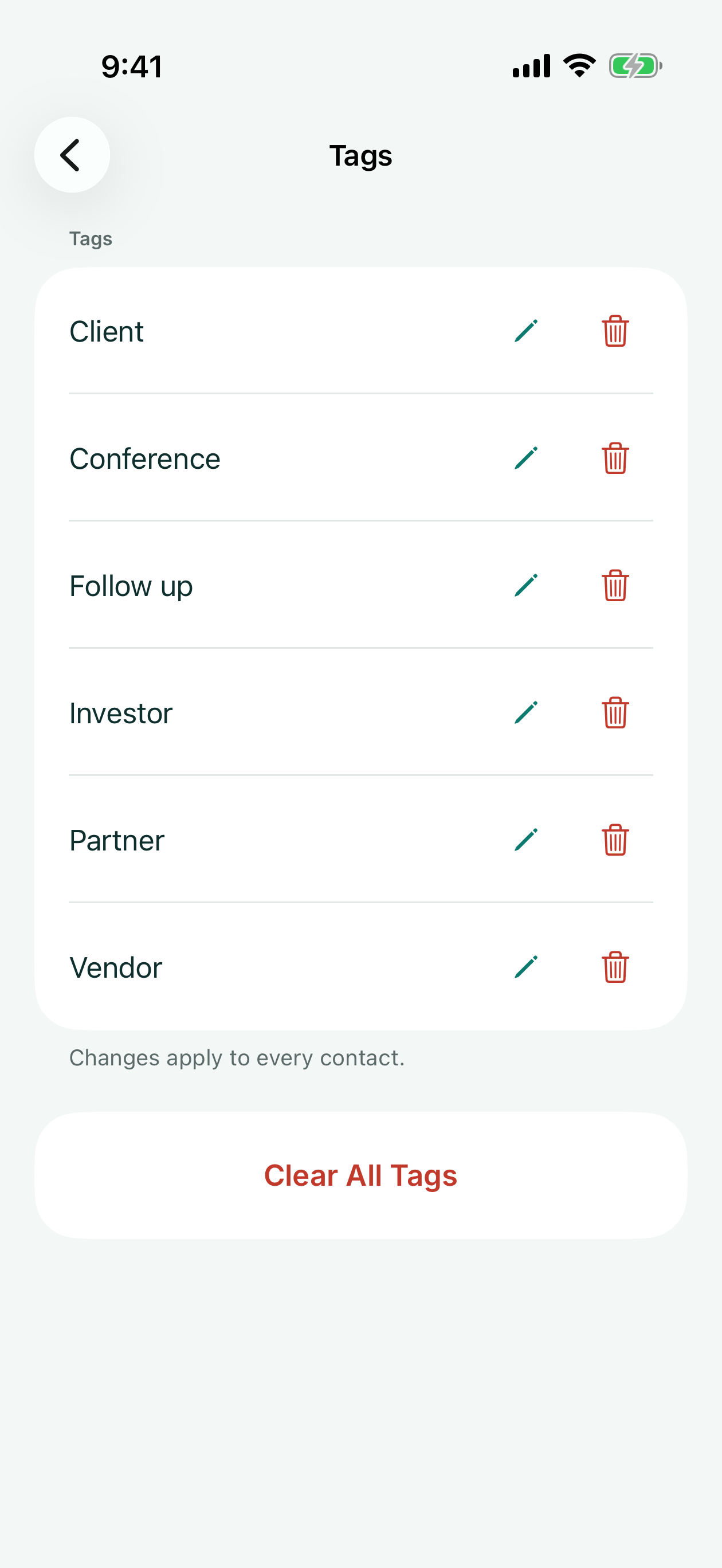
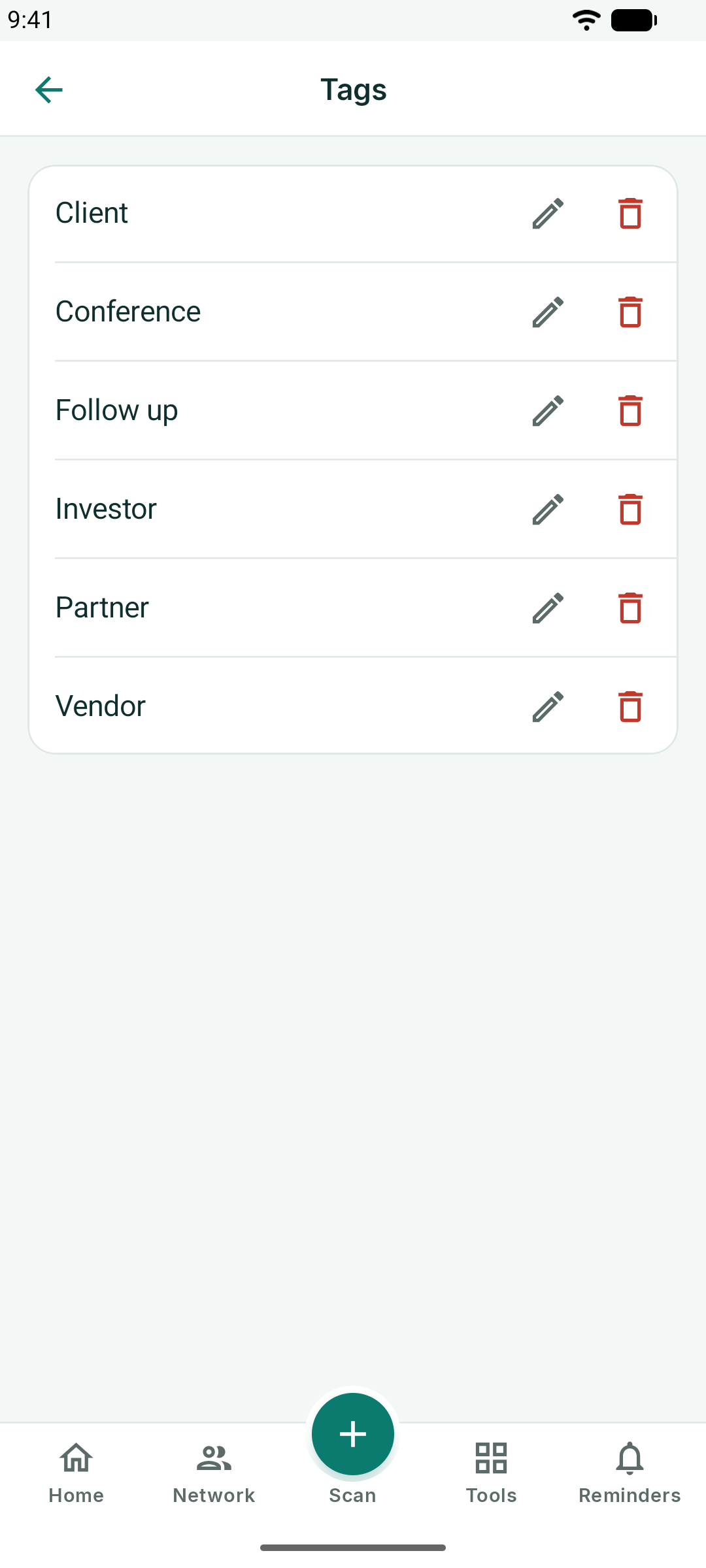
Inställningar → Taggar listar alla taggar som används; byt namn på en tagg där så uppdateras alla kontakter.
Ditt digitala visitkort
Hemskärmen är ditt eget kort. Första gången du öppnar KotaDex erbjuder välkomstskärmen att ställa in det: ditt namn, din titel, ditt företag, telefonnummer och e-post, plus ett valfritt foto och en logotyp mitt i QR-koden.
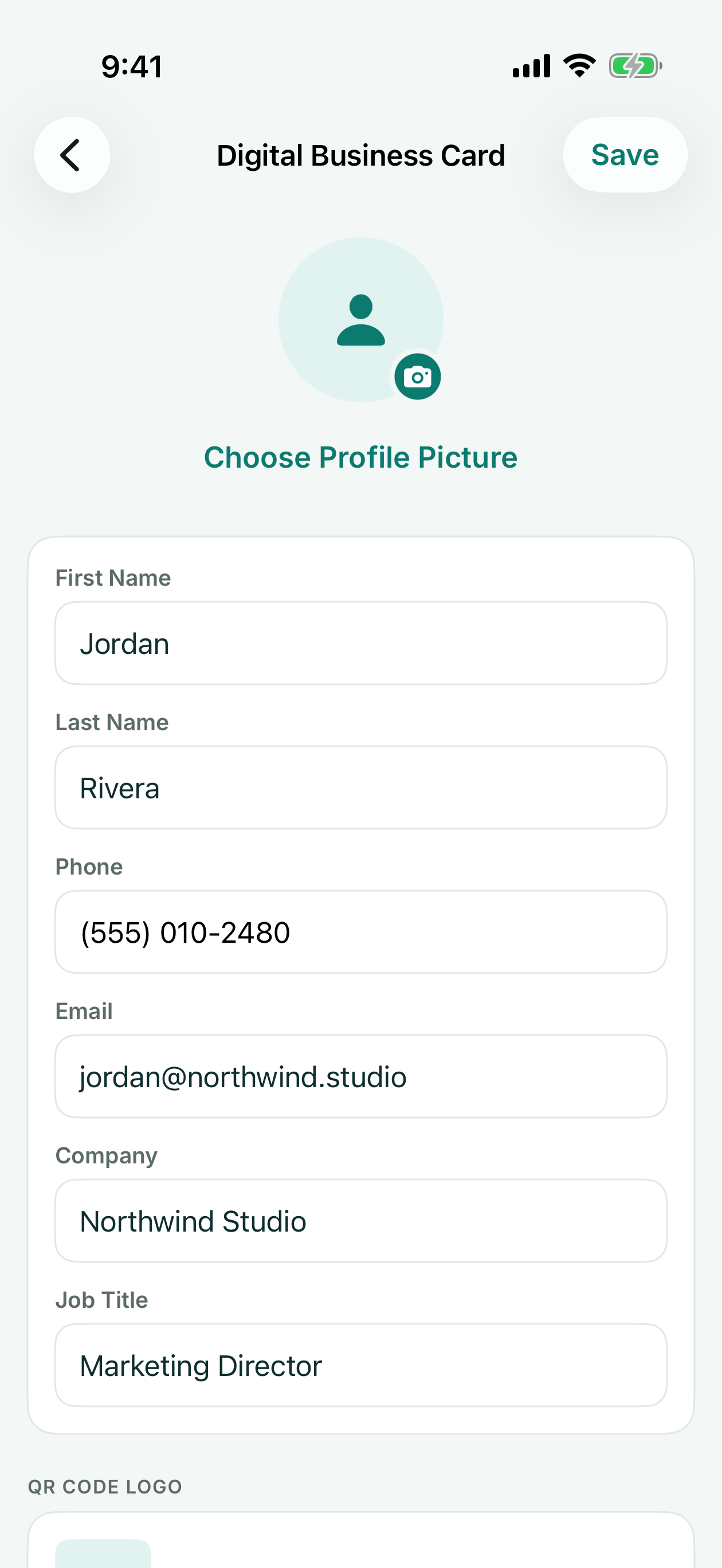
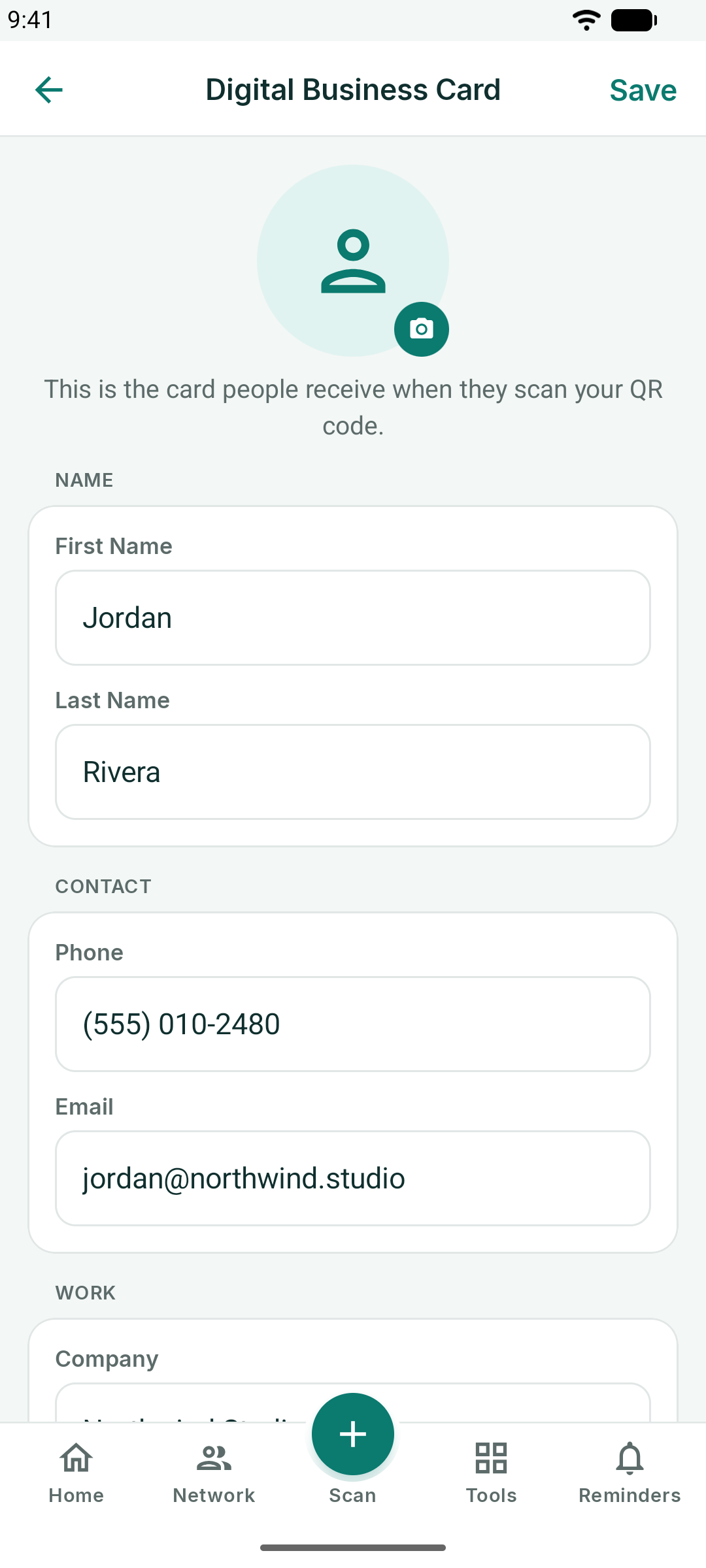
När det är sparat visar Hem kortet med en QR-kod. När någon skannar den med telefonens kamera öppnas dina uppgifter som en ny kontakt på deras telefon – ingen app behövs på deras sida.
- Dela mitt kort skickar ditt kontaktkort via meddelande, e-post eller valfri annan app, redo att sparas bland den andra personens kontakter.
- Spara QR-kod under koden sparar den som en bild i Bilder, som du kan skriva ut eller använda på en presentationsbild eller ett flygblad.
- Tryck på ditt foto på kortet, eller Inställningar → Digitalt visitkort, för att redigera det.
Påminnelser
Fliken Påminnelser förvandlar taggar till uppföljningar.
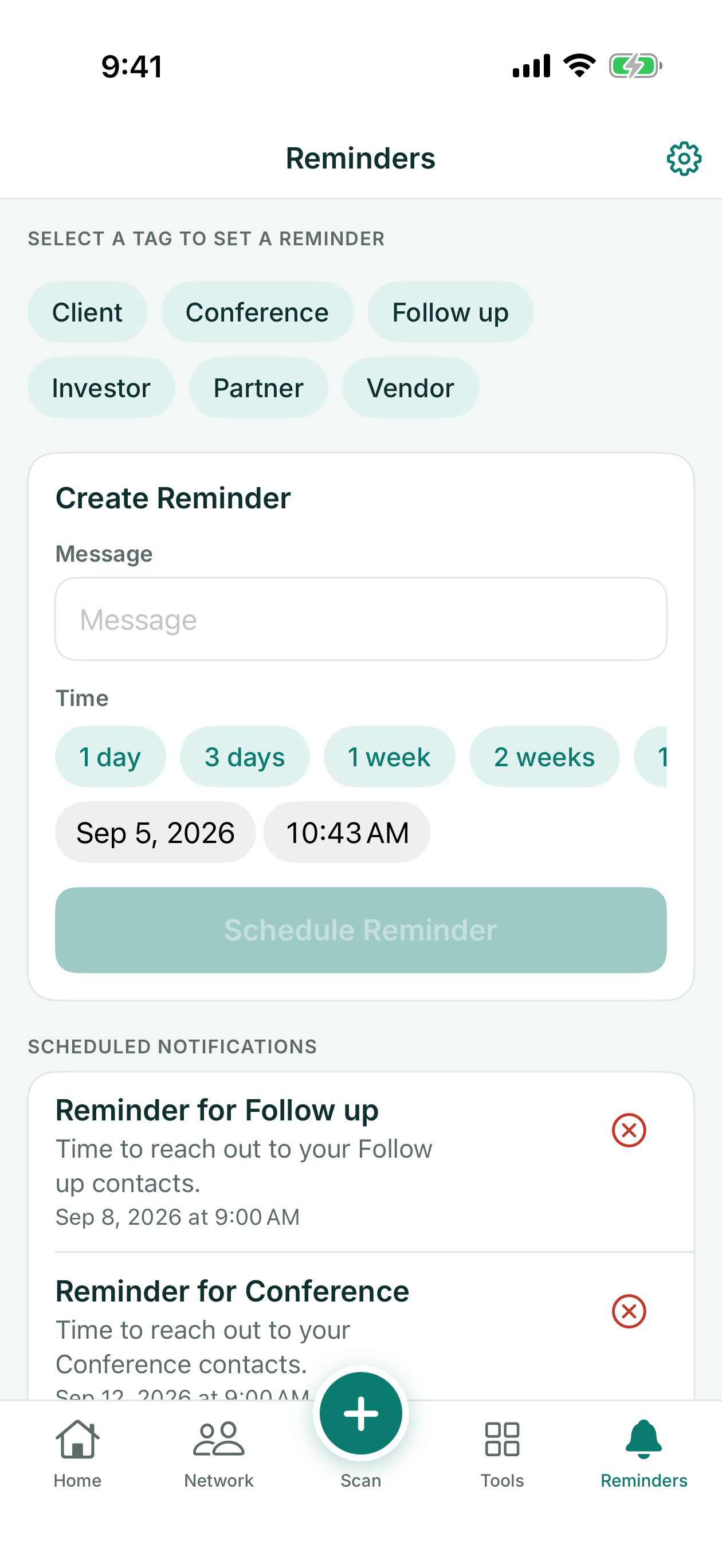
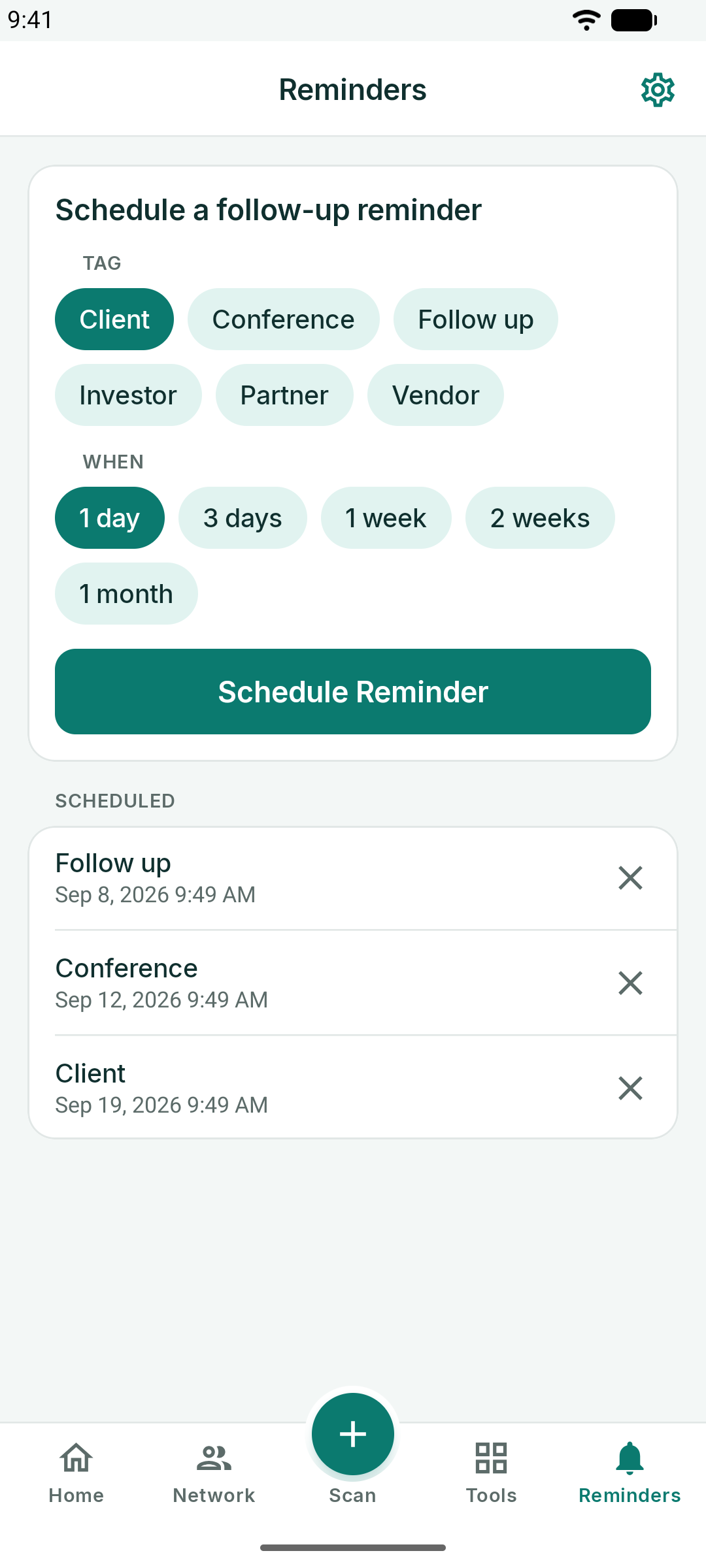
- Välj en tagg – till exempel *Follow up* eller *Conference*.
- Skriv ett Meddelande: vad aviseringen ska påminna dig om, till exempel "Skicka Q4-förslaget".
- Välj när: 1 dag, 3 dagar, 1 vecka, 2 veckor eller 1 månad, eller välj ett datum och en tid.
- Tryck på Schemalägg påminnelse.
KotaDex skickar en avisering vid den tidpunkten. Schemalagda påminnelser listas under formuläret: tryck på en för att ändra den, eller tryck på X för att avbryta den. Aviseringar kräver behörighet första gången – om du nekade tar Öppna Inställningar på skärmen Påminnelser dig dit där du kan slå på dem igen.
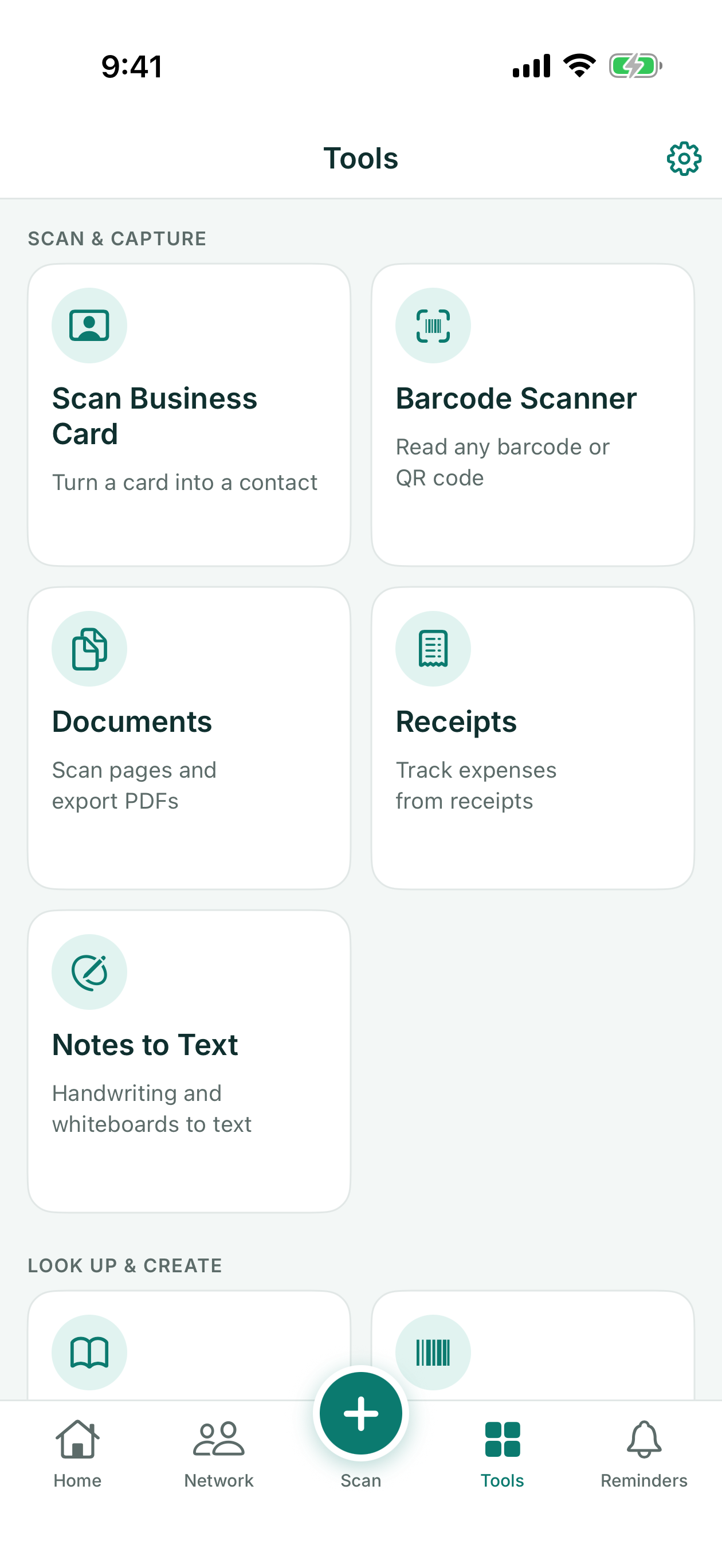
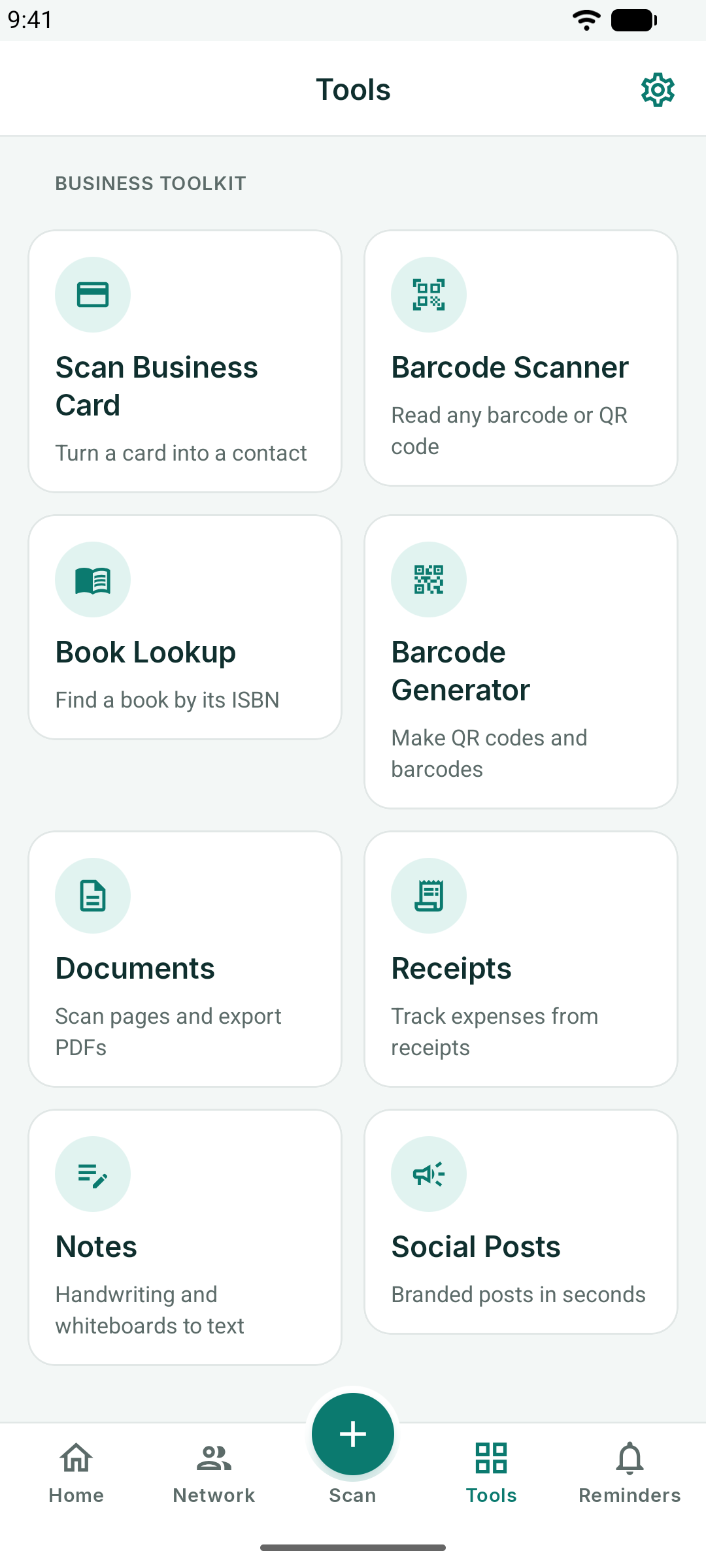
Verktygsnavet
Fliken Verktyg rymmer sju verktyg. Varje verktyg öppnas i helskärm och du återgår till navet med bakåtpilen.
Streckkodsskanner och boksökning
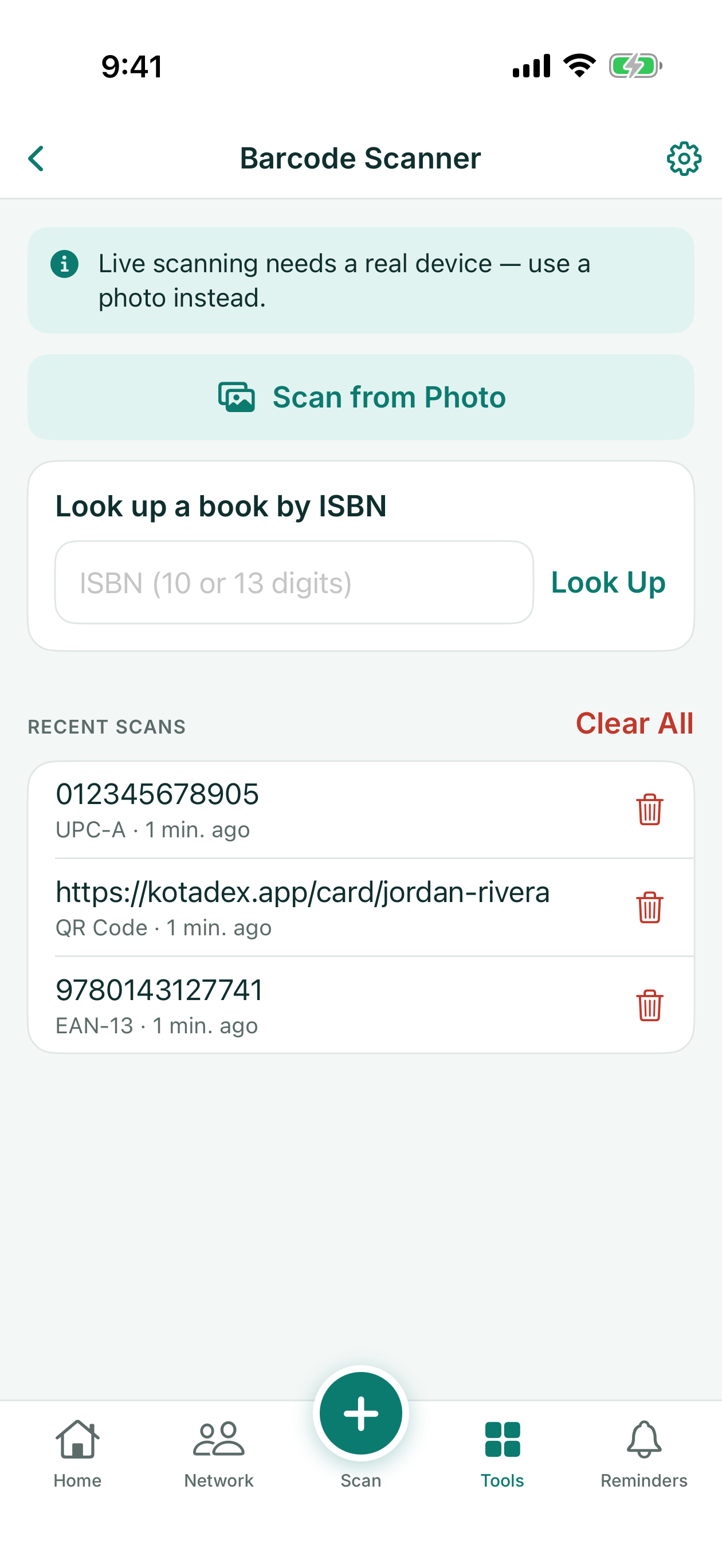
Streckkodsskanner läser alla streckkoder eller QR-koder med kameran – på iPhone och iPad även från ett foto – och sparar de senaste femtio skanningarna i en historik som du kan öppna igen, kopiera från eller rensa. Varje resultat erbjuder det som passar innehållet: öppna en länk, skicka ett e-postmeddelande, ringa ett nummer, eller skapa en ny kod från det med Generera den här streckkoden.
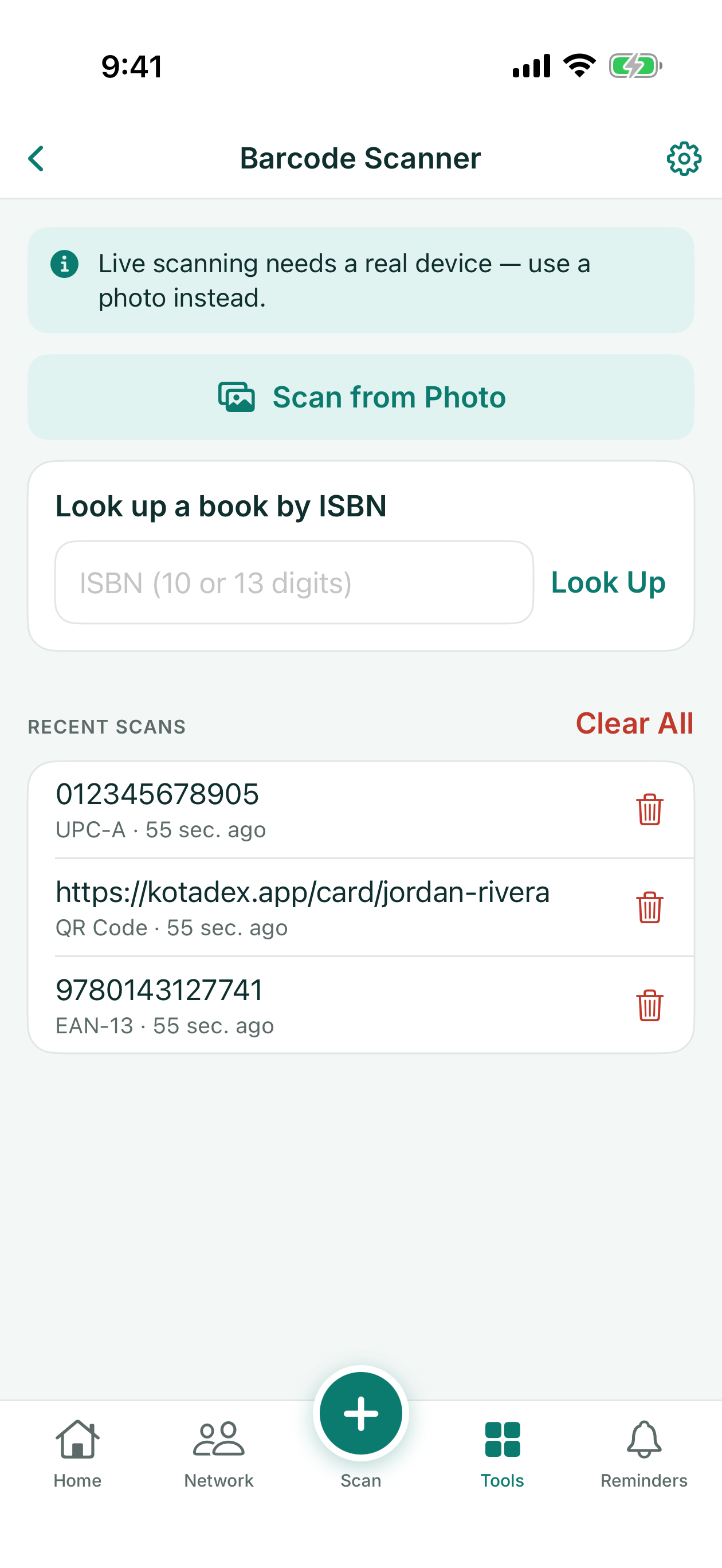
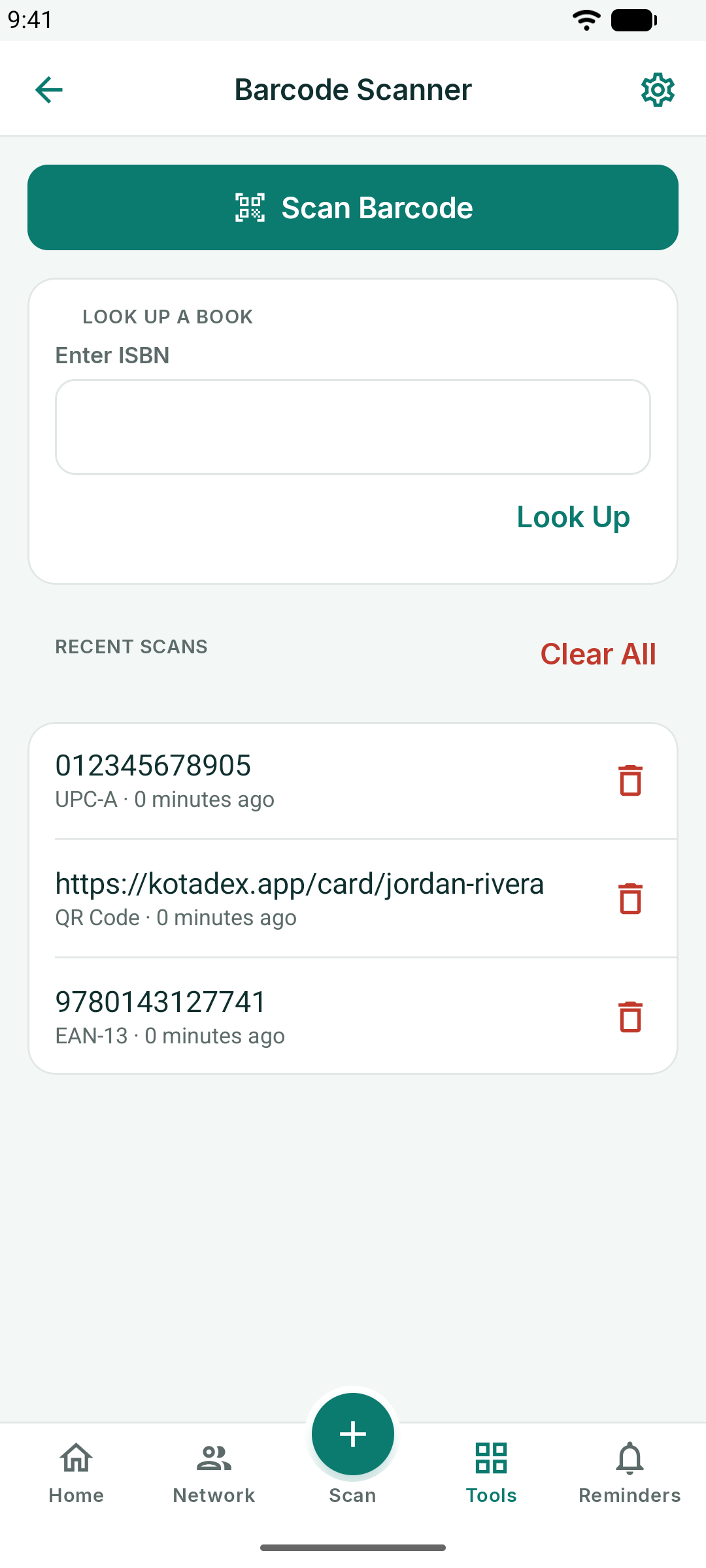
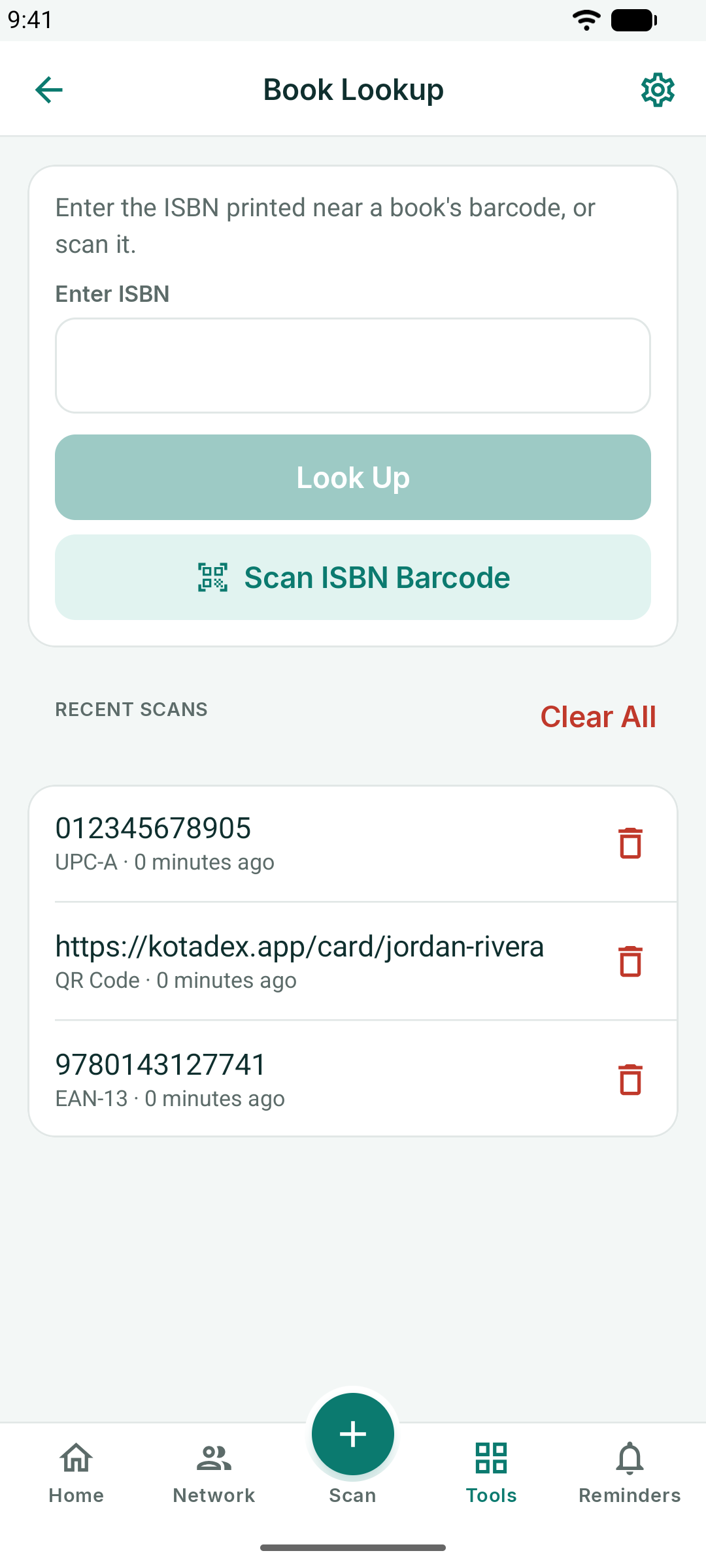
Boksökning tar ett ISBN – skannat eller inskrivet – och hämtar titel, författare, utgivningsdatum och omslag från Open Library, med knappar för att öppna boken i Wikipedia, Google Books, Amazon eller Open Library. Endast ISBN skickas.
Streckkodsgenerator
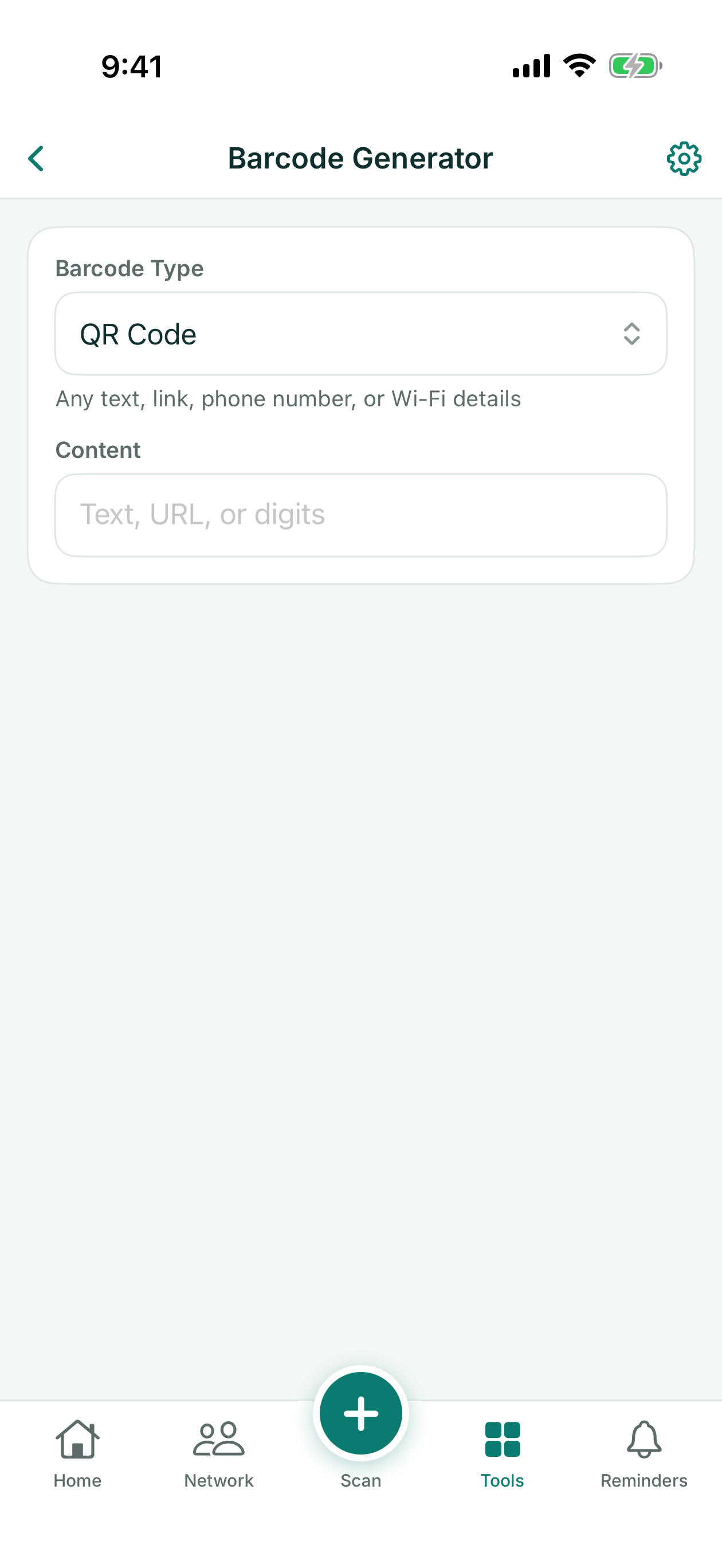
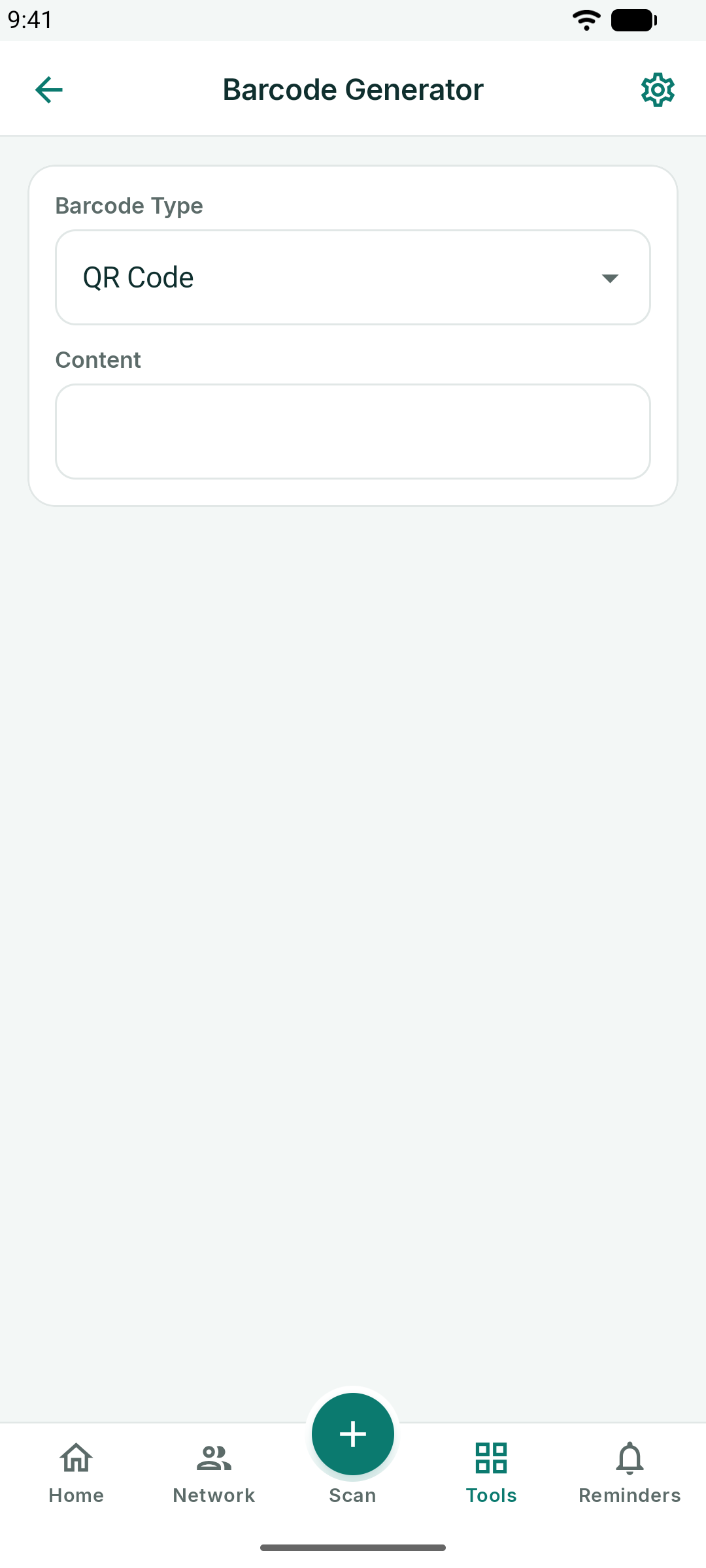
Skapa en QR-kod eller en streckkod – Code 128, EAN-13, UPC-A och fler – från valfri text, länk eller siffra. Välj typ, ange innehållet, så genereras koden direkt; Spara i Bilder eller Dela den.
Klockknappen högst upp öppnar Senaste koder: de femtio senaste koderna du har skapat, de nyaste först. Tryck på en för att öppna den igen, eller ta bort dem du inte längre behöver.
Dokument
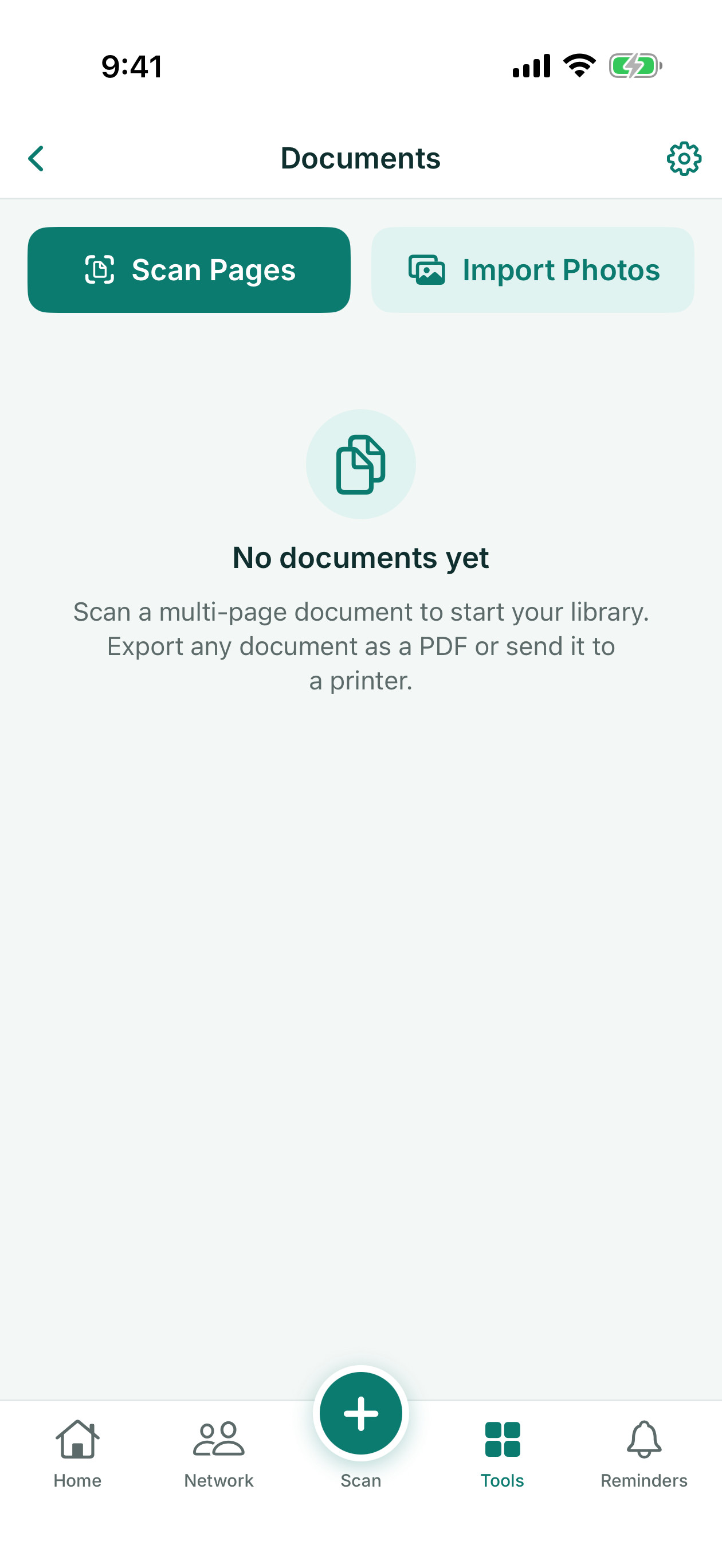
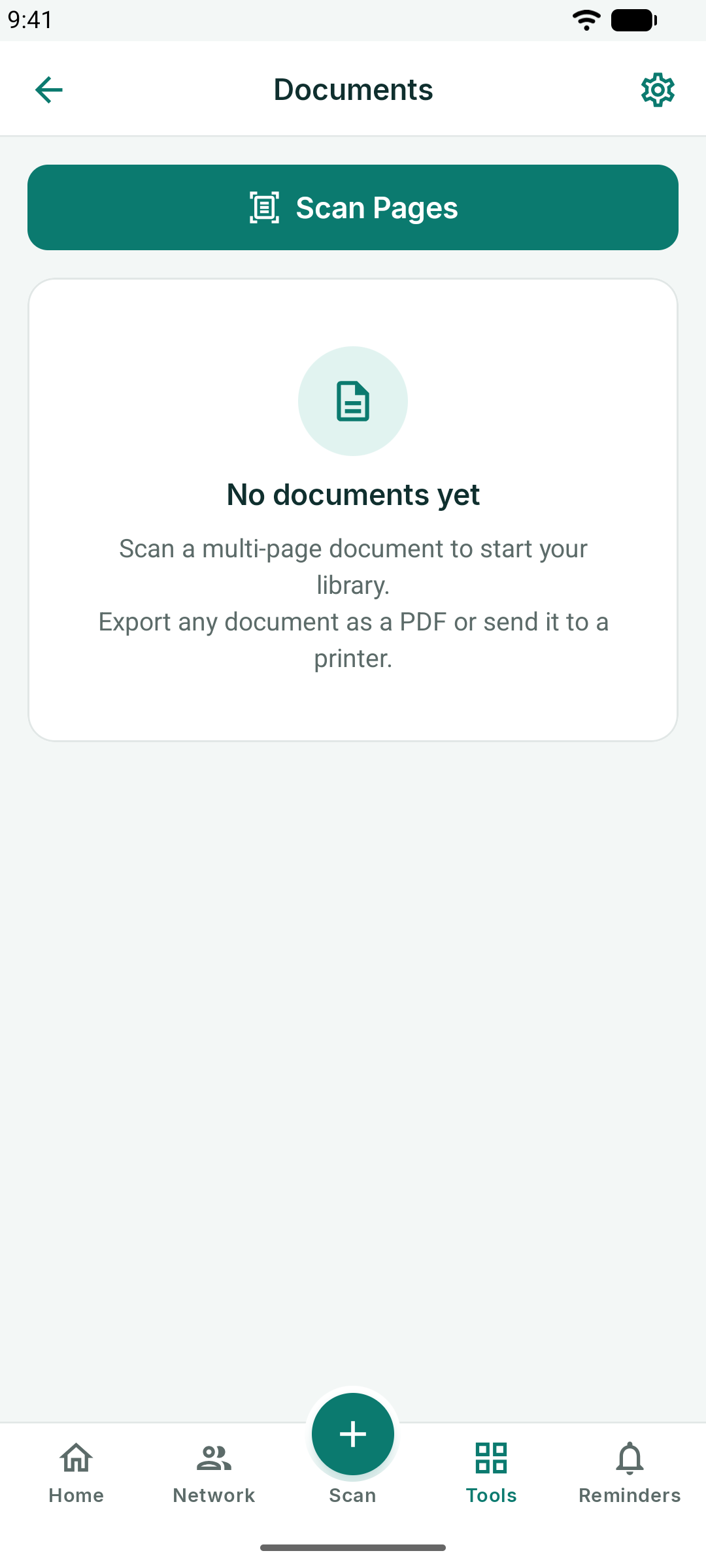
Skanna flersidiga dokument till en PDF: kameran hittar kanterna på varje sida och rätar upp den, och du kan även importera sidor från dina bilder. Namnge dokumentet, lägg till sidor, ändra ordning på dem och exportera, dela eller skriv sedan ut PDF-filen.
Kvitton
Fotografera ett kvitto så läser KotaDex butik, datum, delsumma, moms, totalsumma och betalningsmetod. Raderna för totalsumma och moms känner KotaDex igen på alla appens språk, även totalsummor utan ören, som på kvitton i yen eller won; vilka skrifter som går att läsa från ett foto står under Skanna ett visitkort.
Varje kvitto behåller sin egen valuta: den hämtas från kvittot eller, om kvittot inte visar någon, från telefonens region. Sortera det under en kategori (Måltider, Resor, Bränsle, Boende, Kontor, Material, Övrigt), så håller KotaDex löpande totalsummor för denna månad och totalt, en rad per valuta: belopp i olika valutor läggs aldrig ihop.
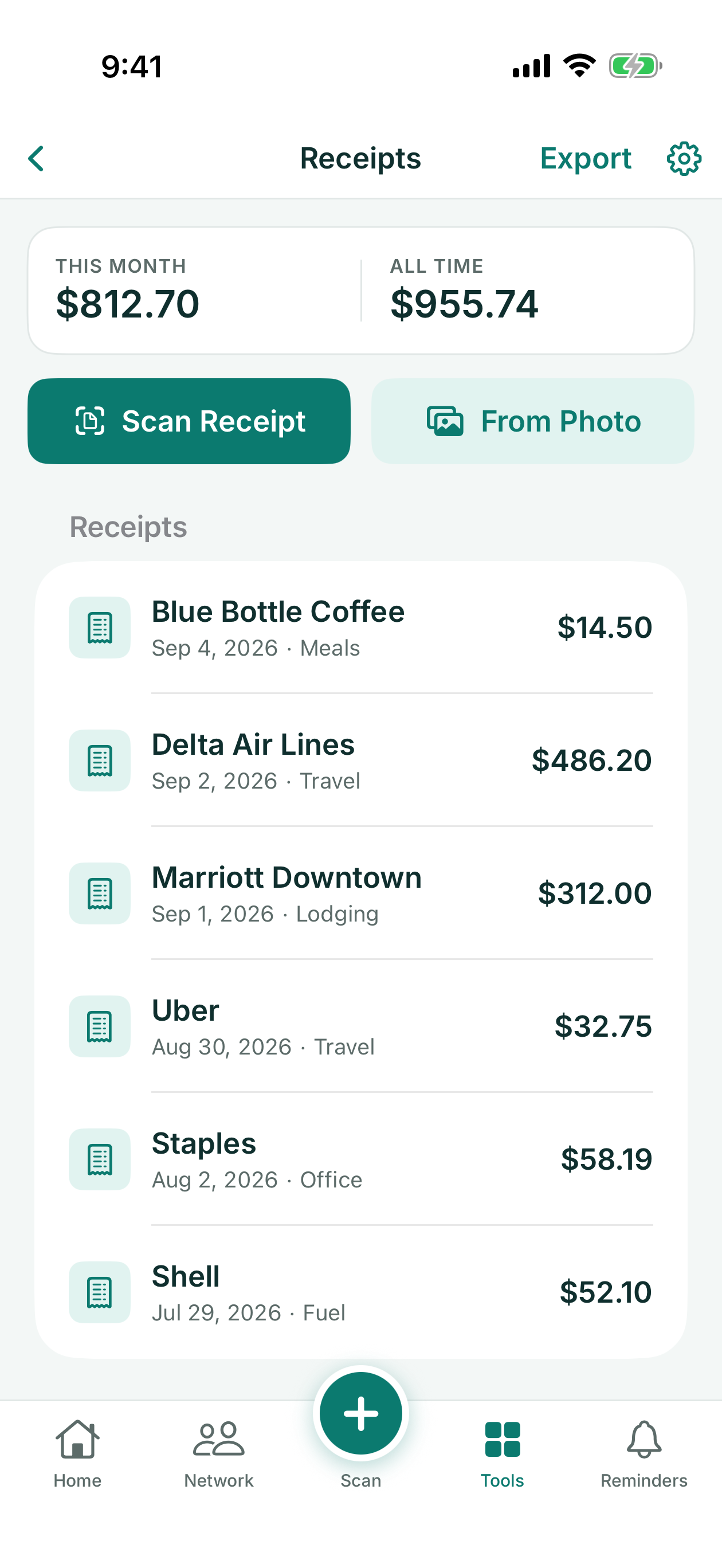
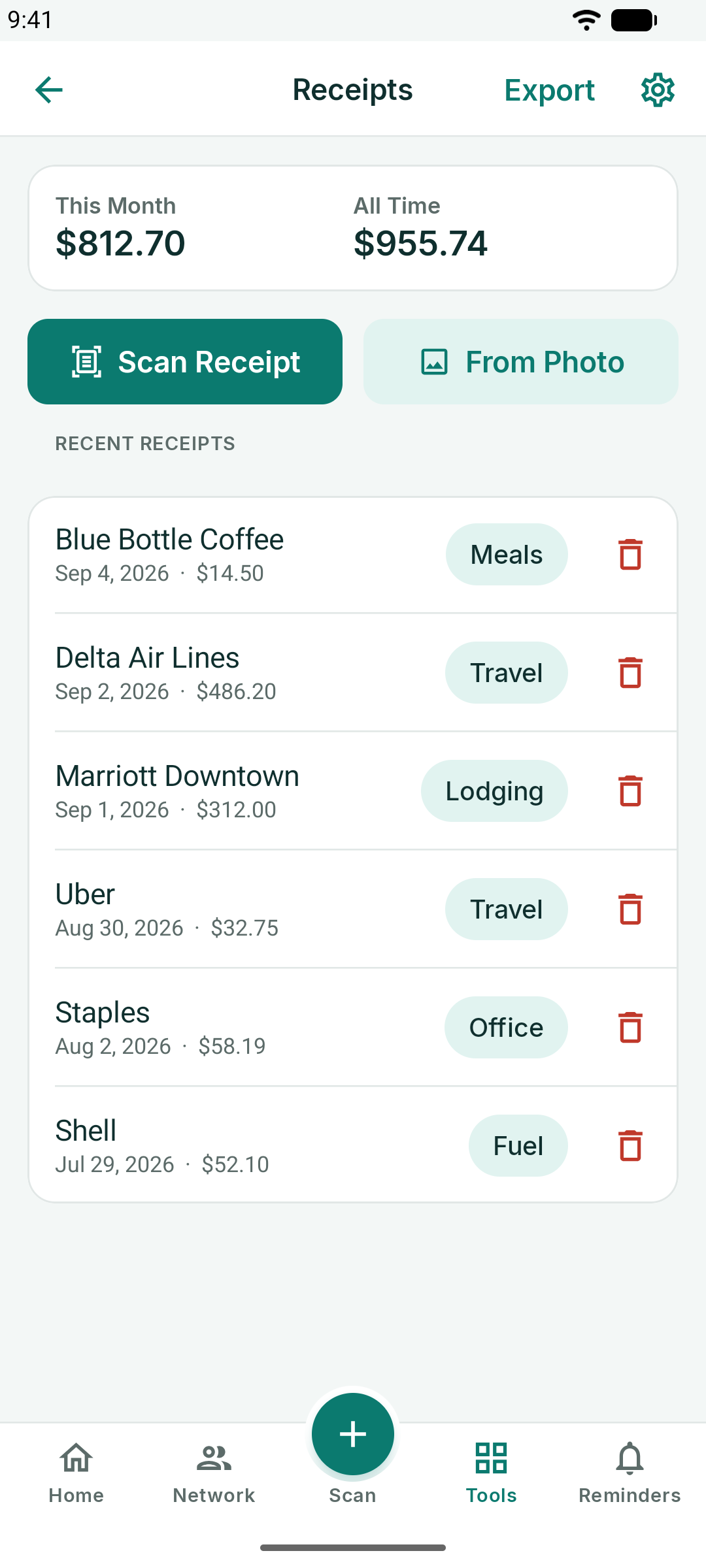
- Skanna kvitto använder kameran; Från foto importerar ett du redan har.
- Tryck på ett kvitto för att rätta ett fält, ändra kategori eller välja en annan Valuta.
- Exportera skriver en CSV med alla kvitton för din utläggsrapport, med varje kvittos valuta i en egen kolumn.
Kontrollera totalsumma, datum och valuta innan du sparar. Ett datum som 05/06/2026 läses så som telefonens region skriver datum, och ett valutatecken som ¥ kan läsas fel.
Anteckningar till text
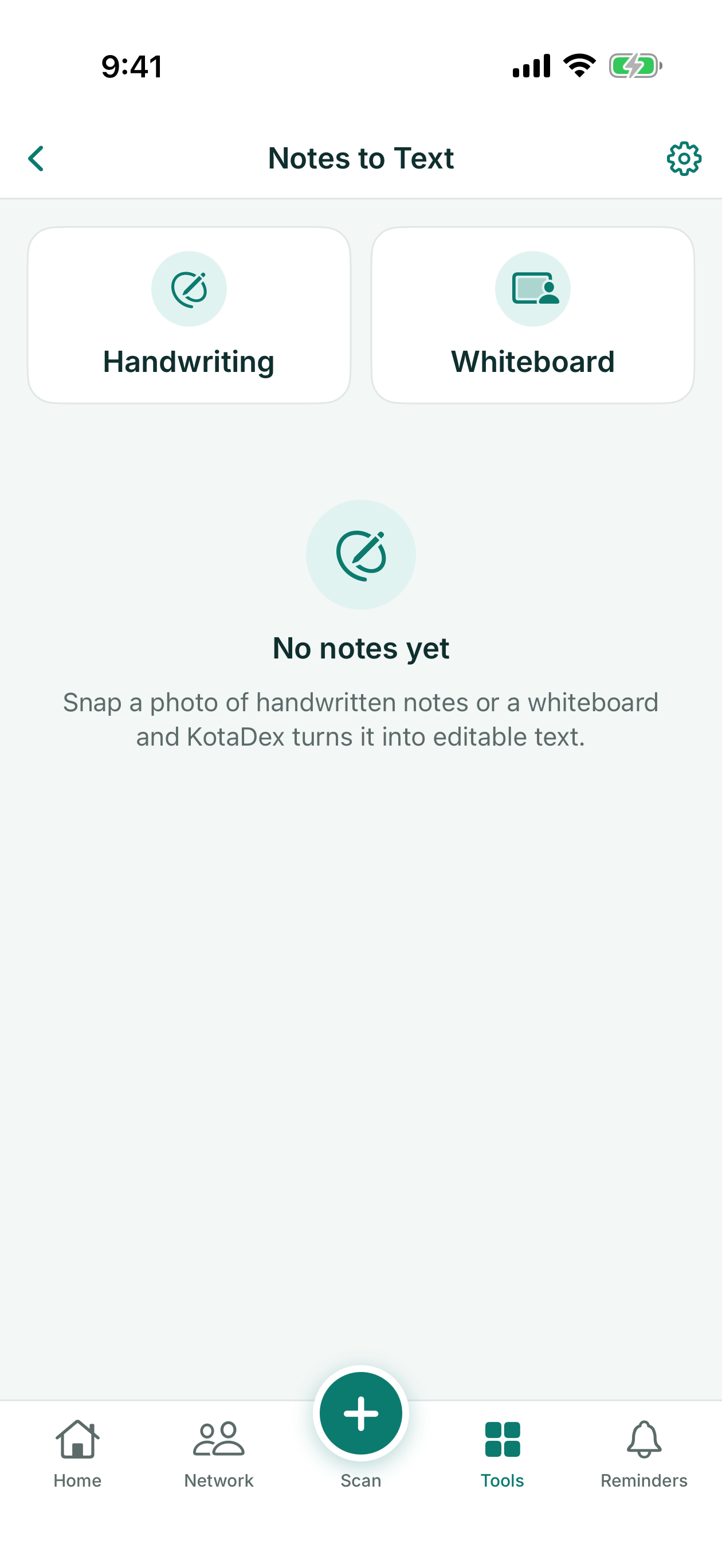
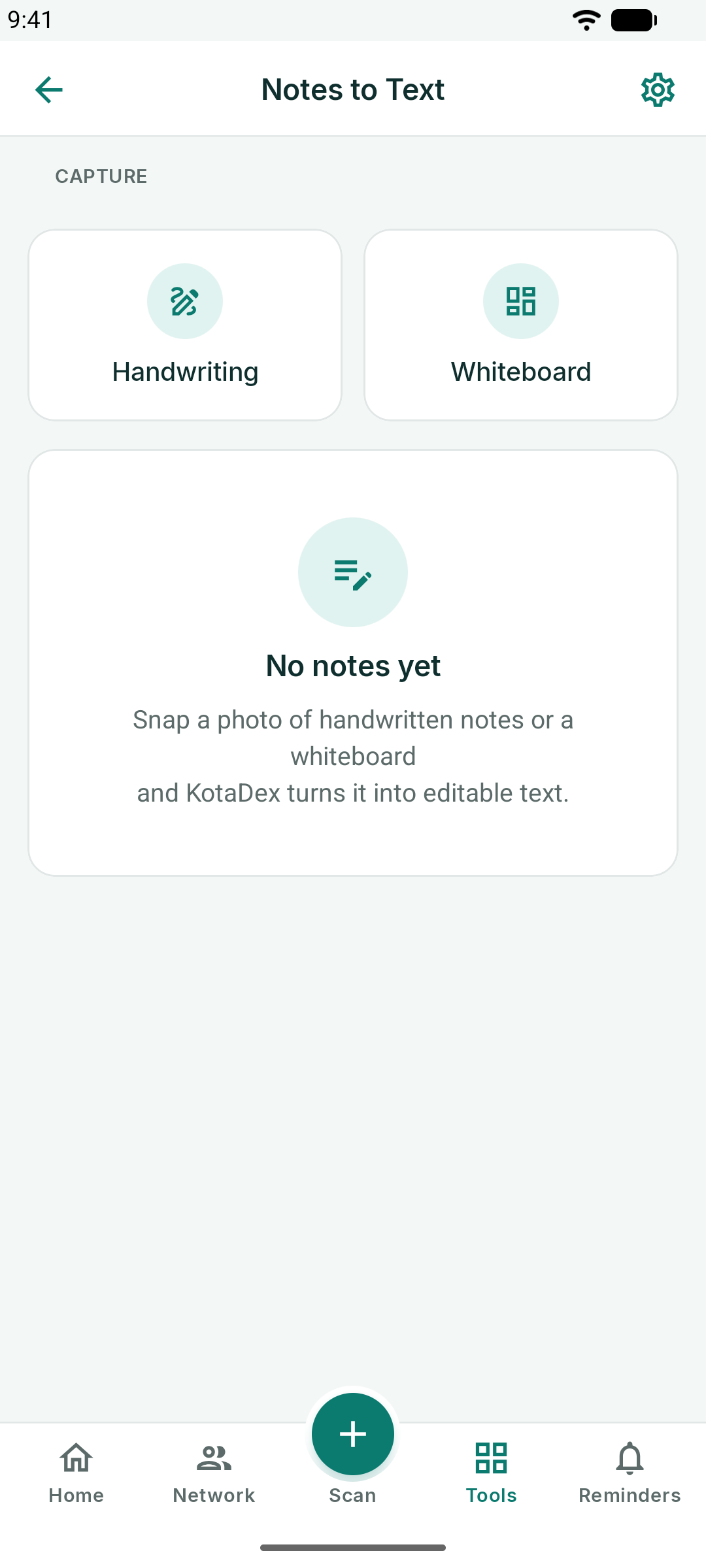
Välj Handstil eller Whiteboard, fotografera sidan, så gör KotaDex om den till redigerbar text. Ge anteckningen en titel, rätta till eventuella feltolkningar och kopiera eller dela texten dit du behöver den. På iPhone och iPad hämtar Visa originalfoto tillbaka bilden som texten kommer från.
Inställningar
Kugghjulet högst upp till höger öppnar Inställningar.
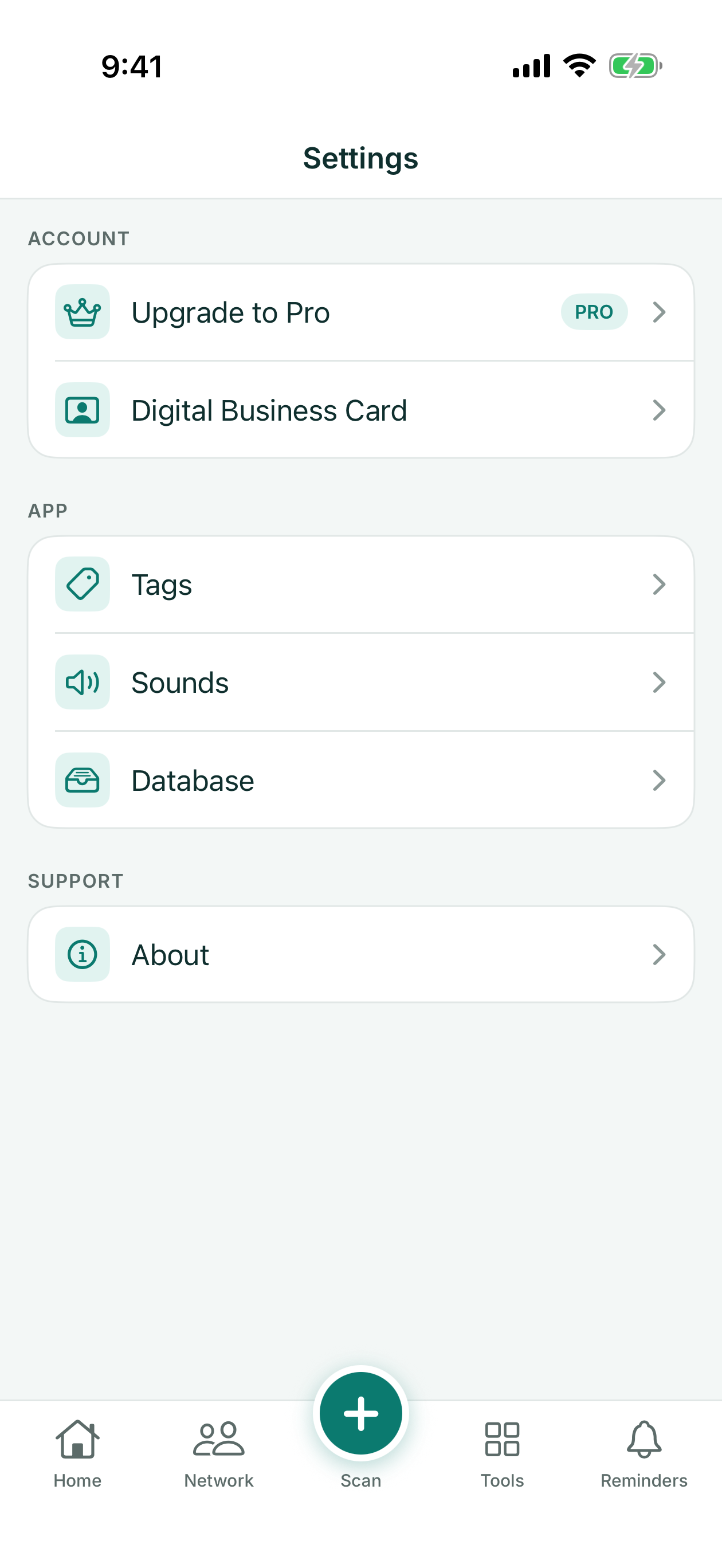
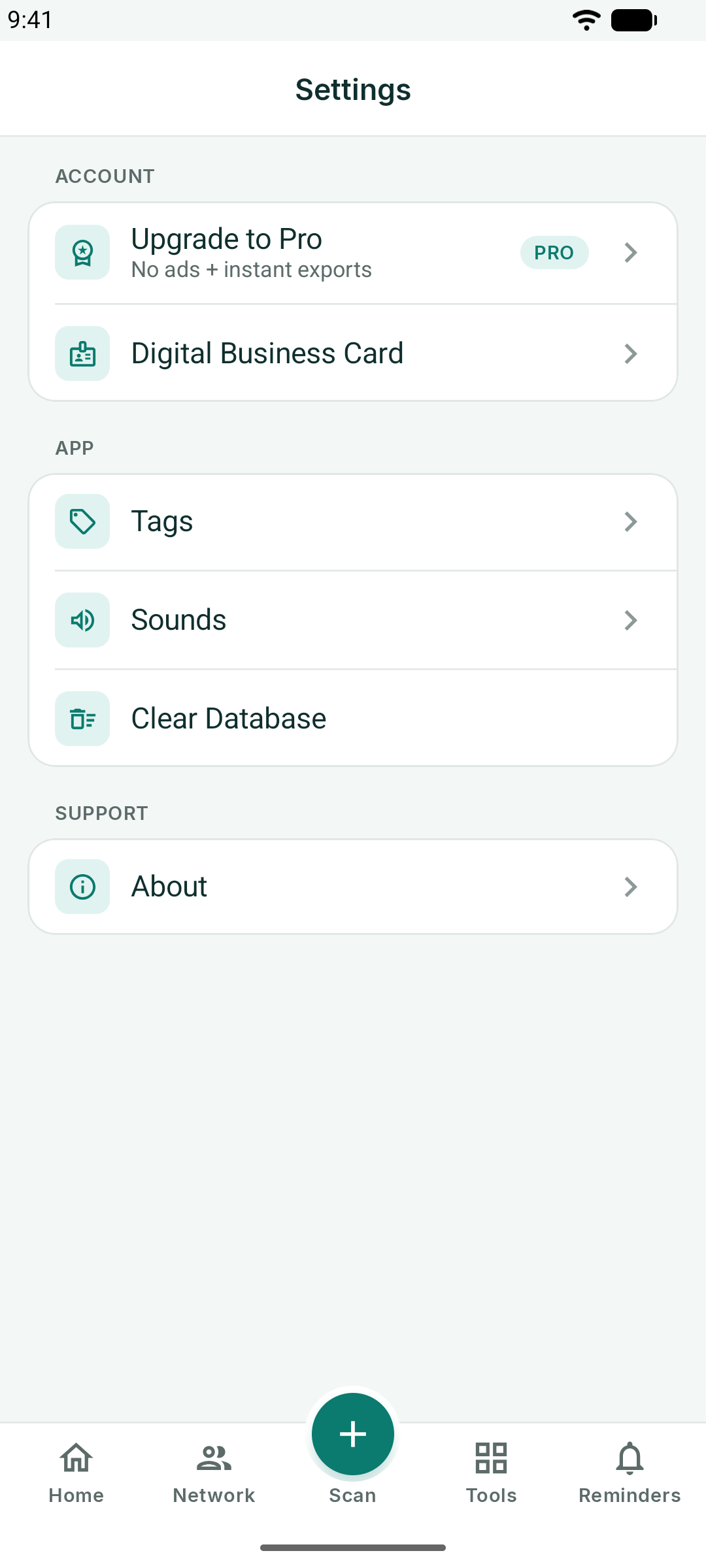
- Uppgradera till Pro – planer och återställ köp
- Digitalt visitkort – redigera ditt eget kort
- Taggar – byt namn på eller ta bort taggar
- Ljud – bekräftelseljudet för skanning
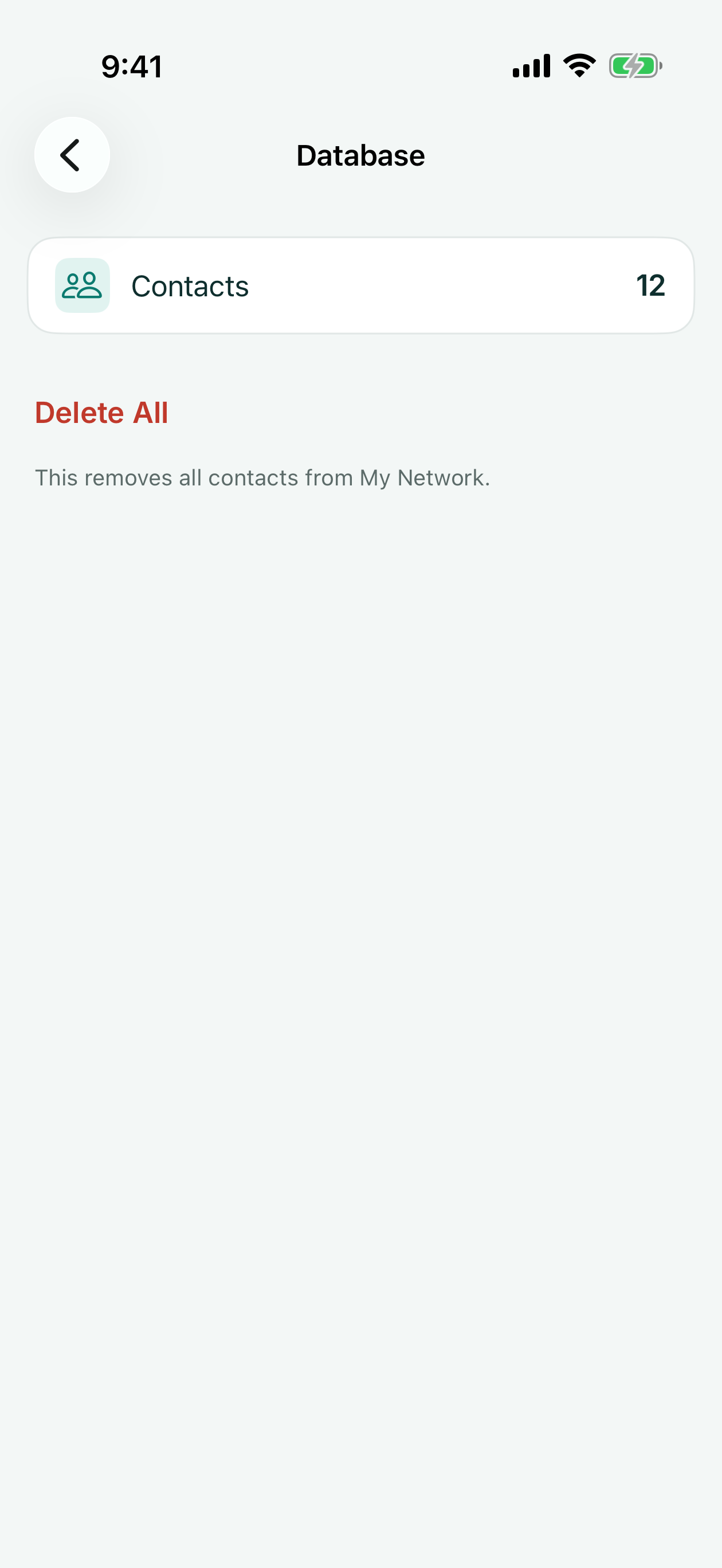
- Databas – hur många kontakter du har, och Radera alla (på Android: Rensa databasen)
- Om – version, support-e-post och integritetspolicyn
- Integritetsalternativ – granska eller ändra dina val för annonssamtycke och, i EES, Storbritannien och Schweiz, för analyssamtycke (visas där det gäller)
Databas och dina data
Allt KotaDex lagrar finns på din enhet. Inställningar → Databas visar antalet kontakter och erbjuder Radera alla; på Android gör Inställningar → Rensa databasen samma sak. Att radera alla kontakter rensar även alla taggar och avbryter alla schemalagda påminnelser, och det går inte att ångra. Dina kvitton, dokument, anteckningar, skanningshistorik och eget kort behålls (ta bort dem från sina egna skärmar), liksom kontakter du även har sparat i telefonens Kontakter-app.
Om du tar bort appen försvinner all dess data. Det finns inget att radera på vår sida eftersom vi aldrig tar emot ditt innehåll – se integritetspolicyn.
KotaDex Pro
Pro tar bort alla annonser och gör exporter direkta. Det är en prenumeration som faktureras via App Store eller Google Play:
| Plan | Pris | Anmärkningar |
|---|---|---|
| Gratis | $0 | Alla funktioner; annonser på bläddringsskärmarna; första exporten gratis, sedan en kort annons före varje ytterligare |
| Pro Årsvis | $5.99 / år | Inga annonser, direkta exporter – bäst värde |
| Pro Månadsvis | $0.99 / månad | Inga annonser, direkta exporter; avsluta när som helst |
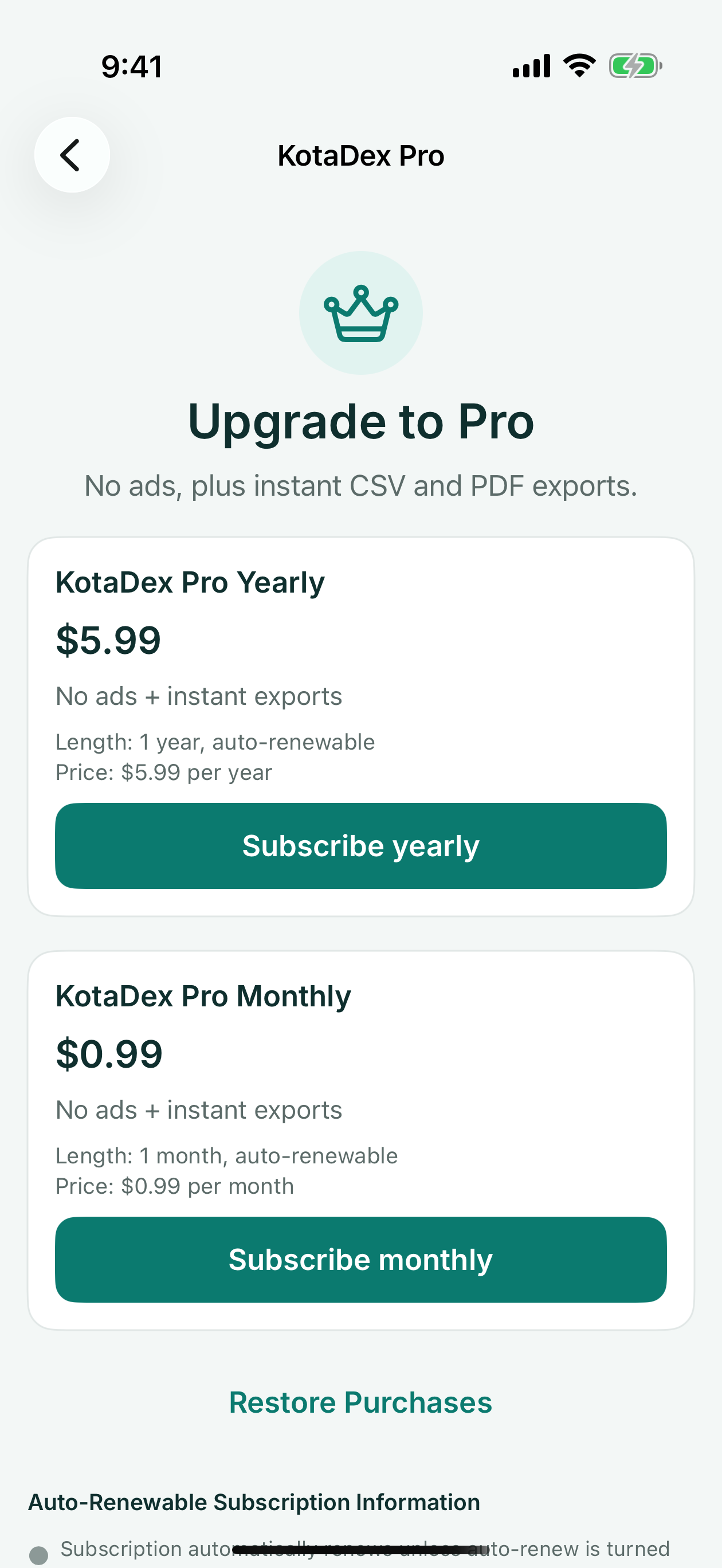
Hantera eller avsluta prenumerationen i ditt App Store- eller Google Play-konto. Återställ köp på Pro-skärmen ger tillbaka Pro på en ny telefon.
Frågor? Mejla info@oliviarenee.media eller använd supportformuläret.